Warden

简答:测试你实际使用的限制
即使应用的通知开关保持开启,应用仍可能无法打开。仅凭通知开关,不能证明屏幕使用时间屏蔽生效时提醒一定会送达或显示。
Apple 的公开文档介绍了通知管理和应用屏蔽,但没有承诺为被屏蔽的应用提供“只放行通知”的例外。开发者也报告过屏蔽后提醒消失。请在自己的设备上核实,不要把它当成屏蔽工具的保证。
三种控制可能同时起作用
通知设置决定应用能否发送提醒以及提醒的显示方式。专注模式可以在一段时间内允许或静音特定联系人和应用。屏幕使用时间或第三方屏蔽工具则控制你能否打开所选应用。它们可能相互影响,但解决的问题不同。
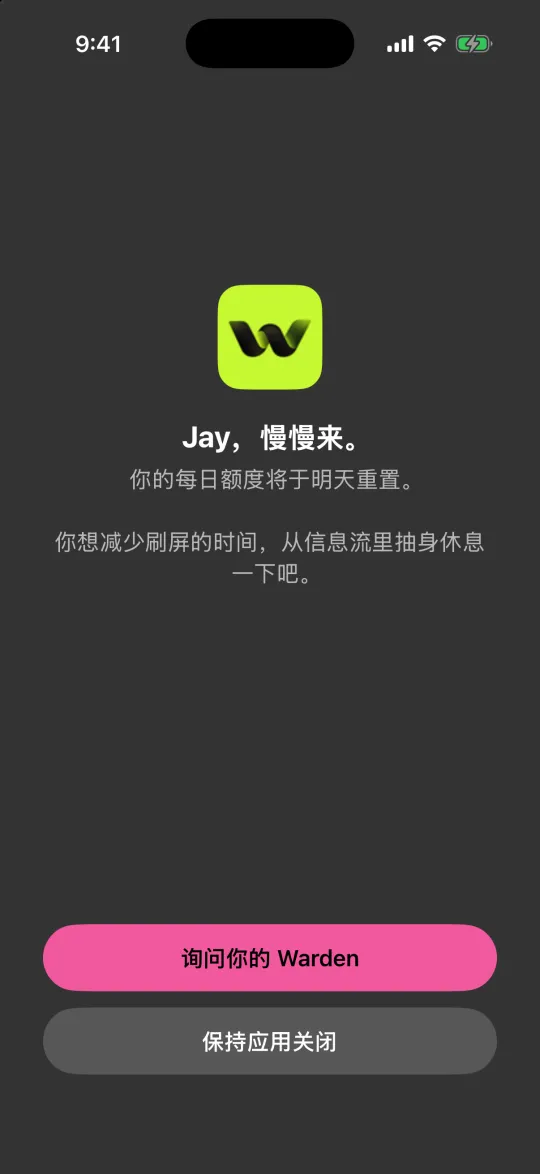
即使横幅出现,点按后也可能看到应用的屏蔽界面。能看到预览,不等于能够阅读当前对话或回复。
- 应用通知:检查“设置”>“App”> [应用] >“通知”。
- 专注模式筛选可以打扰你的提醒,但不会阻止打开应用。
- 应用屏蔽限制访问;Apple 未对屏蔽期间的提醒送达作出普遍保证。
依赖之前先测试你的设置
使用测试账号或无关紧要的消息,不要用紧急联系。预览、专注模式、定时摘要或应用自身设置也可能隐藏提醒;比较时记录这些条件。
- 记录 iPhone 型号、iOS 版本、应用名称,以及限制来自 Apple 屏幕使用时间、Warden、其他工具还是多条规则。
- 检查应用通知权限,以及专注模式或定时摘要是否开启。不要一次修改多项设置。
- 规则开启时,请可信任的人发送一条不紧急的测试消息。不要打开被屏蔽的应用,检查锁定屏幕和通知中心。
- 关闭规则后重复测试。比较何时显示了什么,以及点按后是打开应用还是出现屏蔽界面。
- 如果依赖这个渠道,在 iOS、应用、专注模式或屏蔽规则变更后重新测试。
为重要消息选择可靠的联系渠道
如果有人只能通过你准备屏蔽的应用联系,请先约定其他方式,例如电话、短信或仍可使用的应用。将这个渠道排除在屏蔽范围外并测试。
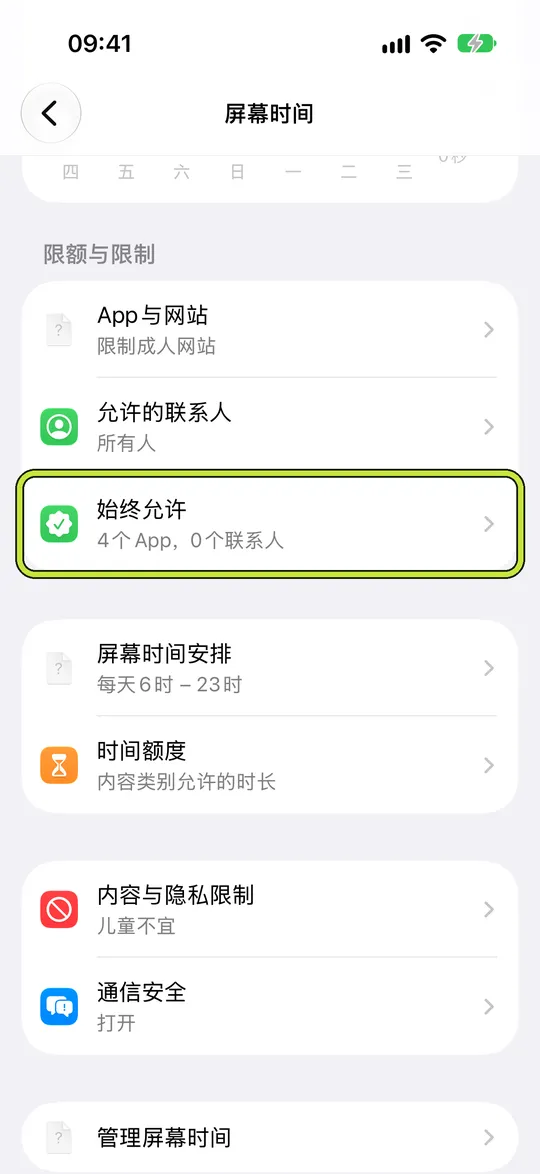
专注模式可以减少打扰,同时仍让你打开应用,但不会阻止你打开应用。Apple“始终允许”可让应用在 Apple 屏幕使用时间计划期间保持可用;它不是只放行通知的例外,也不应被视为可以解除单独的 Warden 屏蔽。
- 紧急联系人请使用已在屏蔽生效时测试过的渠道。
- 如果要打开社交应用查看消息,请安排简短查看时间,不要假设通知能绕过屏蔽。
- 开始严格屏蔽前,检查必要应用和备用联系人。
Warden 能控制什么
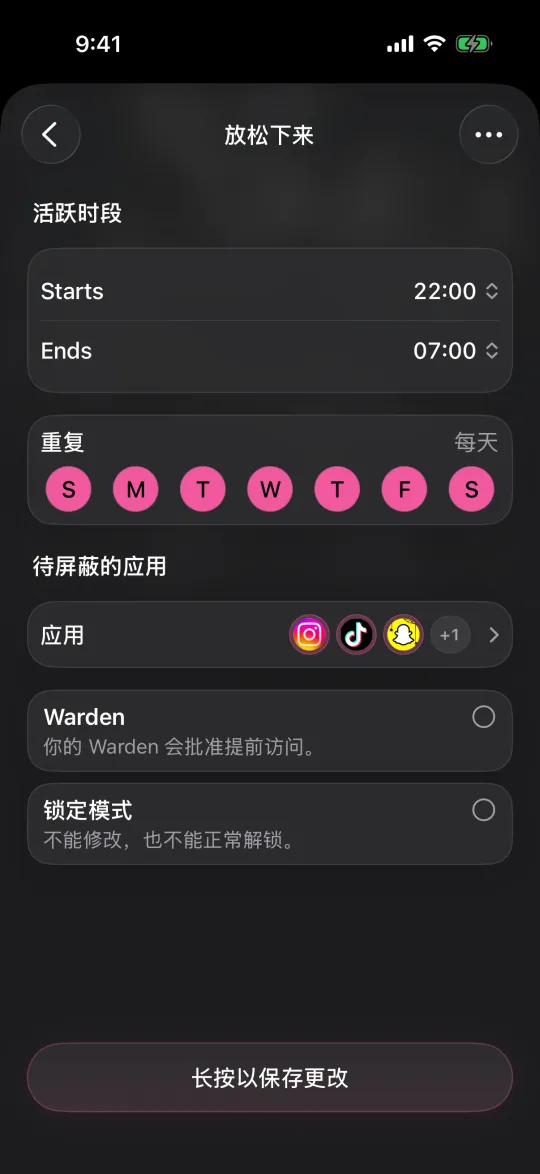
Warden 会对你选中的应用应用 Apple 屏幕使用时间屏蔽。Warden 规则不会更改 iOS 通知权限,也没有独立开关能在阻止打开应用的同时保证同一应用的通知仍显示。
如果通知很重要,请不要把必要通信应用加入 Warden 屏蔽选择,或准备并测试其他联系渠道。保存了规则且通知权限开启,并不能证明屏蔽期间消息会显示。
示例:把紧急消息转到其他渠道
Maya 在专注写作时屏蔽 Instagram,但家人有时会通过这款应用发送时间紧急的消息。开始前,他们约定紧急联系改用电话或短信。她在开启和关闭 Warden 规则时分别测试一条无关紧要的 Instagram 提醒。如果屏蔽期间提醒没有出现,她会继续屏蔽 Instagram,并使用已测试的备用渠道;她不会据此推断所有 iPhone 都有相同表现。