 Warden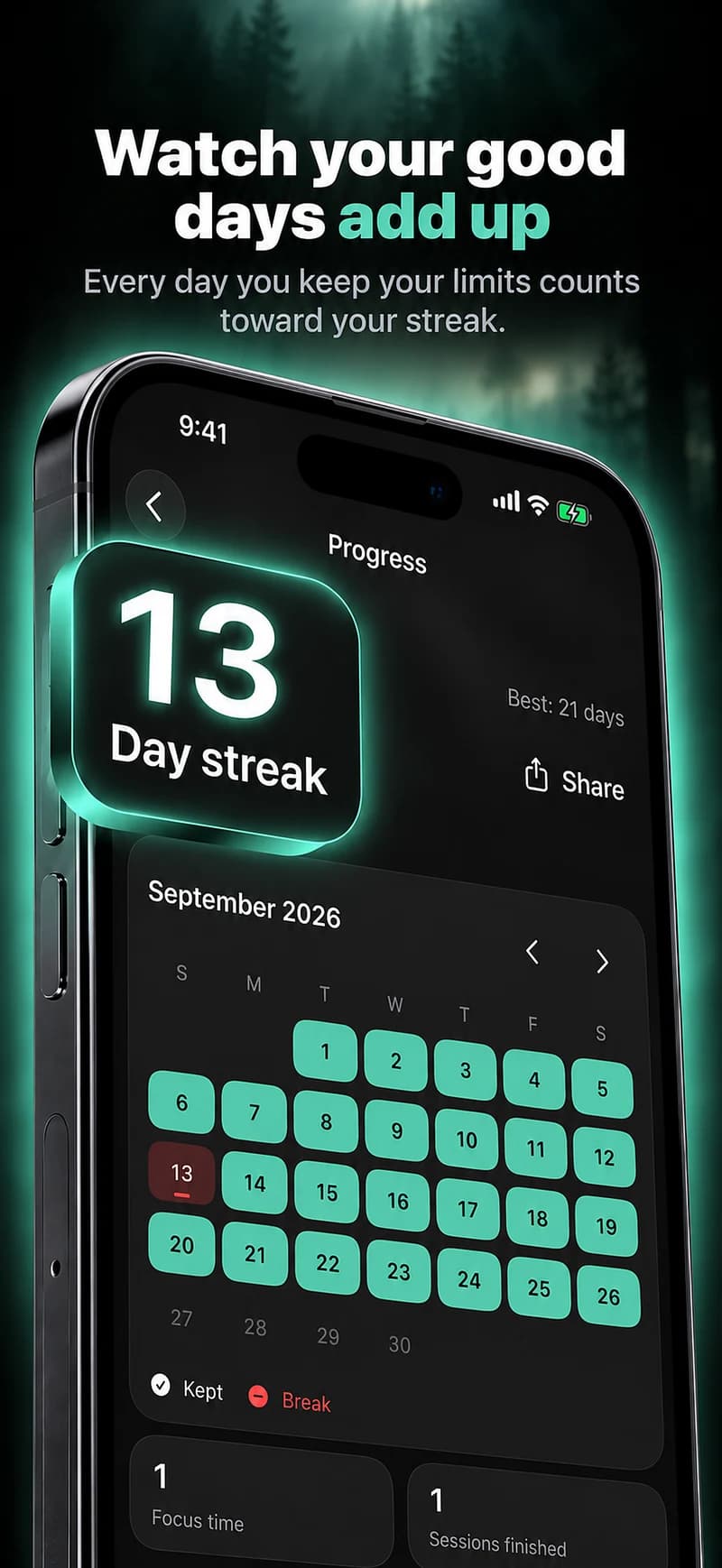
选择一个可管理的改变。
说出您想保护的时刻:晚餐后的阅读、完成一项任务或从信息流中休息。一个小的、明确的时间窗口比“永远不无故使用手机”的目标更容易审查。
考虑当阻挡出现时你会做什么。下一步行动可以是普通且不苛刻的;它不需要成为另一个被跟踪的例行公事。
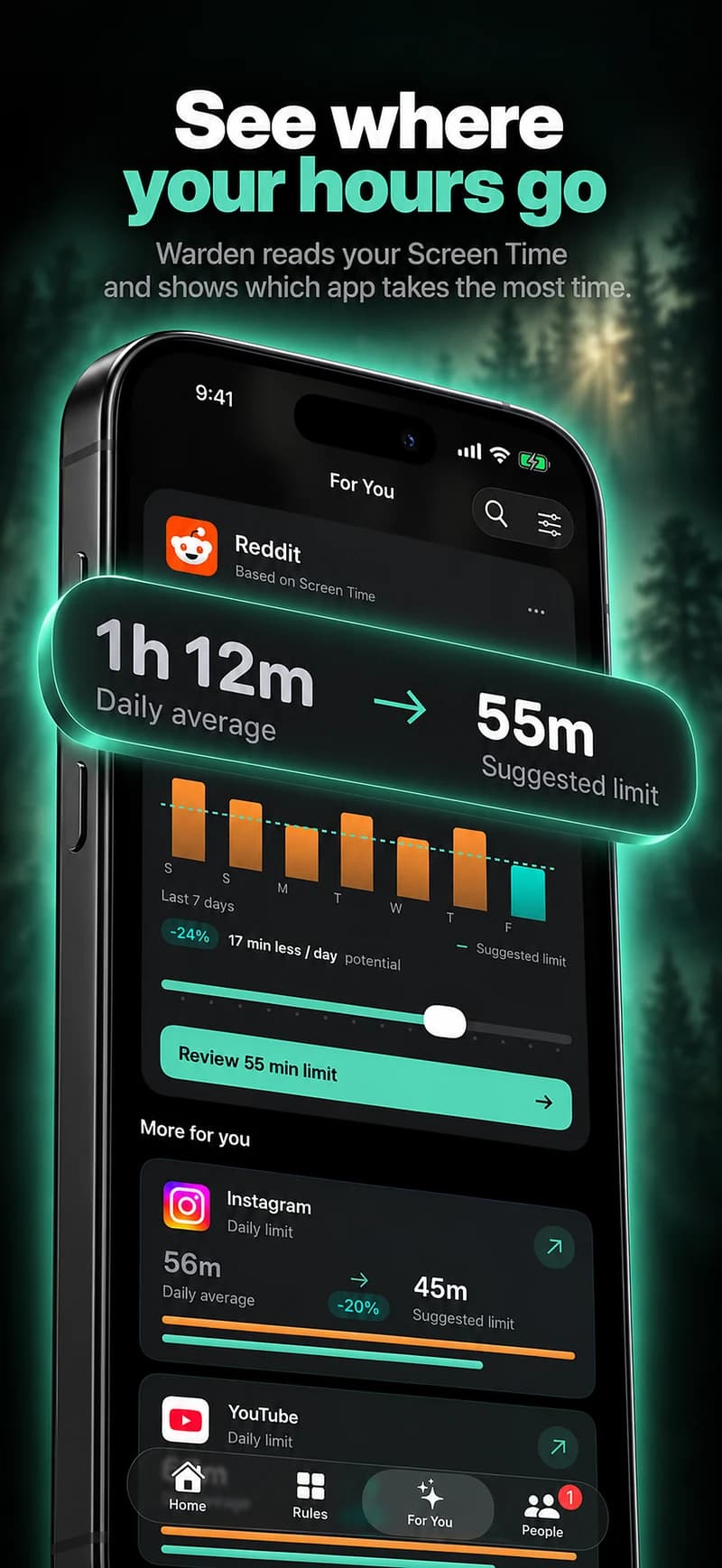
制作您自己的起点
| 例程 | 示例时间 | 目的 |
|---|---|---|
| 安静时间 | 30 分钟 | 一个短暂的阻止,用于阅读、散步或无所事事。 |
| 更轻松的夜晚 | 晚上 8 点 – 晚上 9 点 | 选择你自己的时间窗口和你希望排除的应用。 |
适用于 iPhone 的 Warden
设置它,无需添加不必要的规则
每日限额、日程安排和专注会话
安装 Warden,在 iOS 提示时连接屏幕使用时间。然后打开“规则”,轻点加号按钮。
选择涉及此特定中断的应用程序或范围。 使用总使用时长限额、循环时间表或一次性任务会话。
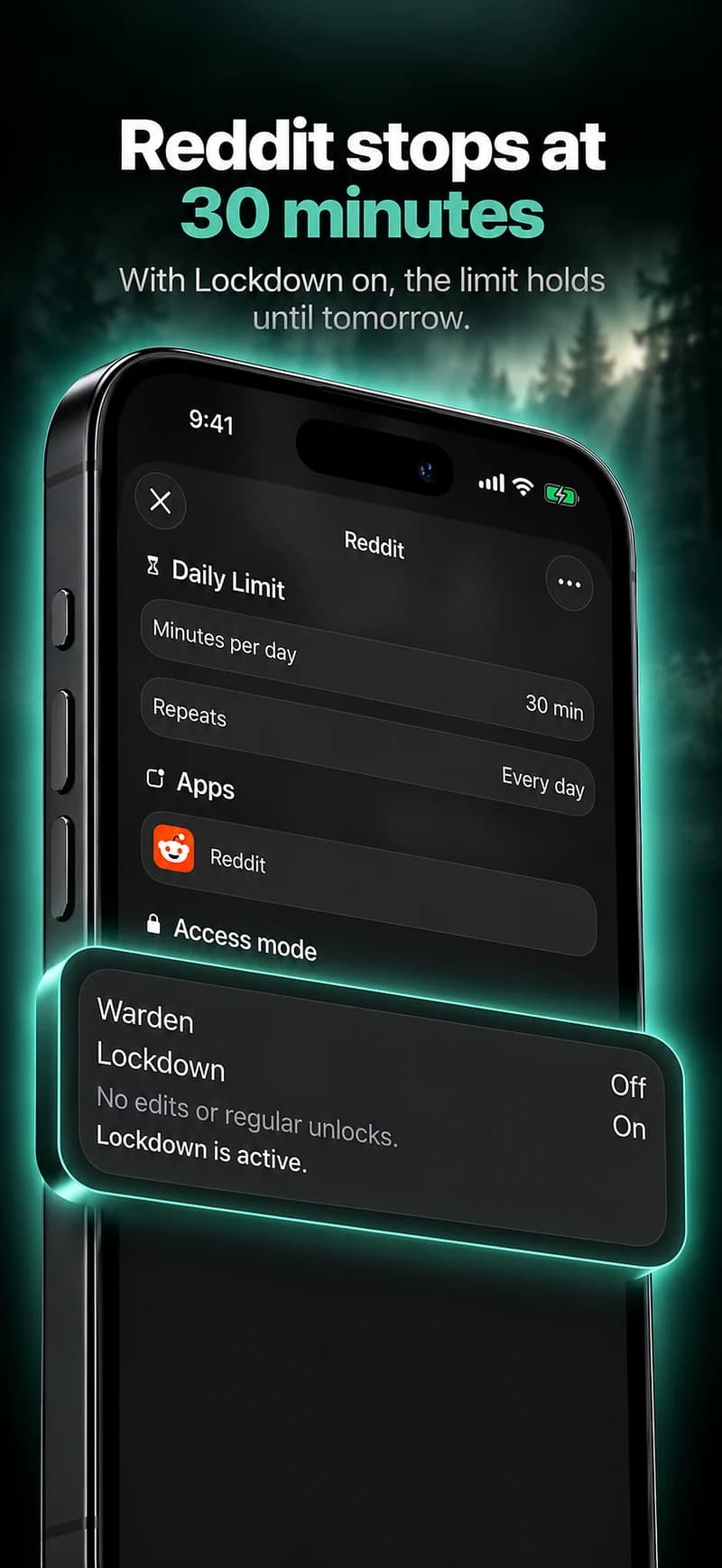
标准、Warden 和锁定模式有什么区别
当您想自己管理限制时,选择标准模式。当您信任的人应该审查提前访问请求时,选择Warden模式。选择Lockdown模式,直到阻止结束才允许普通提前解锁。
选择访问模式,然后长按保存按钮来设置规则。 使用长时间限制前,先做一次短测试。紧急访问与普通解锁请求分开处理。
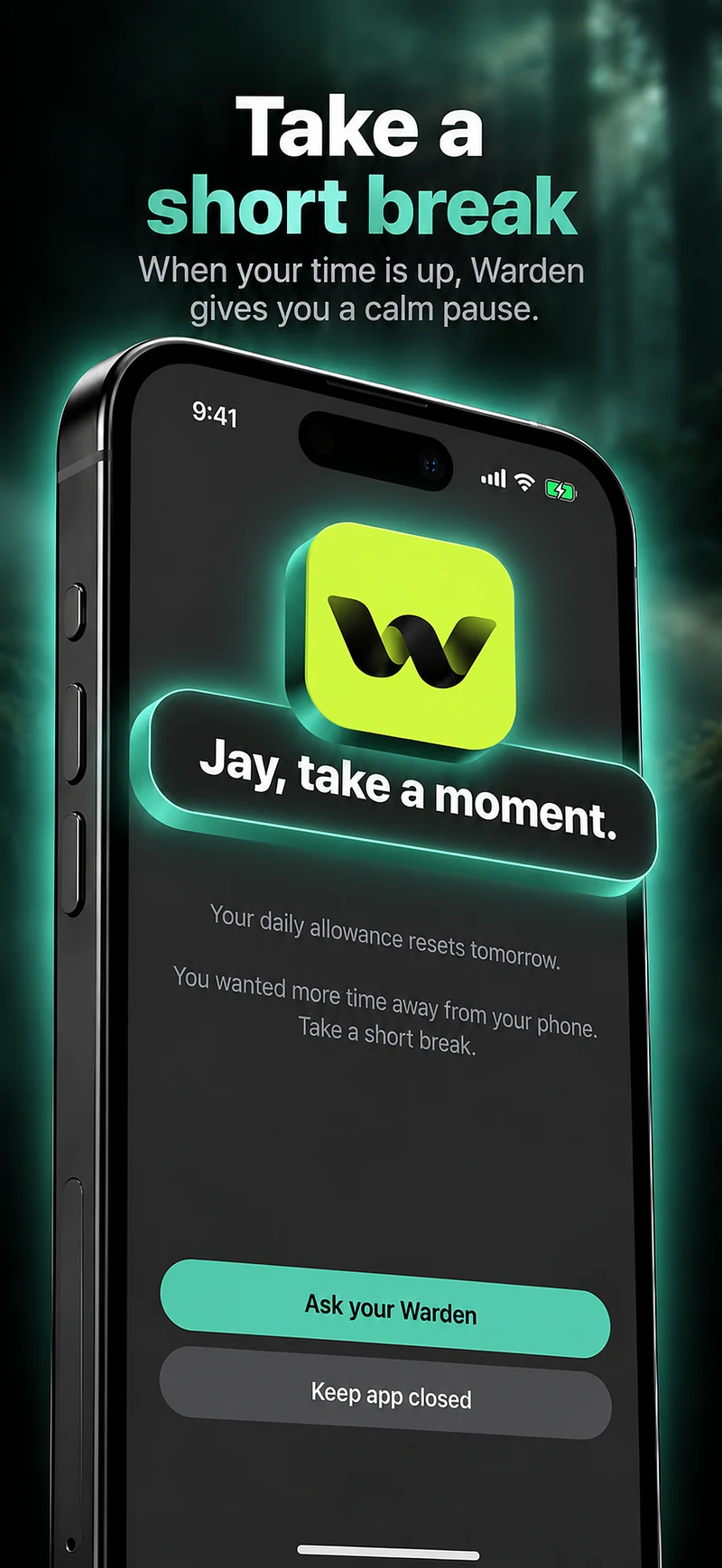
Warden 批准的工作原理
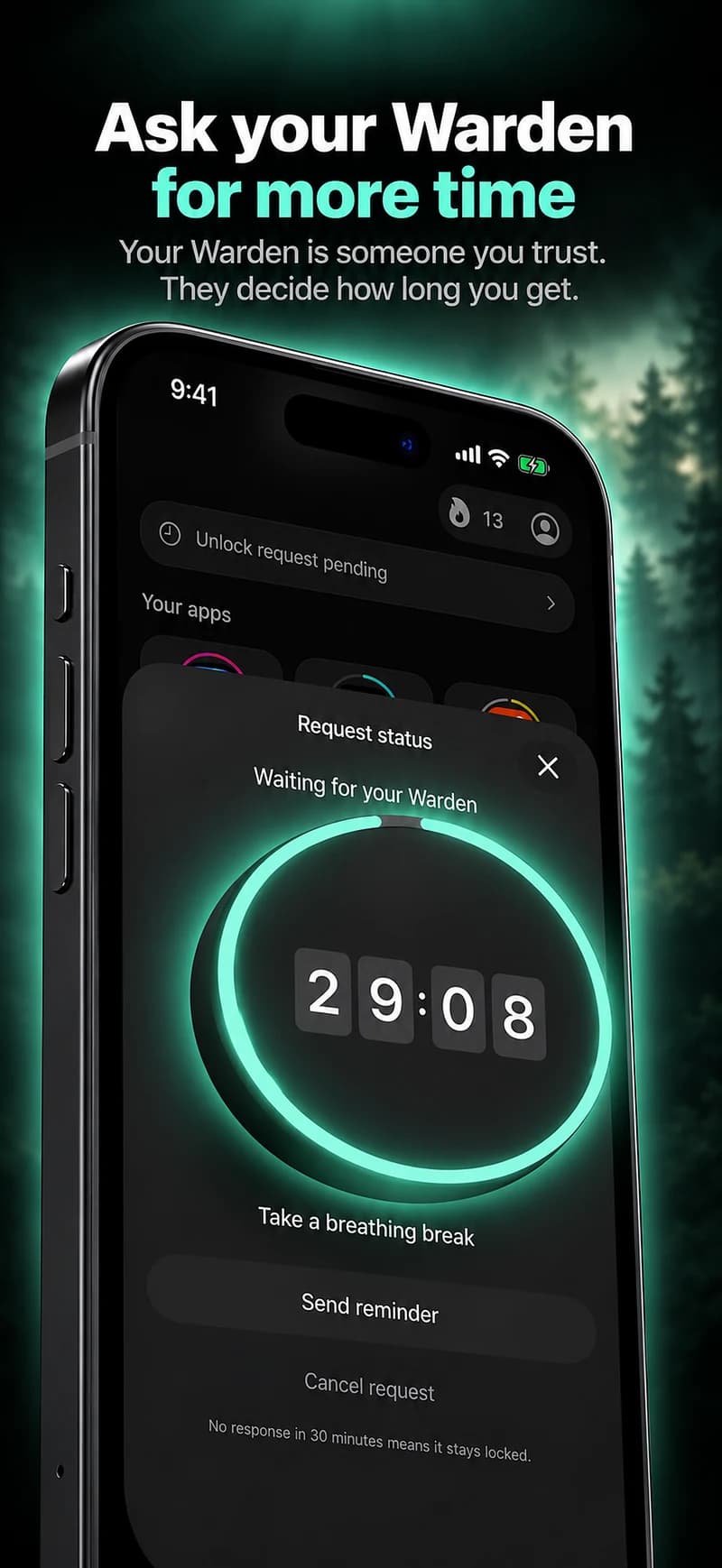
选择需要的分钟数,附上一条备注,然后长按发送。如果 30 分钟内无人回复,请求会过期,App 保持锁定。
批准适用于应用程序中显示的范围和时间。被拒绝或未答复的请求不会解除阻止。紧急访问在您的设备上仍是一个单独的选项。

将数字的意义限制在一定范围内。
报告的使用量描述了系统提供的活动。记录的保护量描述了一次阻挡。两者都不能确认你感觉更好、完成了某个目标或解决了健康问题。
如果手机使用与日常生活中持续的困扰或困难相关,请考虑寻求专业的支持。阻断器可以辅助计划,但它不是治疗,也不应该限制你与所需之人的联系。