 Warden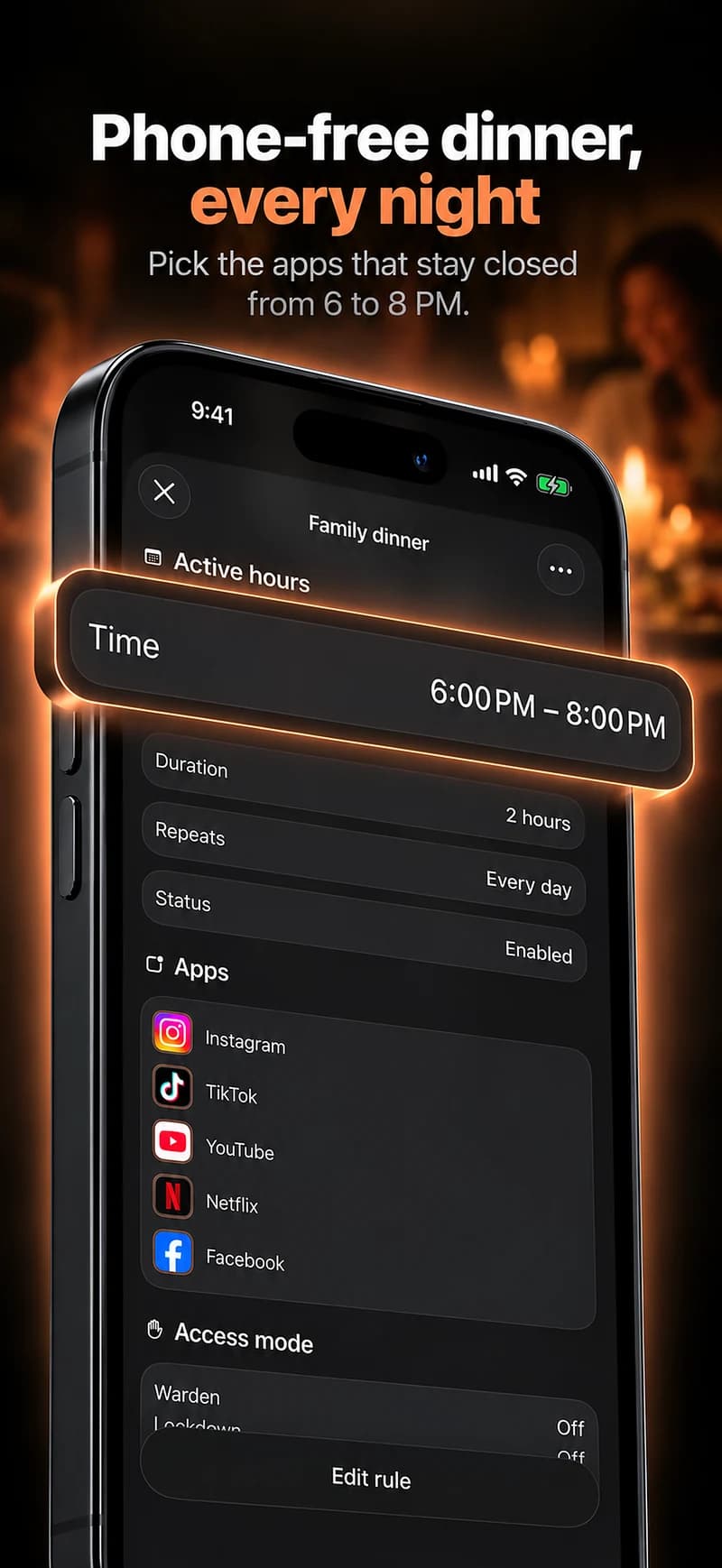
从一个共同的时刻开始。
用餐、交谈或共同活动比全天的家庭屏幕时间分数有更明确的目的。讨论哪些应用会打断那个时刻,以及哪些需要保持可用。
不同的家庭成员可能需要不同的时间或例外。轮班工作人员、照护者或使用无障碍工具的人不应该被迫复制他人的选择。
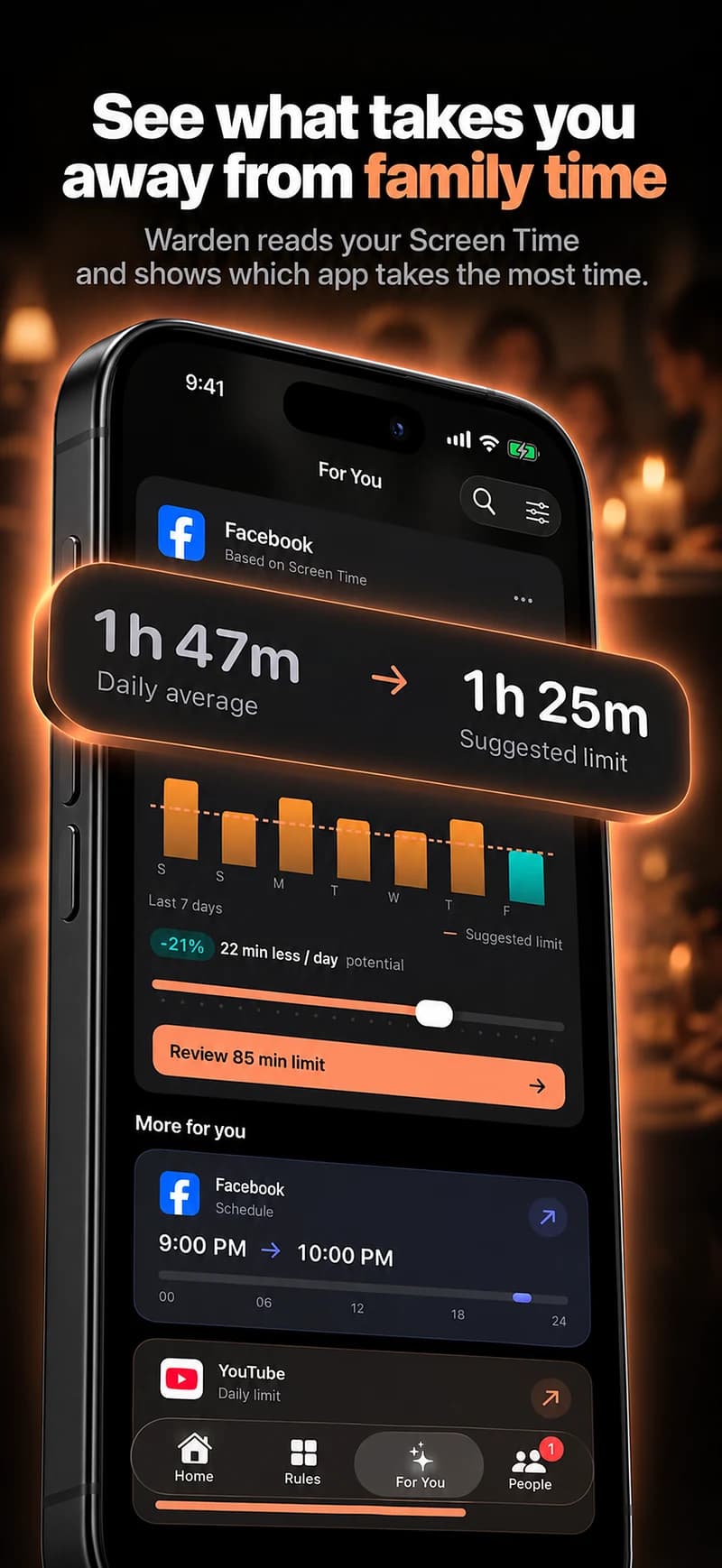
制作您自己的起点
| 例程 | 示例时间 | 目的 |
|---|---|---|
| 共进晚餐 | 下午 7 点 – 下午 8 点 | 一个用餐的例行事项示例。保持必要的通信可用。 |
| 家长协助 | 一起设置 | 使用 Apple 的家庭批准和适合年龄的同意。仅仅家长的复选框不足以作为儿童账户的同意系统。 |
适用于 iPhone 的 Warden
设置它,无需添加不必要的规则
每日限额、日程安排和专注会话
安装 Warden,在 iOS 提示时连接屏幕使用时间。然后打开“规则”,轻点加号按钮。
选择涉及此特定中断的应用程序或范围。 使用总使用时长限额、循环时间表或一次性任务会话。
标准、Warden 和锁定模式有什么区别
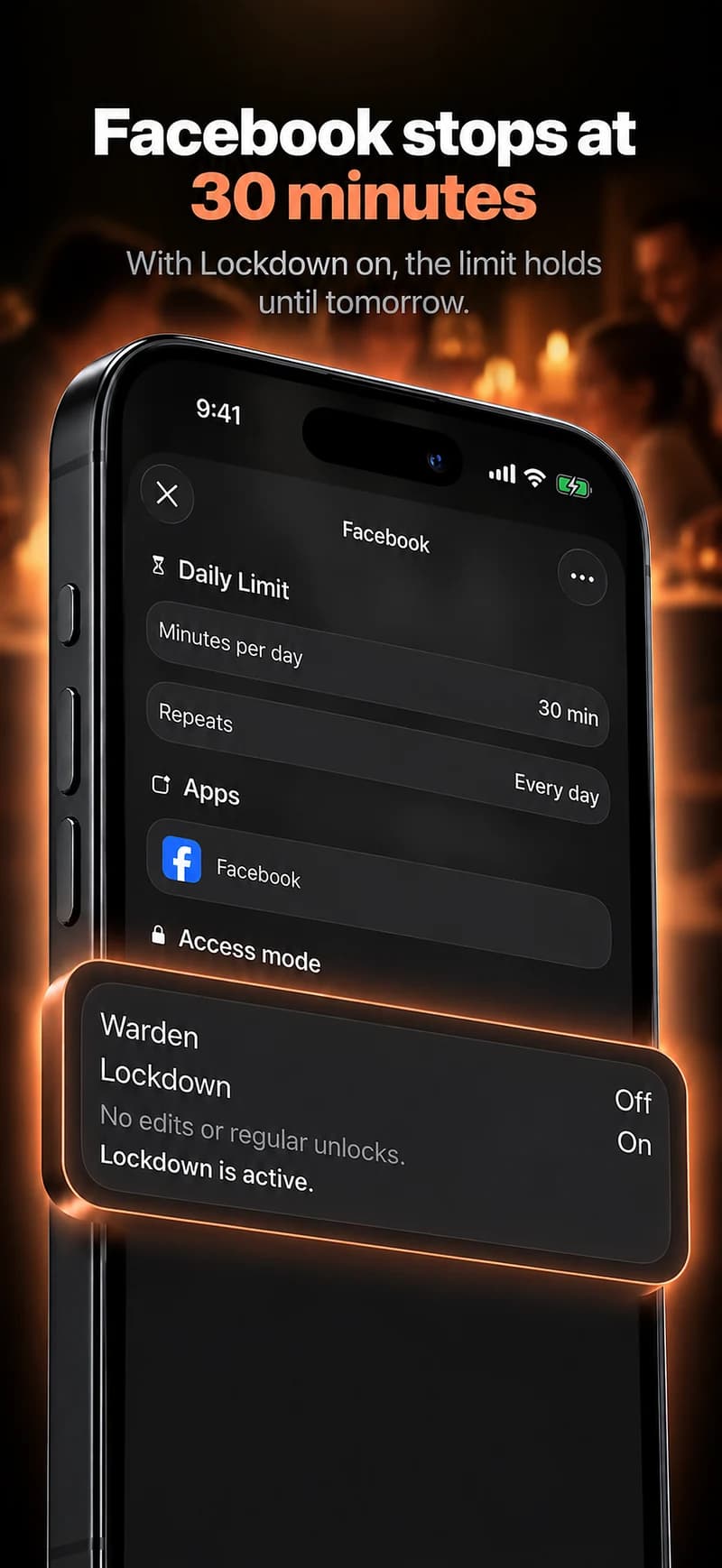
当您想自己管理限制时,选择标准模式。当您信任的人应该审查提前访问请求时,选择Warden模式。选择Lockdown模式,直到阻止结束才允许普通提前解锁。
选择访问模式,然后长按保存按钮来设置规则。 使用长时间限制前,先做一次短测试。紧急访问与普通解锁请求分开处理。
Warden 批准的工作原理
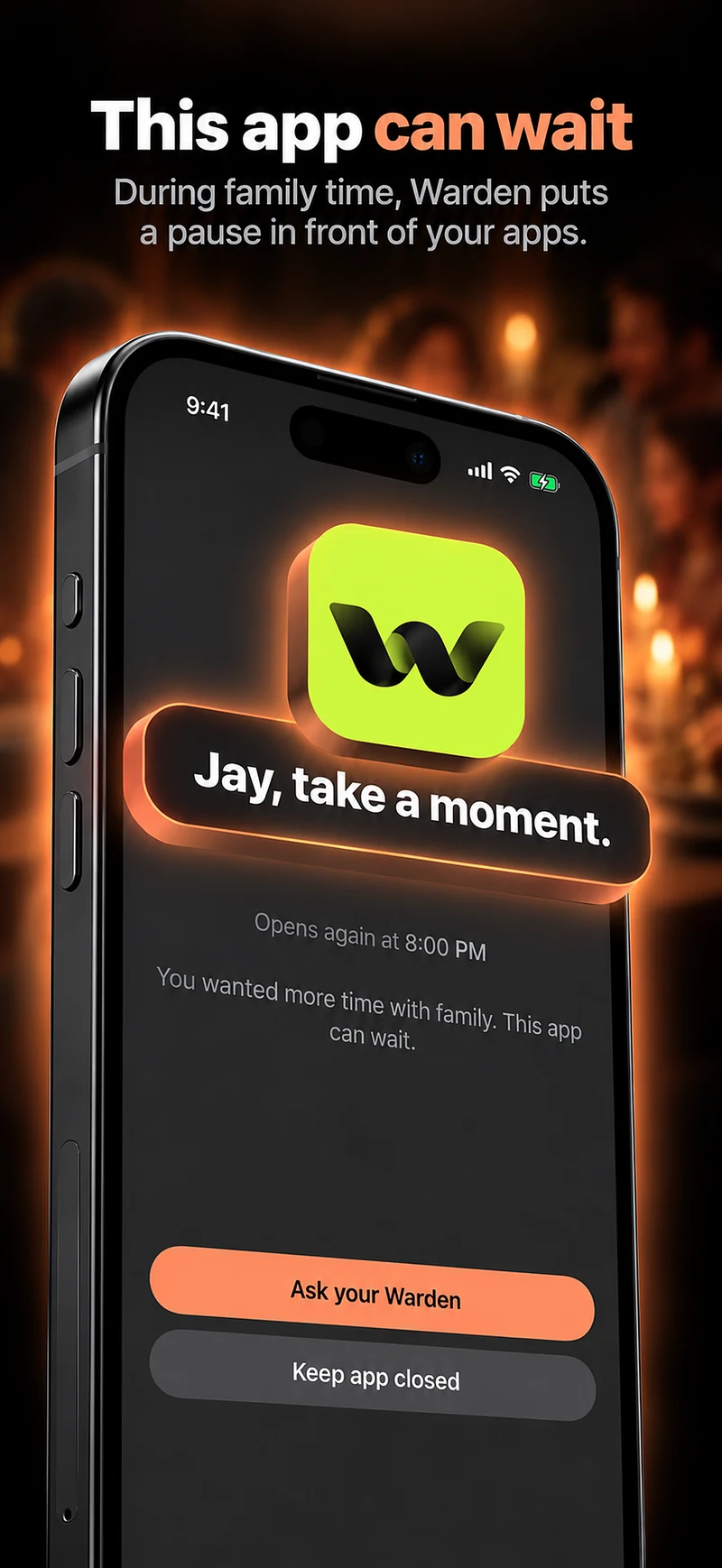
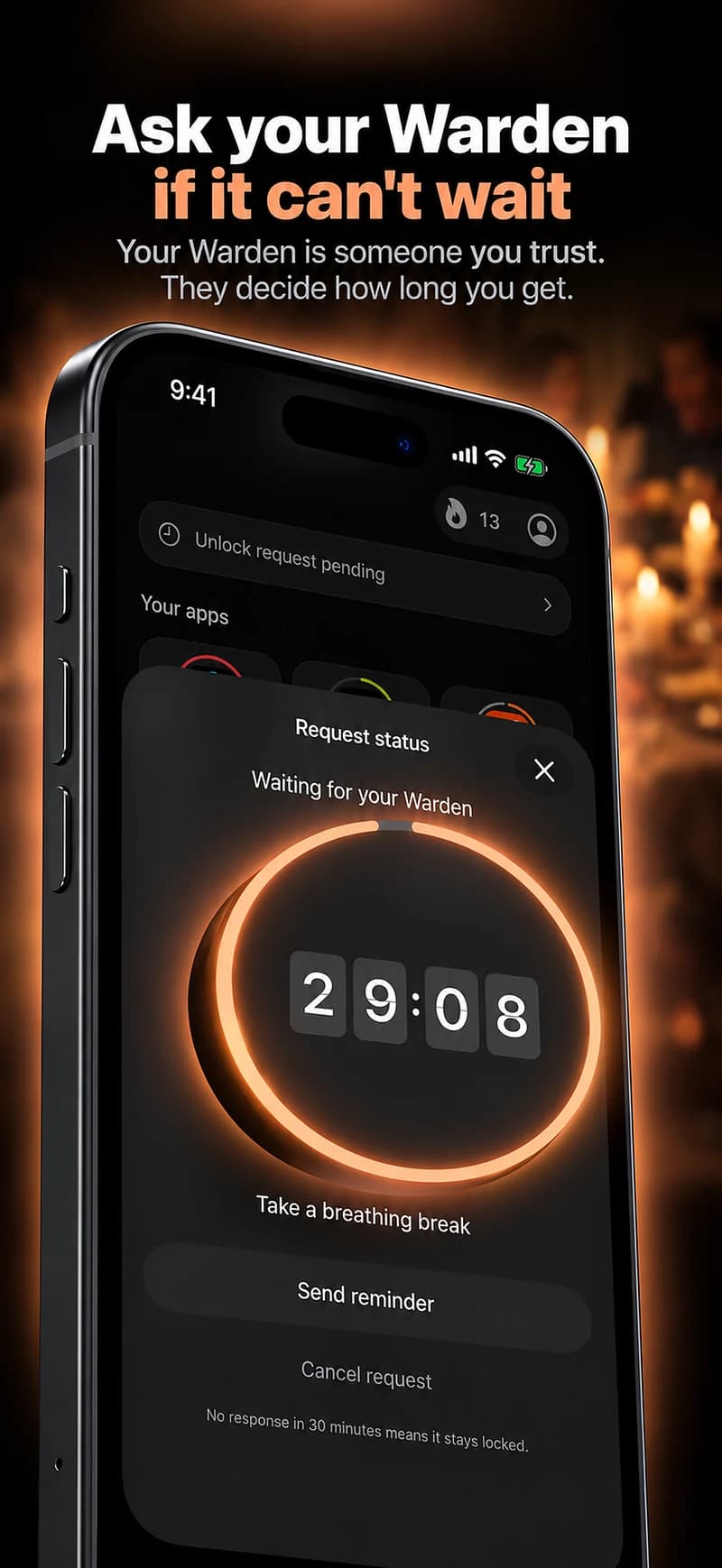
选择需要的分钟数,附上一条备注,然后长按发送。如果 30 分钟内无人回复,请求会过期,App 保持锁定。
批准适用于应用程序中显示的范围和时间。被拒绝或未答复的请求不会解除阻止。紧急访问在您的设备上仍是一个单独的选项。

区分成人协议和儿童控制。
家长需要管理孩子的应用、内容或下载限制时,应使用 Apple 家庭共享中的屏幕使用时间。由家庭组织者、家长或监护人通过孩子的 Apple 账户进行设置。Apple 的年龄要求和可用控制功能会因地区和系统版本而异。
Warden 提供双方约定的设备端应用规则,以及可选的临时访问请求审核。它不会远程安装自身、在他人设备上选择应用,也不提供儿童监控面板。13 岁以下用户的设置需要家长协助及 Apple 的儿童屏幕使用时间授权;普通 Warden 邀请不会授予该授权。