Warden
iOS 27 有哪些变化
Apple 的 iOS 27 使用手册介绍了两个工具。“时间额度”设定“娱乐”“游戏”“社交媒体”等 App 类别可使用的时长,以及每日总时长。“屏幕时间安排”把一天划分为命名的时间窗口,并选择每个窗口中可用的类别。在 iOS 27 中,Apple 的中文界面把“屏幕使用时间”称为“屏幕时间”。
Apple 指出,这些功能需要你的所有 Apple 设备都运行 iOS 27、iPadOS 27、macOS 27、watchOS 27、visionOS 27 或更高版本。在“家人共享”群组中,所有设备都必须升级。
| 以前的 App 限额 | 时间额度 |
|---|---|
| 以前的停用时间 | 屏幕时间安排 |
| 始终允许 | 仍然叫“始终允许” |
| 位置 | 设置 > 屏幕时间 |
设定时间额度
类别中的 App 可以一直使用,直到达到该类别的额度或每日总额度。如果某个 App 声明了关联网站,Apple 会对两者同时应用时间额度。
打开“设置” App,轻点“屏幕时间”。
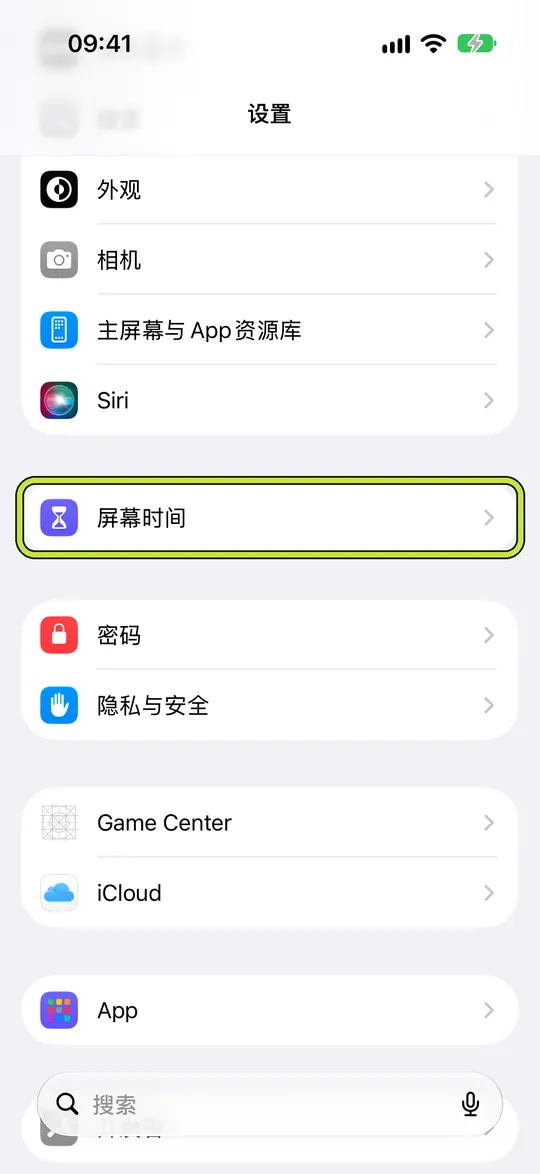
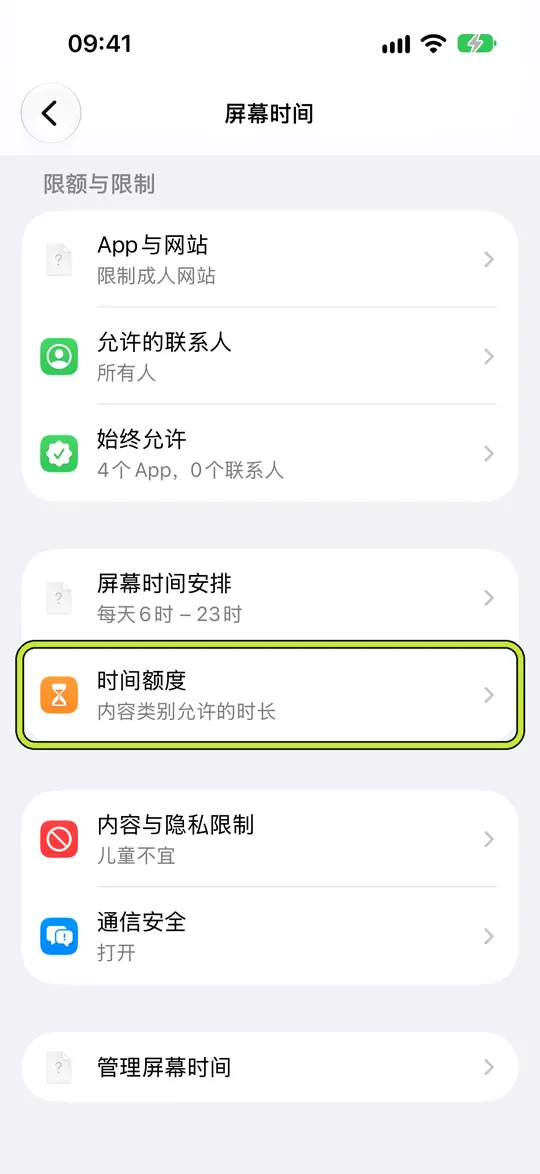
轻点“时间额度”。如有提示,轻点“打开App和网站活动”。
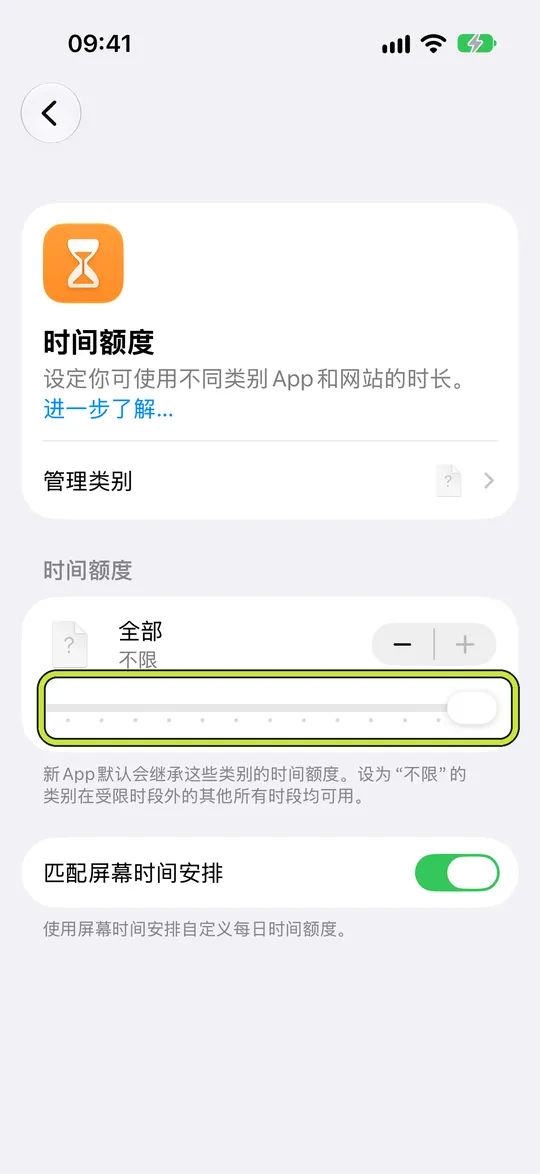
轻点“全部”,然后拖移滑块,设定每天使用设备的总时长。
若要限制“社交媒体”等类别,轻点“管理类别”,轻点添加按钮,然后选择该类别。
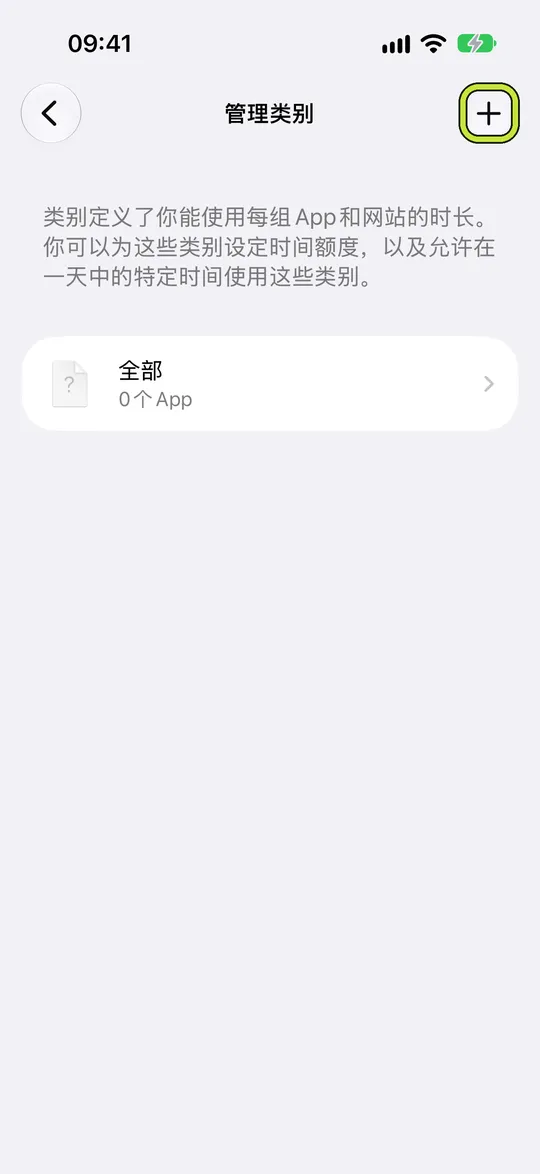
- 回到“时间额度”,轻点新添加的类别,拖移滑块设定该类别的时长。
设置屏幕时间安排
一个简单的开始是只设一个晚间窗口,从晚上 10 点到早上 7 点,不包含“社交媒体”类别。等第一个窗口坚持下来后再添加其他窗口。
打开“设置”,轻点“屏幕时间”,轻点“屏幕时间安排”,然后打开“时间安排”。
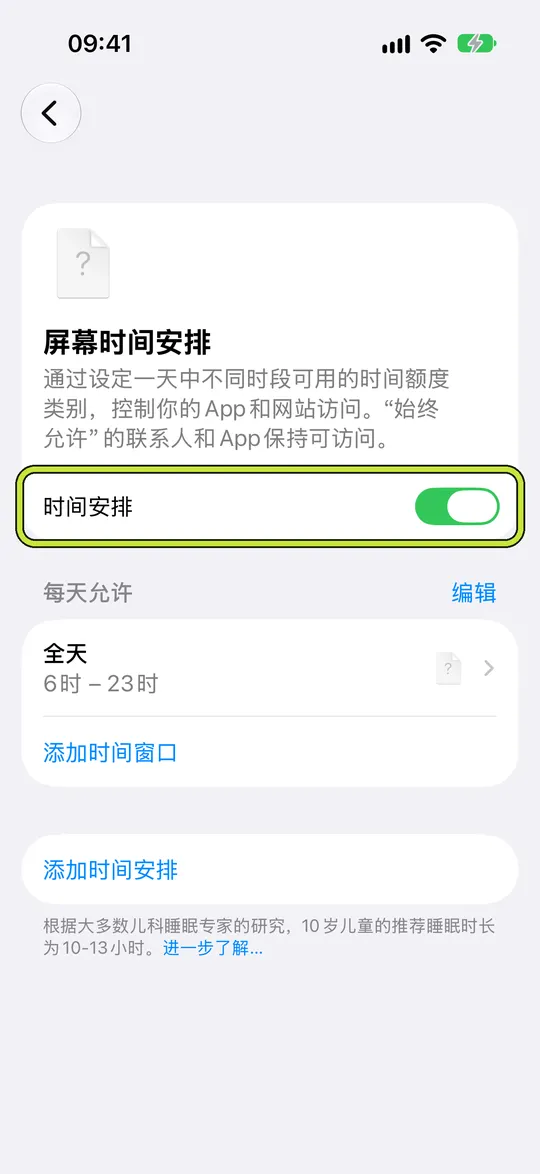
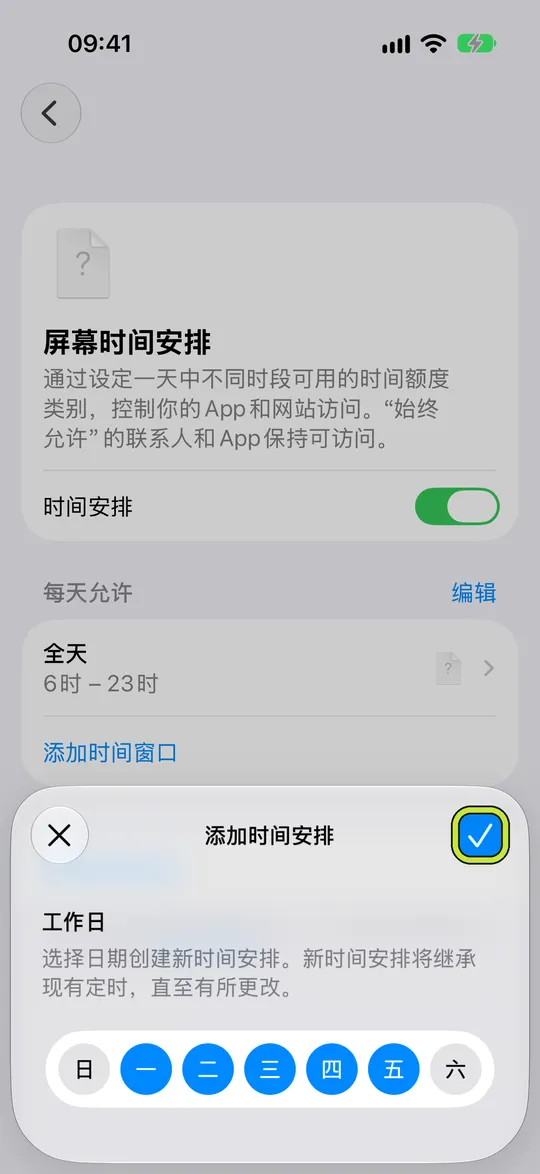
轻点“添加时间安排”,选择适用的日子,例如周一到周五,然后轻点“完成”。
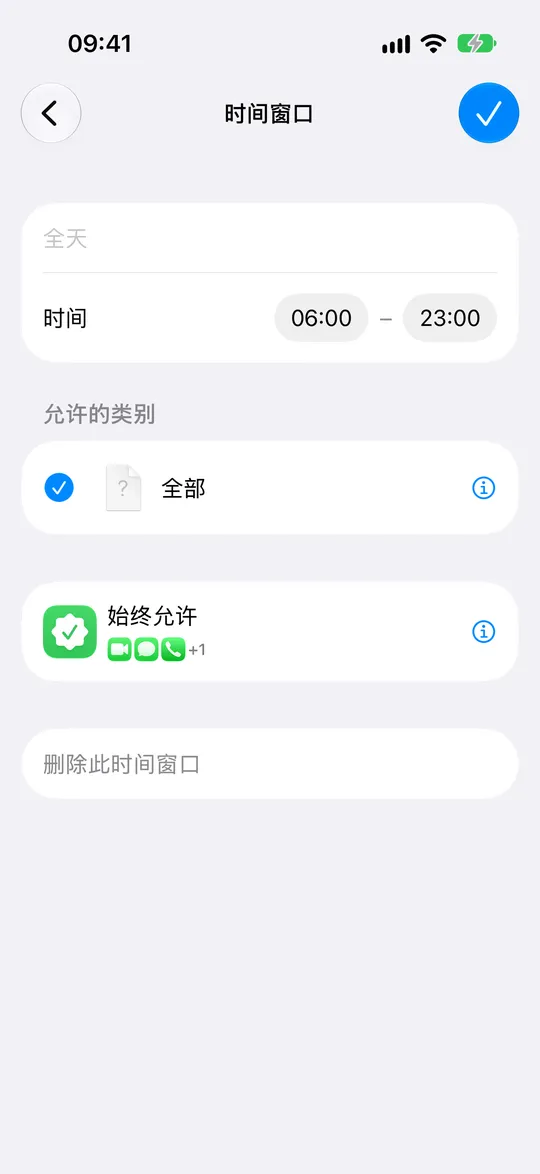
轻点一个时间窗口,更改它的开始和结束时间以及其中允许的类别。
在“时间额度”中,确认“匹配屏幕时间安排”已打开,这样每日时间额度会按你的屏幕时间安排调整。
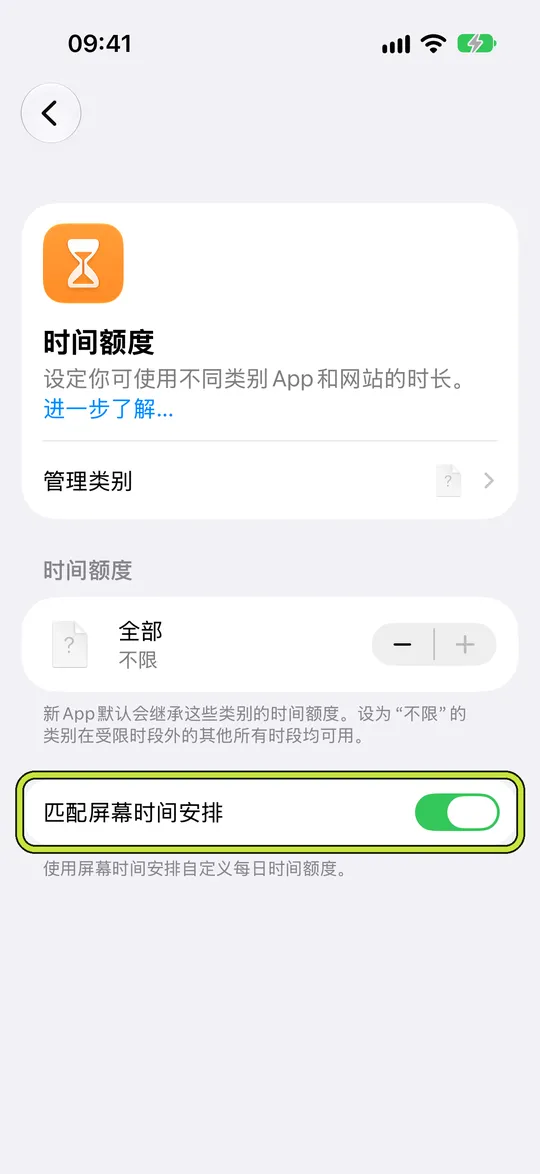
让需要的人始终能联系到你
“始终允许”列出无论时间安排或时间额度如何都可以使用的 App 和联系人。Apple 建议添加家人或“健康” App 以备紧急情况。打开“设置”,轻点“屏幕时间”,轻点“始终允许”,然后轻点“添加App”或“添加联系人”。
若要在 iPad 和 Mac 上使用相同规则,轻点“管理屏幕时间”并打开“在设备之间共享”。据 Apple 介绍,登录同一 Apple 账户的设备之间会共享时间安排、时间额度和使用数据。
参考: Apple:为自己设置屏幕时间
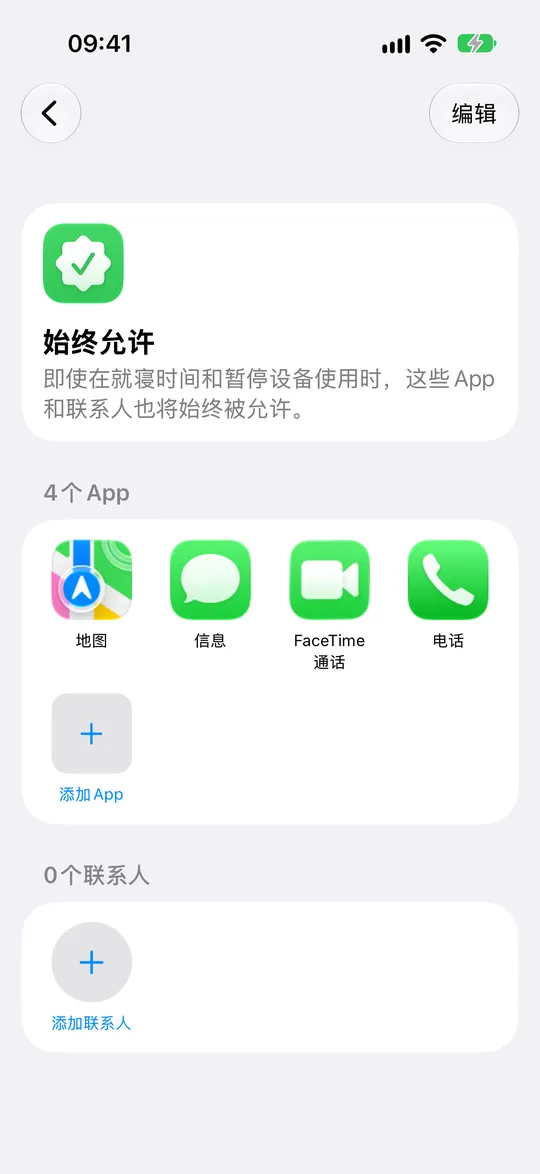
找不到设置或限制与预期不同时
- 在“设置”→“通用”→“关于本机”中检查版本。提到“App 限额”或“停用时间”的指南描述的是旧界面;在 iOS 27 中查找“时间额度”和“屏幕时间安排”。
- 如果某个类别比预期更早无法使用,请同时检查该类别的配额和每日总量。先达到的限制可能会停止访问,因此只增加类别配额不一定有效。
- 如果某个应用在日程时段内仍可使用,请检查该时段允许的类别和“始终允许”列表。每日配额决定“用多久”,日程决定“何时用”。
- 依赖新规则之前,先在清醒时用一个短时段测试。打开选中的应用,再检查必要的应用或联系人。确认访问范围符合预期后,再用于夜间。
一个晚间时间安排,从头到尾
假设你的晚上总是消失在短视频里。创建一个每天适用的时间安排,只设一个从晚上 10 点到早上 7 点的窗口,并且不包含“社交媒体”类别。把伴侣或家人添加到“始终允许”。
第一周不要改动其他任何设置。如果你发现自己在晚上提高时间额度,那就是尝试更强规则或他人审批的时候。
新名称没有改变的事
如果你自己管理屏幕使用时间,仍然可以在任何想改的时候修改自己的时间额度。新的结构让限制更容易设置,而不是更难解除。对于孩子,家人共享让这些设置由家长掌握。
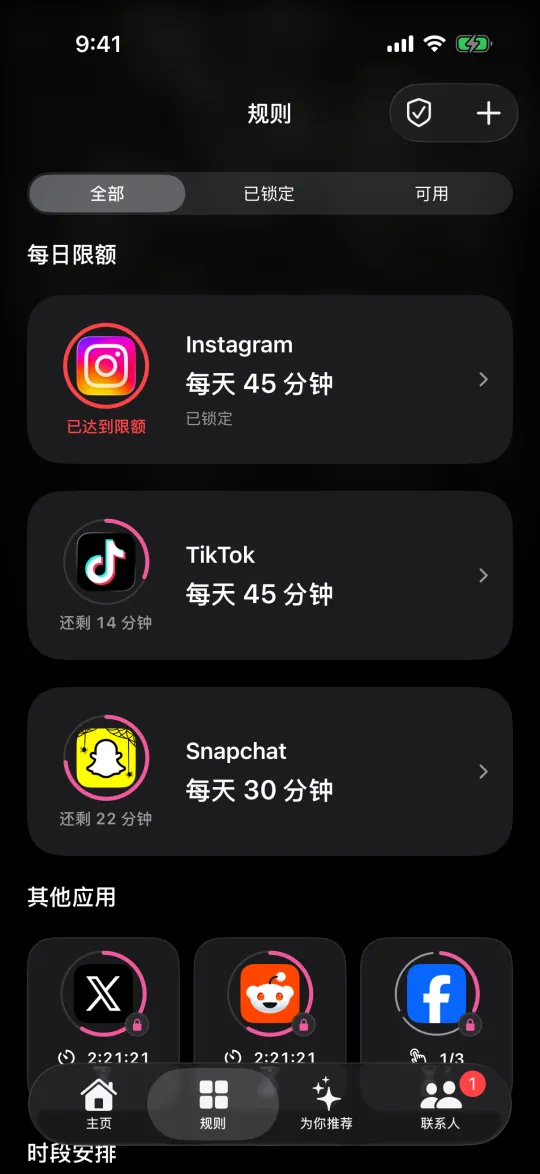
Warden 在 Apple 屏幕使用时间权限的基础上添加自己的规则:每日限制、定时计划、锁定模式和可选的可信任人审批。它不会修改 Apple 的设置,所以两者可以同时使用。