Warden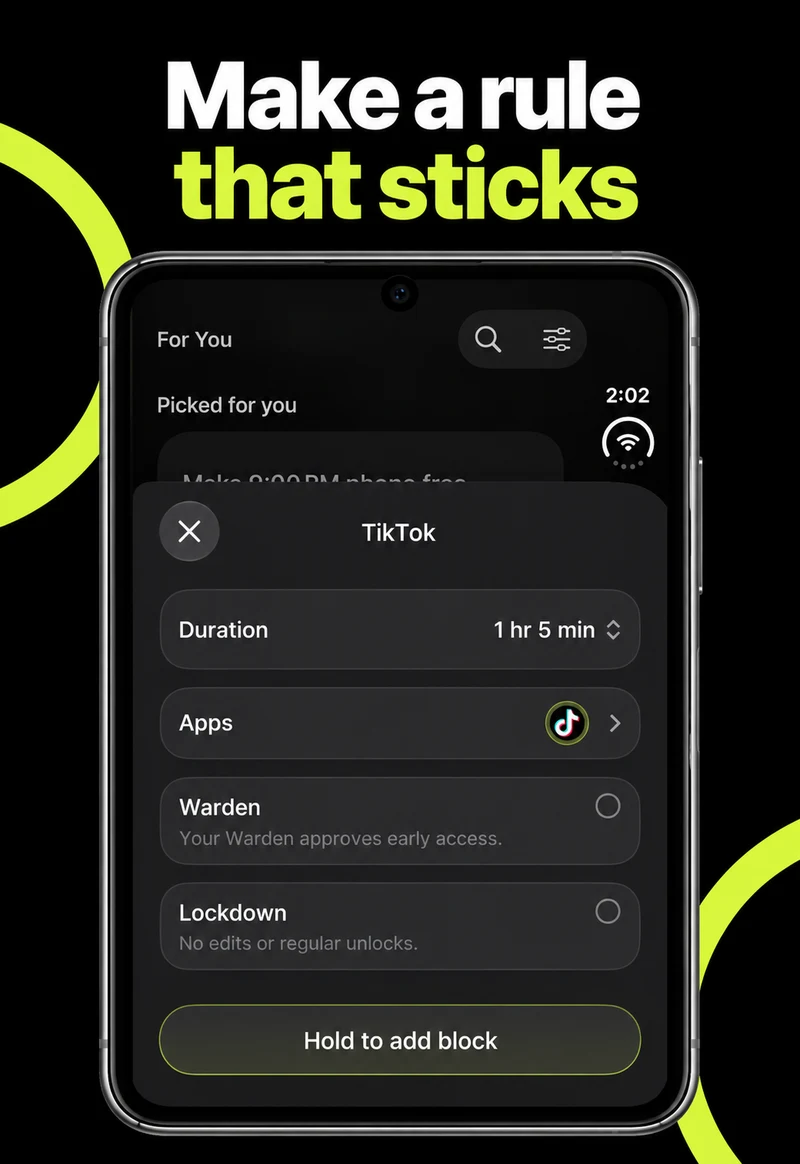
收到手机前,先规划好设置
Apple 公布的 iPhone Duo 发售日期为 2026 年 10 月 23 日。在换用新手机前,记下你想限制的 App 和希望保留的设置。
设置屏幕使用时间时参考这份清单。先从可以检查效果的短时限制开始,确认必要 App 和联系人均能按预期使用后,再延长时间。
参考: Apple:iPhone Duo
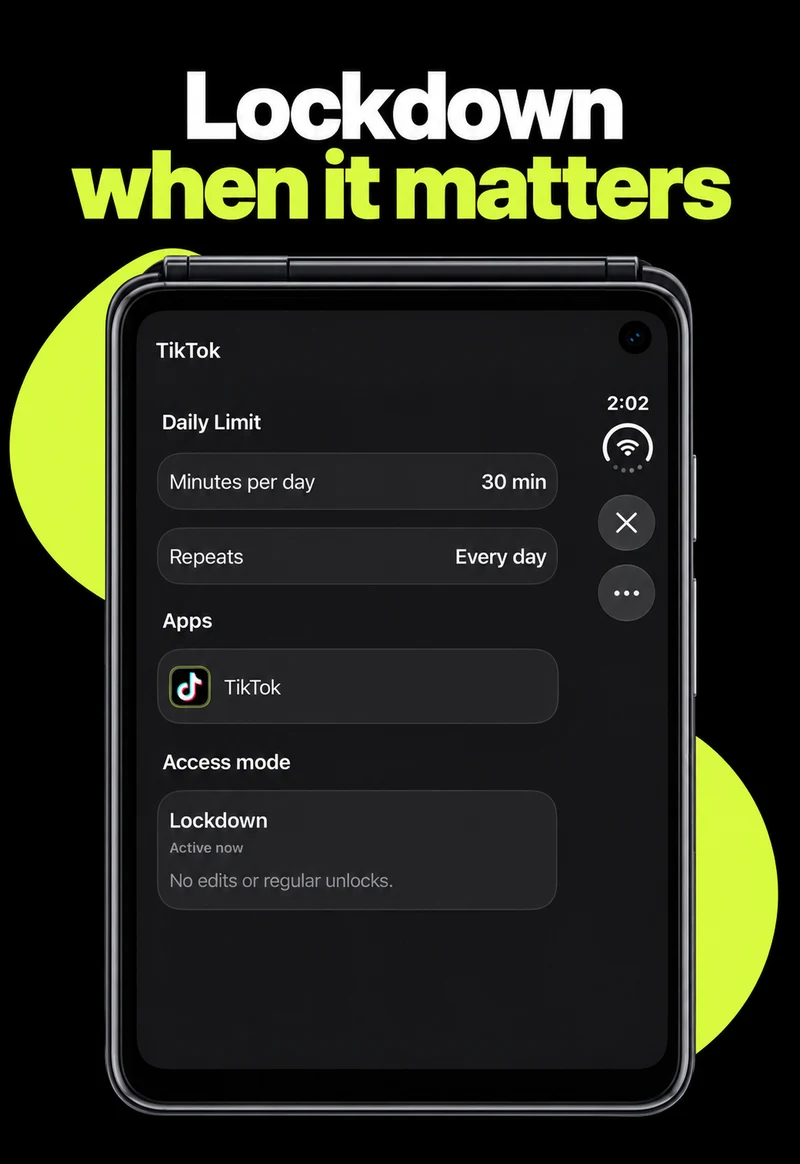
选择每日配额或固定重复的时段
在 iOS 27 中,从“设置”>“屏幕使用时间”开始。时间配额(Time Allowances)用于管理各类 App 的每日使用时长;屏幕使用时间日程(Screen Time Schedule)用于管理这些类别可用的时段。根据你想减少的干扰选择相应功能。
要设置每日时长,请打开时间配额并调整相应类别。需要重新分组时,使用管理类别(Manage Categories)。要设置重复时段,请打开屏幕使用时间日程,启用日程(Schedule),再添加所需的日期和时间段。检查每个时段允许使用的类别。
Apple 表示,这些新功能要求所有相关 Apple 设备运行版本 27 或更高版本,包括“家人共享”设置中的设备。提到 App 限额(App Limits)或停用时间(Downtime)的旧说明针对的是其他版本,请查看 Apple 指南中的版本选择器。
区分必要访问与娱乐需求
收紧规则前,先列出你在通信、出行、身份验证和当前任务中需要的 App。在“设置”>“屏幕使用时间”>“始终允许”中,检查应保持可用的 App 和联系人。
阅读 App 和视频信息流都可能有用,但不必采用相同的规则。选择足以解决实际干扰的最小类别或 App 范围。一刀切的限制会让可预见的例外情况更难处理。
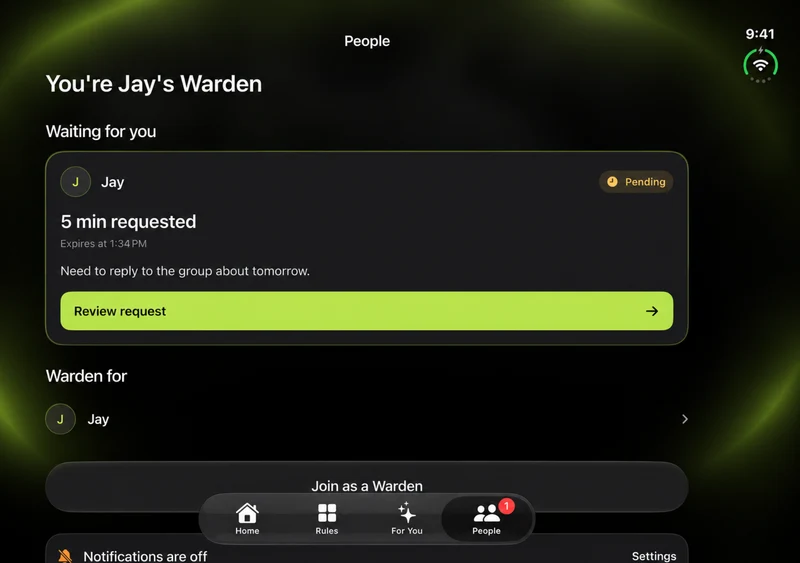
收到手机后检查设置
恢复手机数据并更新 App 后,确认新设备上的屏幕使用时间设置。如果使用 Warden,请先打开它并检查与屏幕使用时间的连接,再依赖已有规则。不要以为迁移账号也意味着权限已得到确认。
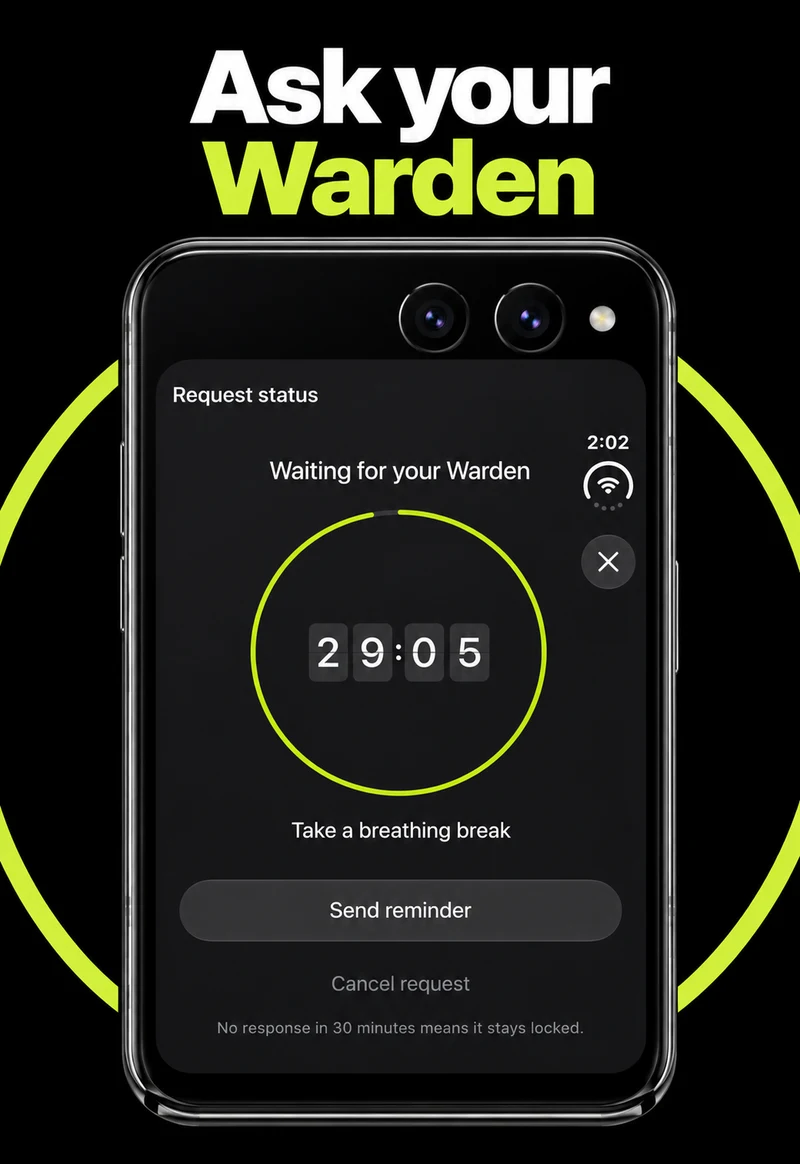
进行一次简短、影响较小的测试。在规则生效时尝试打开选中的 App,再检查应保持可用的必要 App。分别在 Duo 展开和折叠时重复检查。如果使用可信任的人审批功能,请确认对方能收到请求,你也能收到对方的回复。
记录任何异常情况,并在使用长时间或严格限制前解决它们。
第一次在大屏上阅读
假设你想花二十分钟读完一章。让图书和笔记保持可用,只选择平时容易打断你的信息流。在还能从容检查结果时,先设置一条短时规则。
结束后,看看自己是否能在不重新打开信息流的情况下阅读和记笔记。延长时间前,先调整 App 选择。折叠手机只是改变了屏幕布局,并不能证明限制已经开始、停止或重置。