Warden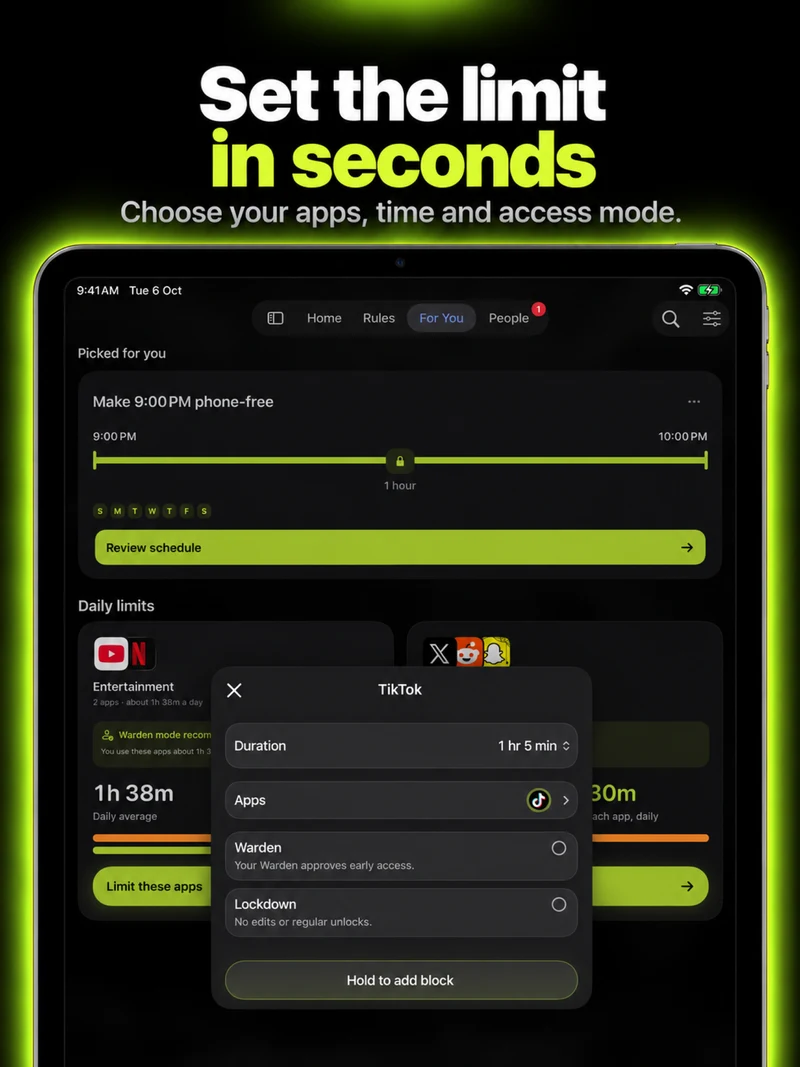
先确认要更改的 iPad 和账号
在自己的 iPad 上打开“设置”>“屏幕使用时间”,必要时开启“App 与网站活动”。在把总时长视为仅来自 iPad 的使用量之前,请检查“在设备之间共享”:Apple 可以在登录同一 Apple 账户的设备之间共享屏幕使用时间设置和报告。
如果你在管理孩子的设备,请使用 Apple 的家庭设置,不要将这些个人设备步骤当作家长控制说明。对于学校或工作的 iPad,请在更改限制前咨询设备管理员。
使用与你的 iPadOS 版本相符的功能
在 iPadOS 27 中,时间配额(Time Allowances)用于设置各类 App 的每日使用时长,屏幕使用时间日程(Screen Time Schedule)用于安排这些类别何时可用。打开“设置”>“屏幕使用时间”,选择符合目标的功能。
要设置重复的学习时段,请打开屏幕使用时间日程,启用日程(Schedule),然后添加日期和时间段。检查每个时段允许使用的类别。要设置娱乐活动的总时长,请在时间配额中调整相应类别。管理类别(Manage Categories)可用于检查 App 分组。
Apple 表示,新的配额和日程功能要求所有相关设备运行版本 27 或更高版本。如果 iPad 仍显示 App 限额(App Limits)和停用时间(Downtime),请在 Apple 指南中选择正在使用的较旧 iPadOS 版本,无需继续寻找并不存在的新名称。
保护专注时间,同时保留必要工具
选择较大的类别之前,先检查课本、绘画 App、学校门户和参考视频属于哪些类别。娱乐 App 中也可能有需要观看的课程。缩小选择范围或换一个时段,可能比对 iPad 上所有内容一视同仁更有用。
在“始终允许”中检查必要的 App 和联系人。然后在限制生效时尝试实际任务,打开需要的笔记、参考资料和沟通工具。成功的设置应当支持这项任务,而不只是让使用时长总数变小。
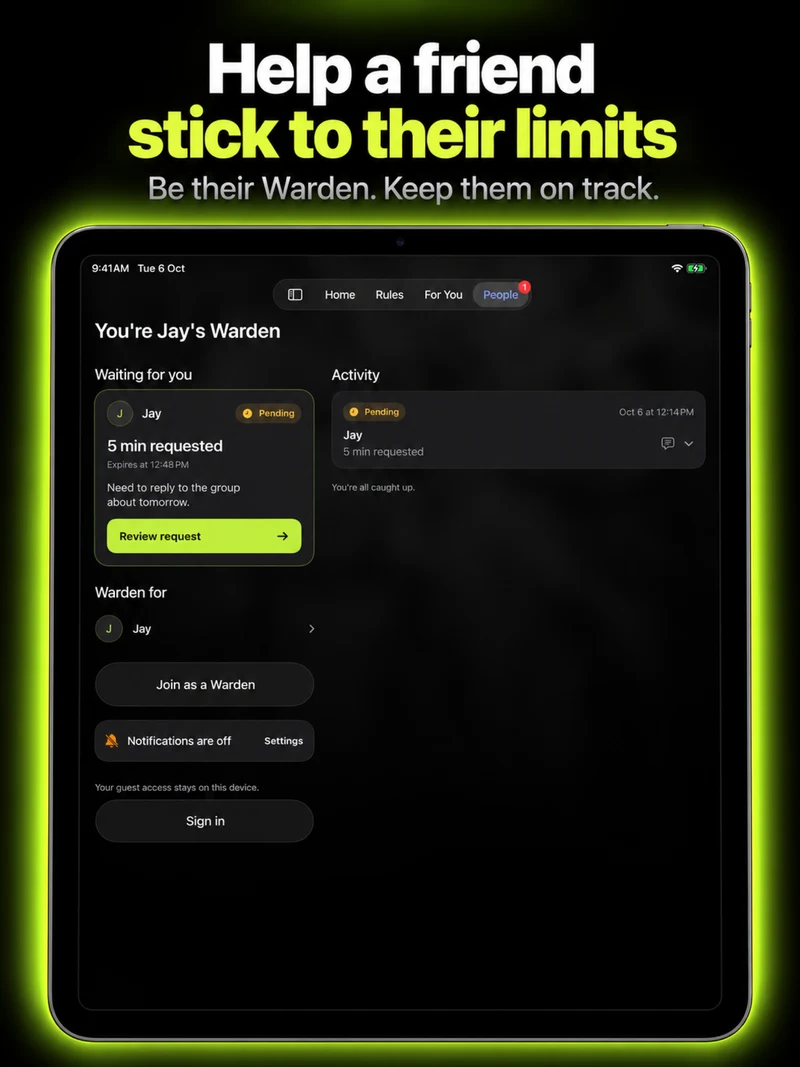
依赖规则之前,先在这台 iPad 上检查 Warden
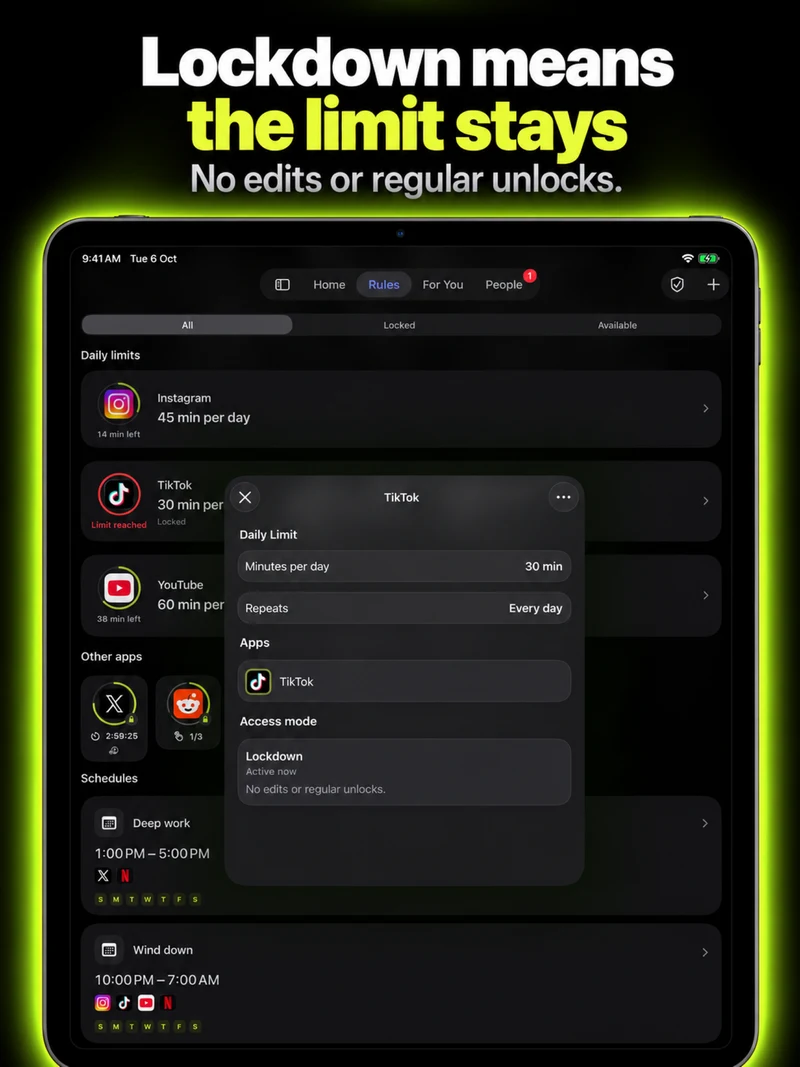
在 Warden 中保存规则前,检查所选 App 和访问模式。让任务所需的工具保持可用,并先用一次短时屏蔽检查效果。
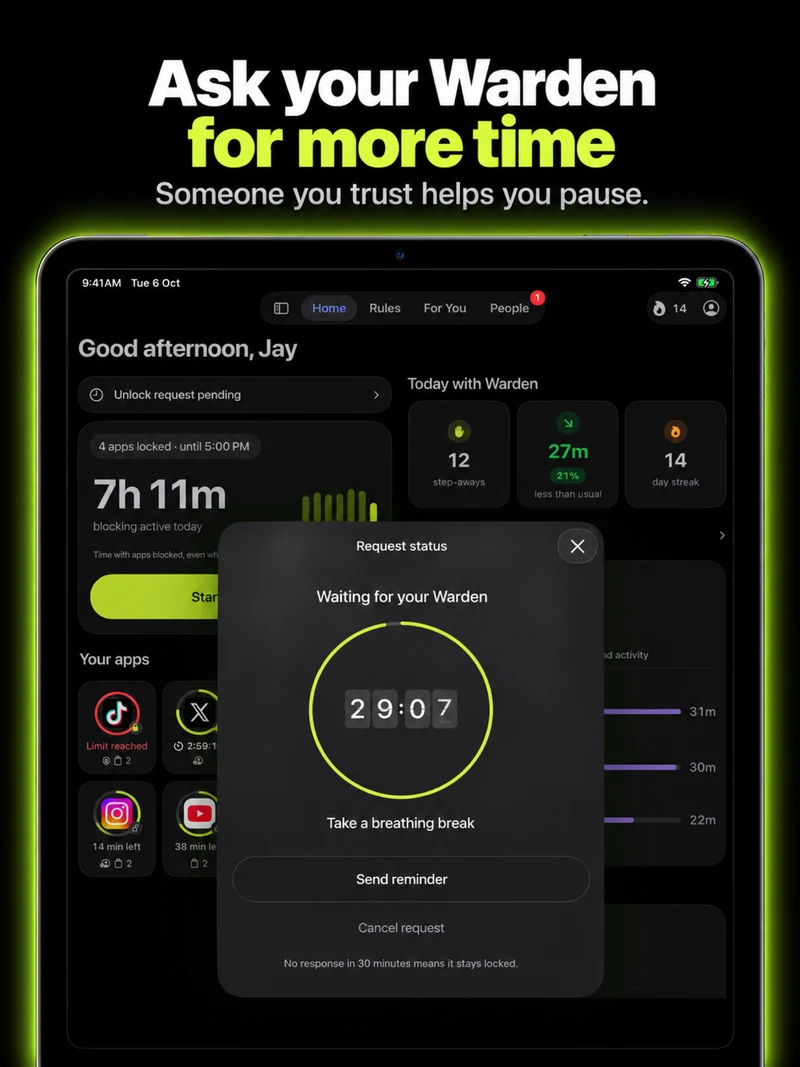
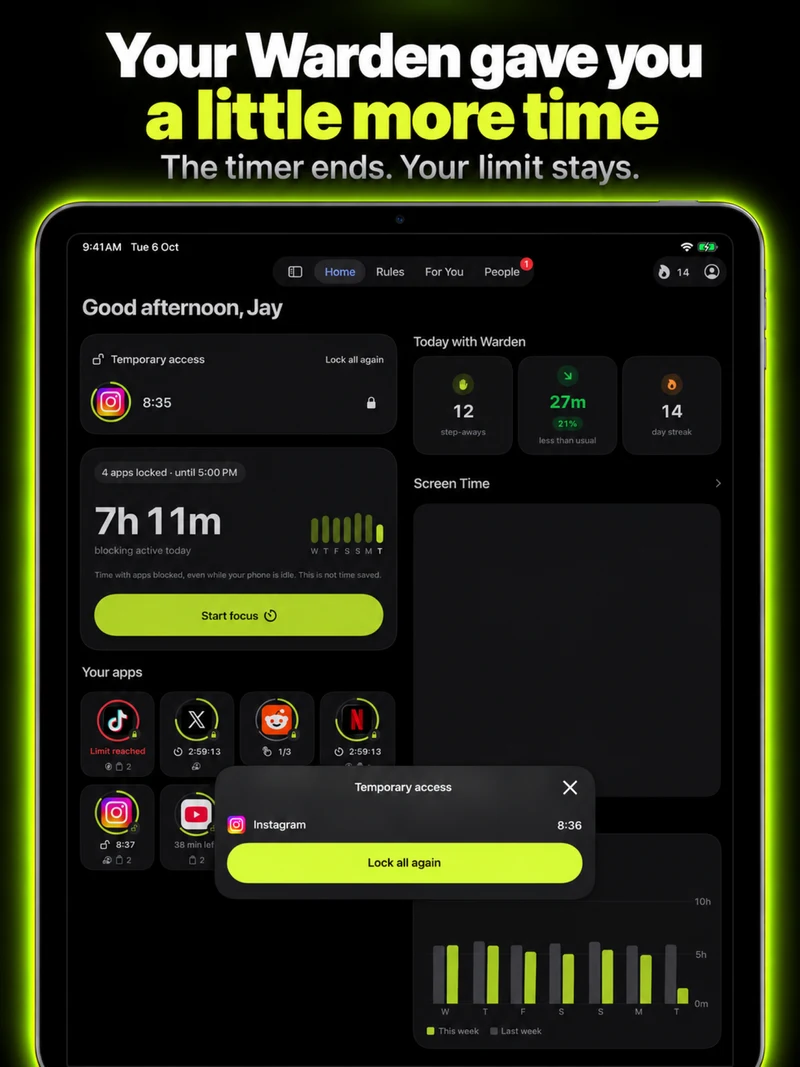
如果使用 Warden,请确认它在这台设备上与屏幕使用时间的连接。选择一条短时测试规则,同时验证选中的 App 和应保持可用的 App。如果有人帮忙审批提前访问,请先约定对方方便回应的时间,并一起测试请求。
不要认为 Apple 的“在设备之间共享”设置能证明其他 App 的规则或权限已经同步。请在计划使用的每台设备上检查 Warden。
一份练习题、一个笔记窗口和一款让人分心的游戏
在四十分钟的练习时间里,让练习题和笔记 App 保持可用,选中你经常在做题间隙打开的游戏。确认规则限制了游戏,同时没有屏蔽用来提交作业的学校门户。
结束后,回顾自己在哪些地方分了心。如果注意力转移到了未选中的 App,重新考虑选择范围。如果必要工具被屏蔽了,就缩小范围。目标是让学习顺利进行,而不是设定一条让作业无法完成的规则。