 Warden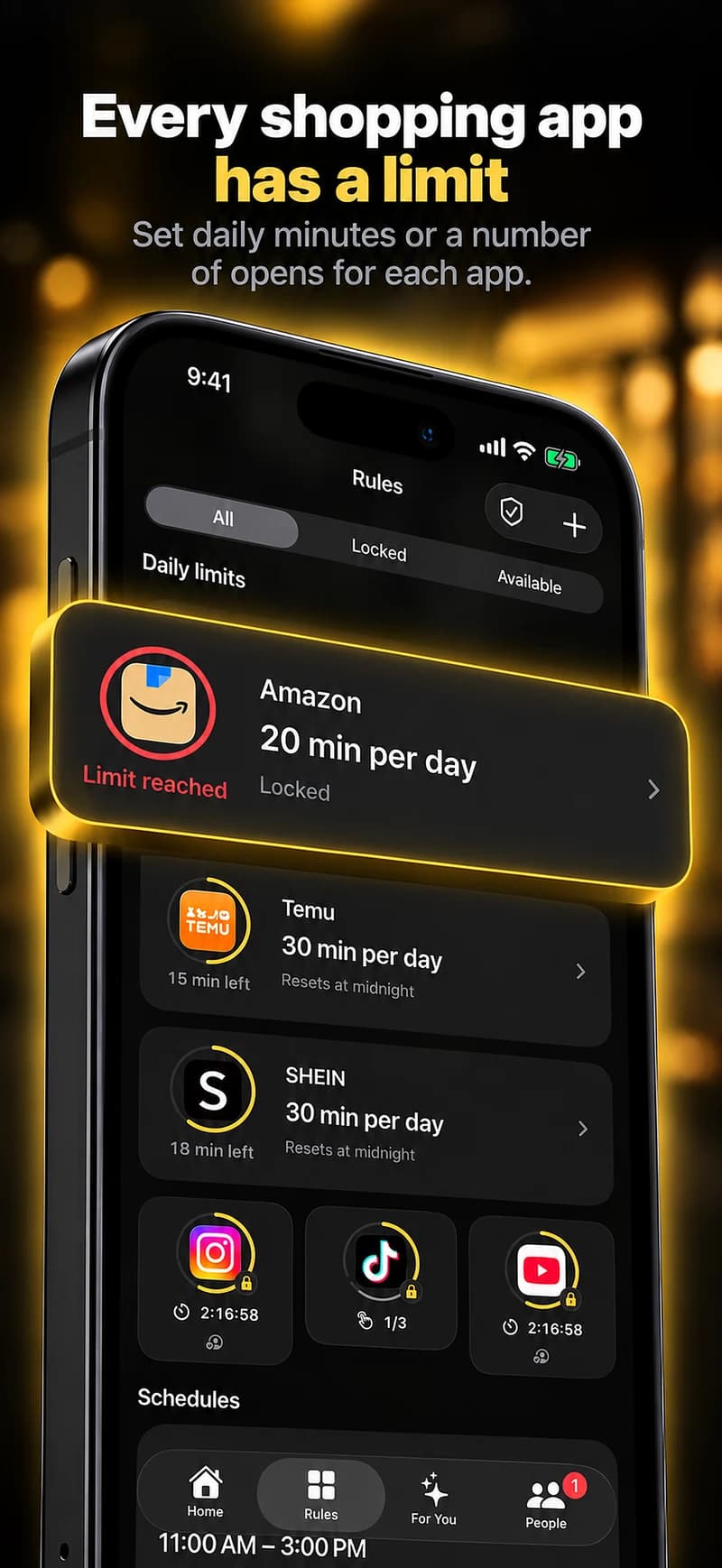
选择你想要打断的时刻。
查看快递、计划购买和浏览推荐可能在同一个应用程序中发生。Warden 不会推断哪些活动是必要的,也不会检查你购买了什么。
每日限额可以适应累积的浏览时间,而晚间窗口可以将购物应用程序排除在你想要做其他事情的时段之外。选择描述模式的规则,而不是任意的消费判断。
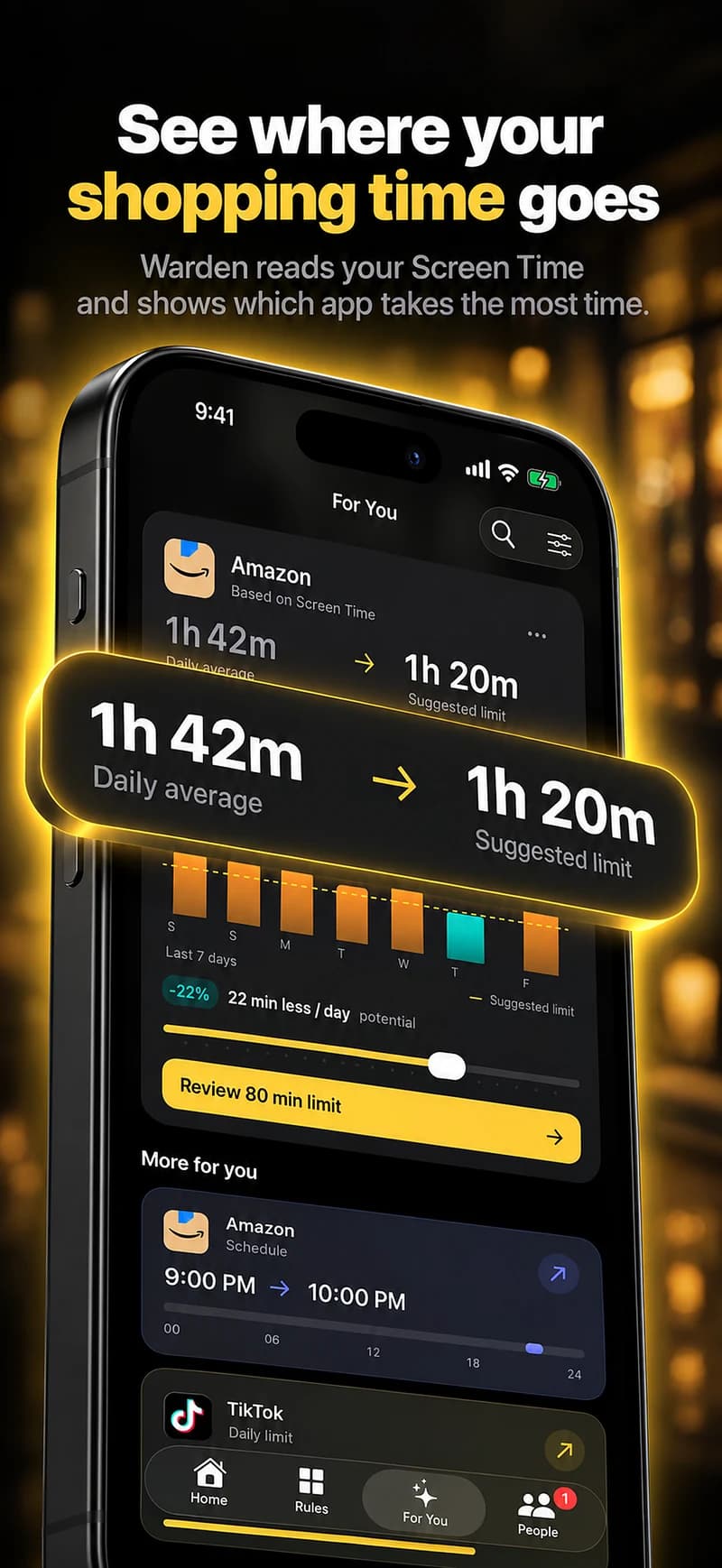
制作您自己的起点
| 例程 | 示例时间 | 目的 |
|---|---|---|
| 晚间界限 | 晚上 8 点至早上 8 点 | 为您选择的购物应用程序的示例时间表。 |
| 有目的地查看 | 15 分钟 | 您可以调整的每日配额。Warden 不会跟踪您购买了什么。 |
适用于 iPhone 的 Warden
设置它,无需添加不必要的规则
每日限额、日程安排和专注会话
安装 Warden,在 iOS 提示时连接屏幕使用时间。然后打开“规则”,轻点加号按钮。
选择涉及此特定中断的应用程序或范围。 使用总使用时长限额、循环时间表或一次性任务会话。
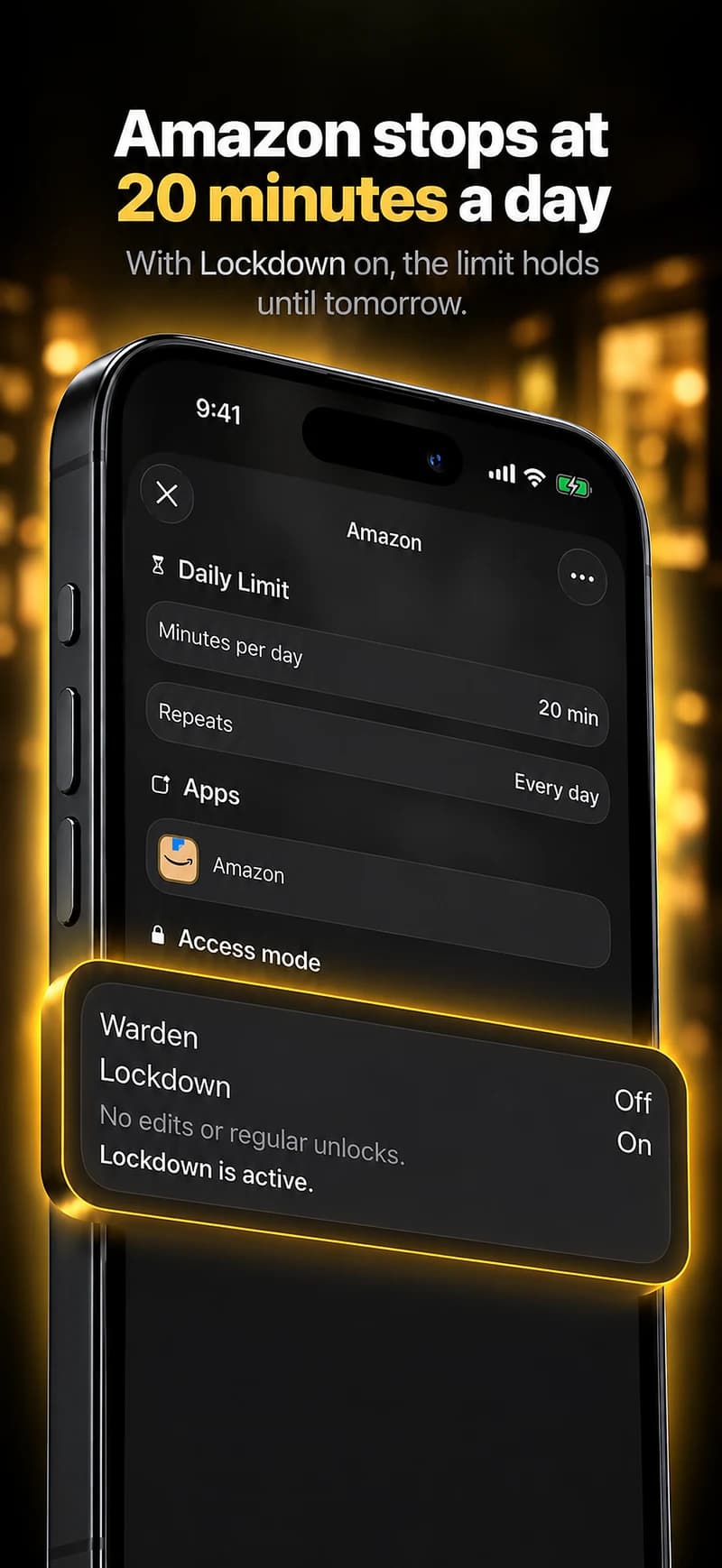
标准、Warden 和锁定模式有什么区别
当您想自己管理限制时,选择标准模式。当您信任的人应该审查提前访问请求时,选择Warden模式。选择Lockdown模式,直到阻止结束才允许普通提前解锁。
选择访问模式,然后长按保存按钮来设置规则。 使用长时间限制前,先做一次短测试。紧急访问与普通解锁请求分开处理。
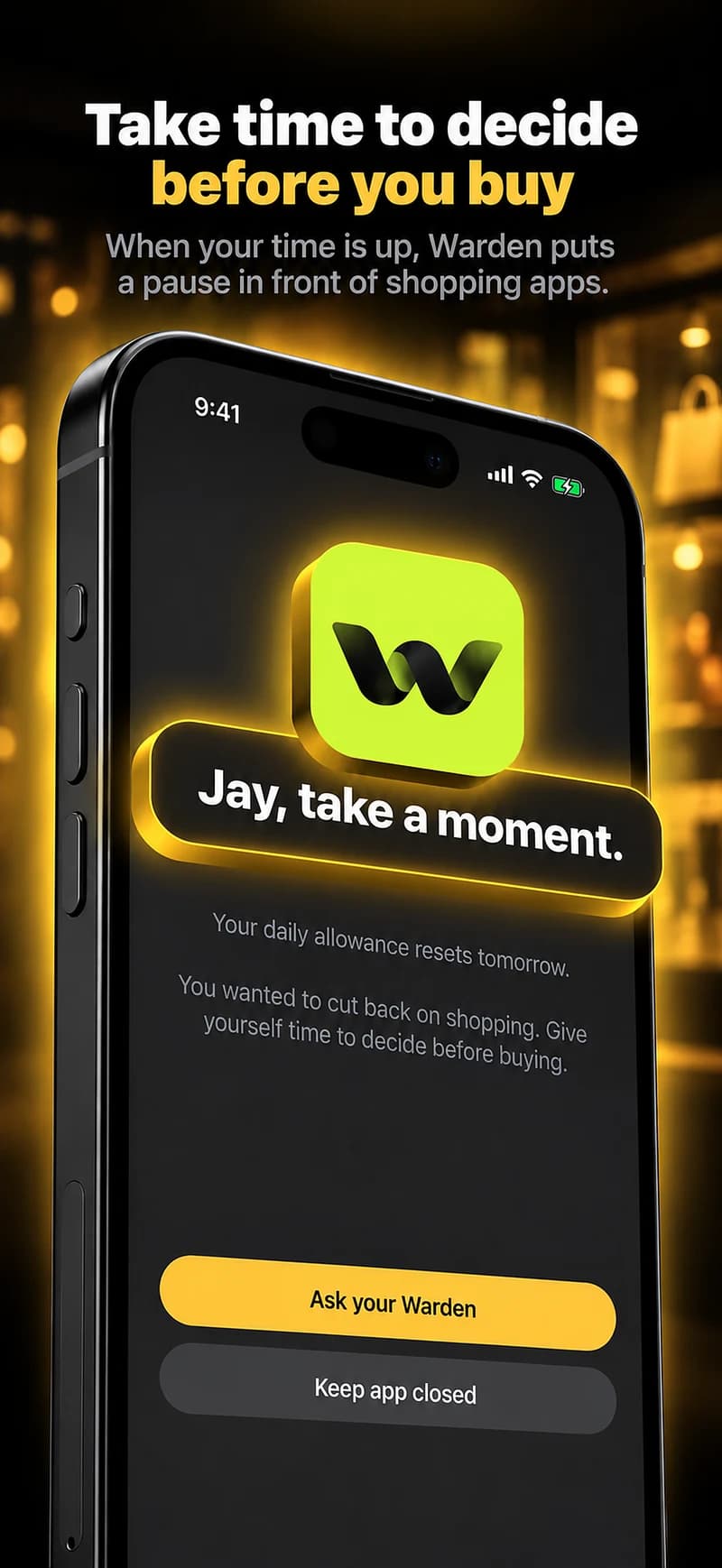
Warden 批准的工作原理
选择需要的分钟数,附上一条备注,然后长按发送。如果 30 分钟内无人回复,请求会过期,App 保持锁定。
批准适用于应用程序中显示的范围和时间。被拒绝或未答复的请求不会解除阻止。紧急访问在您的设备上仍是一个单独的选项。
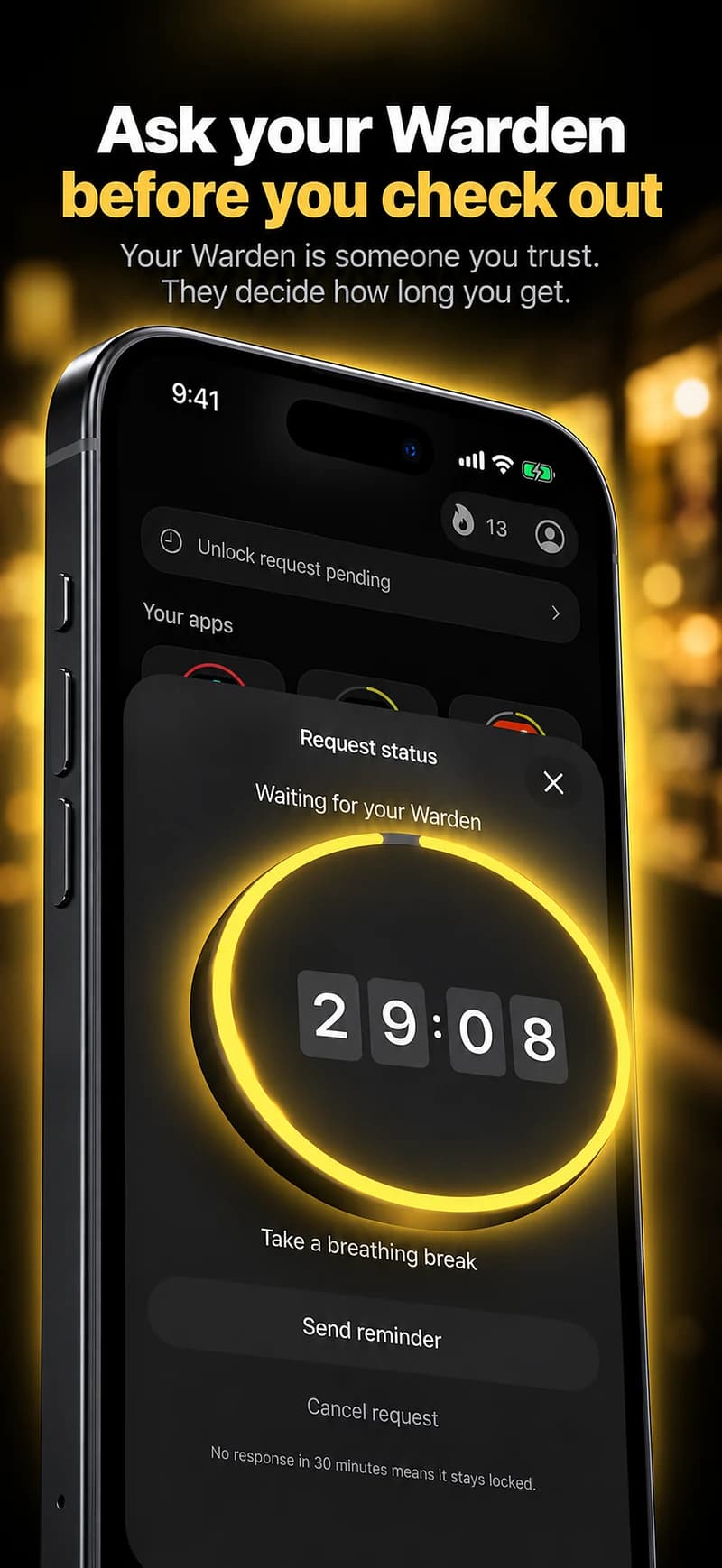

在阻挡之前计划好合法访问。
在可行的情况下,在定期窗口之前检查门票、配送详情或必要的订单。对于真正的单次任务,请使用支持的临时访问安排,而不是重写整个例行程序。
如果购物通过社交动态消息或浏览器开始,请单独检查这些途径。应用程序限制不是支付控制、购买限制,也不是所有商店都受涵盖的保证。