 Warden
适用于 iPhone 的 Warden
如何设置 Warden
安装 App,连接屏幕使用时间,选择 App,并决定每条规则有多严格:标准、Warden 或锁定模式。每一步都附有你会看到的界面。
安装 Warden
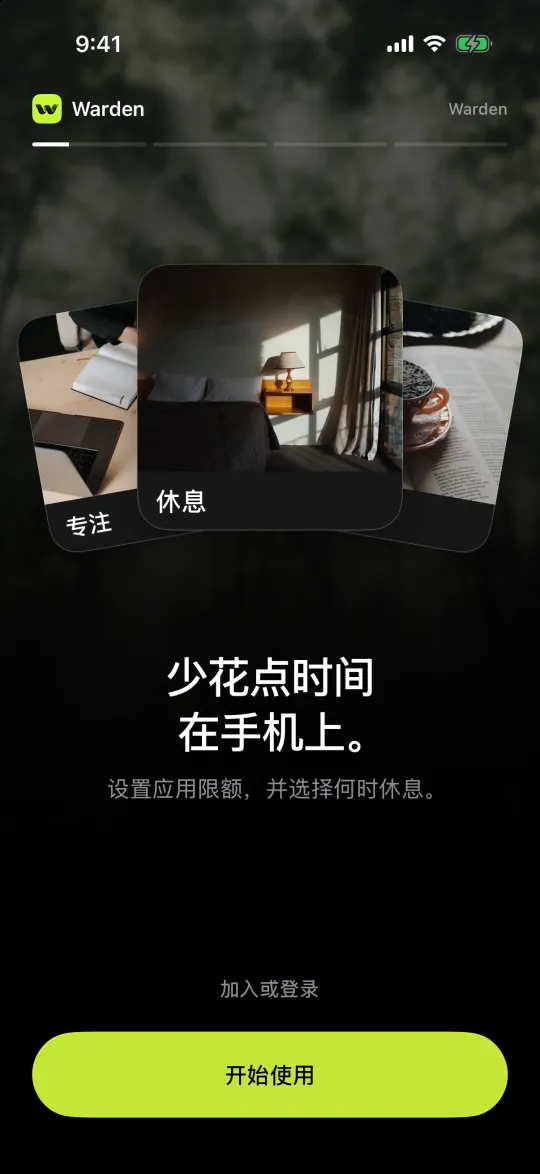
在 iPhone 上从 App Store 安装 Warden。打开 Warden,轻点「开始使用」。
获取iPhone版Warden选择开始方式
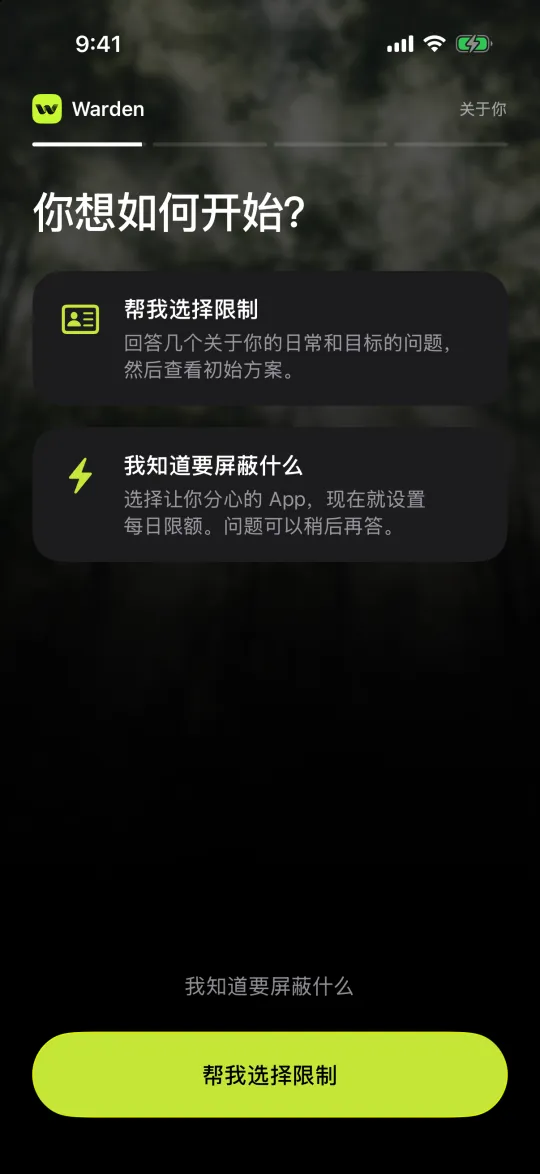
选择“帮我选择限制”,回答几个关于日常安排的问题并查看初始方案;或选择“我知道要屏蔽什么”,直接选 App 并设置限额。之后都可以修改。
连接屏幕使用时间
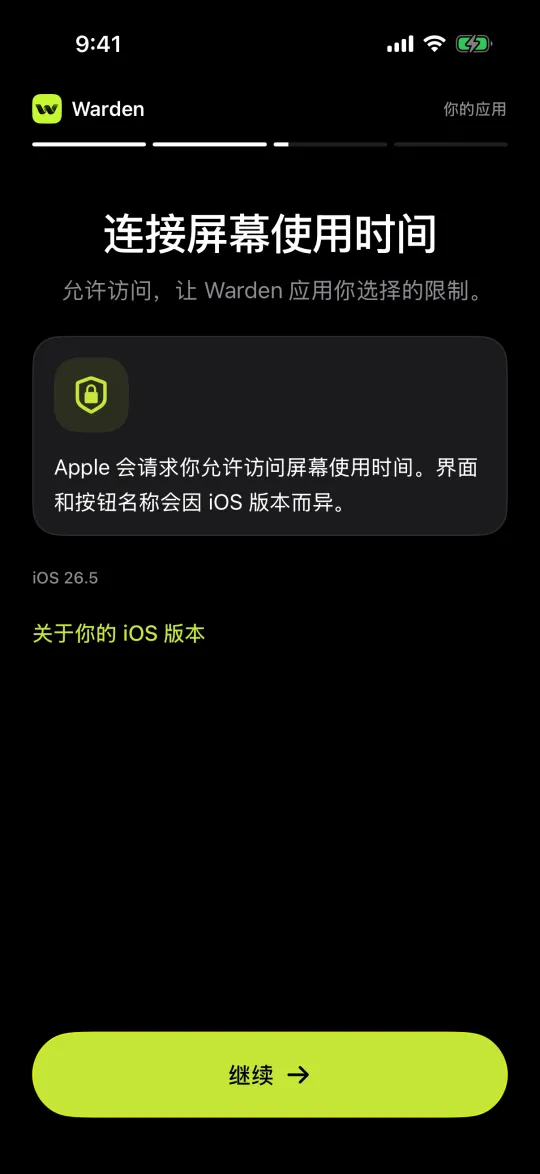
Warden 通过 Apple 的屏幕使用时间系统屏蔽 App,因此 iOS 会请求你的授权。轻点“继续”,并在 Apple 的提示中允许。提示文字因 iOS 版本而异。
Warden 只对你选择的 App 施加限制,不会读取你的信息或浏览记录。基于使用记录的建议需要另外的受支持访问权限;没有它,你仍可以手动创建所有规则。
屏幕使用时间权限和报告有何不同设置每日限额
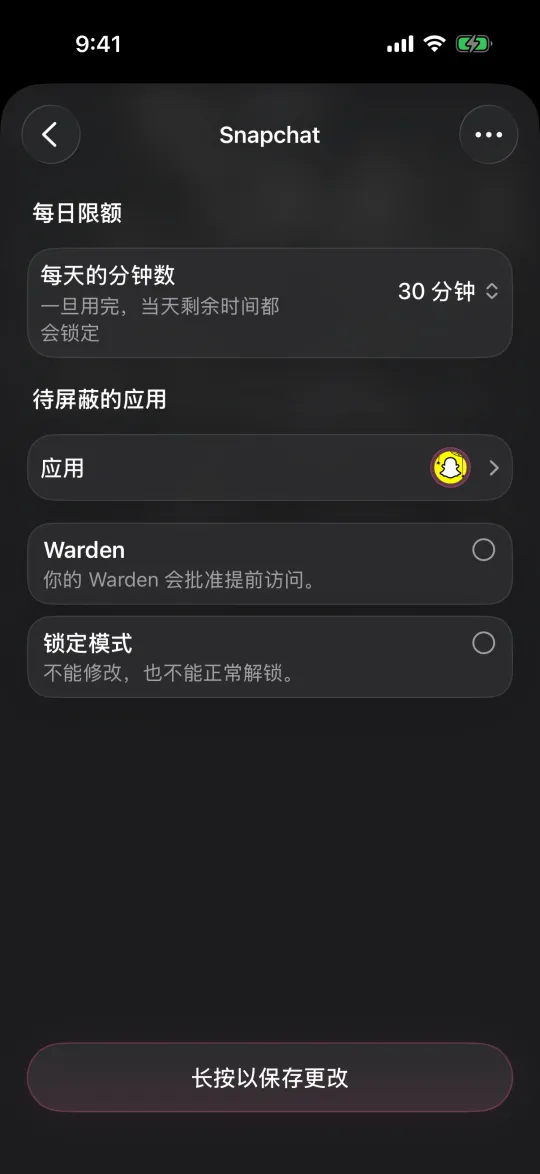
每日限额为所选 App 设定每天可用的分钟数。每个 App 都可以有自己的限额,“规则”页面会显示每个 App 剩余的分钟数。
- 打开“规则”,轻点加号按钮。
- 选择“每日限额”,轻点“应用”,然后选择要包含的 App。
- 设置“每天的分钟数”。分钟数用完后,这些 App 当天剩余时间都会被锁定。
- 选择访问模式,然后长按保存按钮来设置规则。
或者在固定时段屏蔽 App

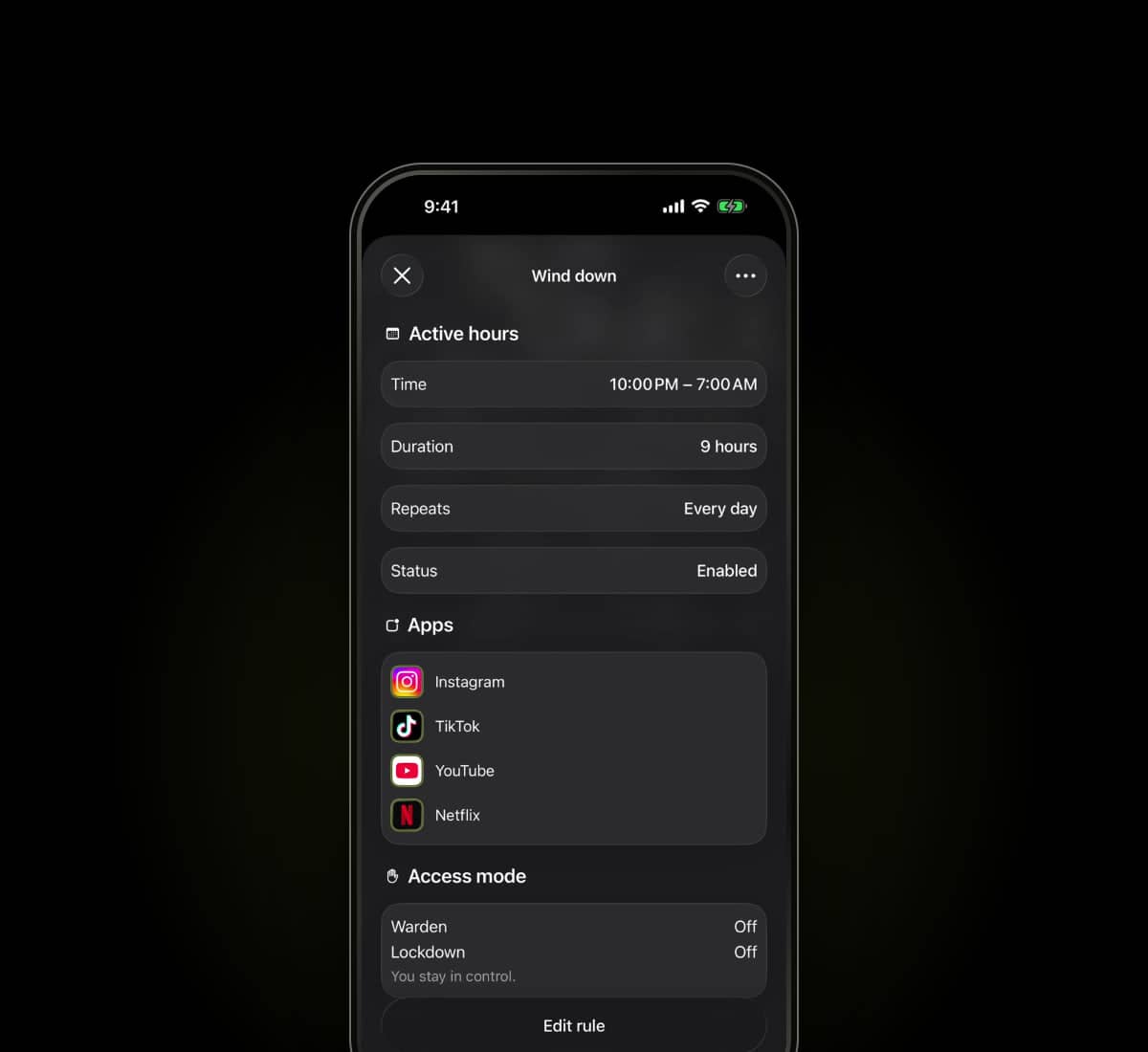
选择“自定义时段安排”,可在固定时段屏蔽 App,例如晚上 10:00 到早上 7:00。设置开始和结束时间、重复的日期以及要屏蔽的 App。
想单次休息,可以用“一次性锁定”;想每天只允许几次短暂打开而不是按时长计算,可以用“开启次数限额”。
选择标准、Warden 或锁定模式
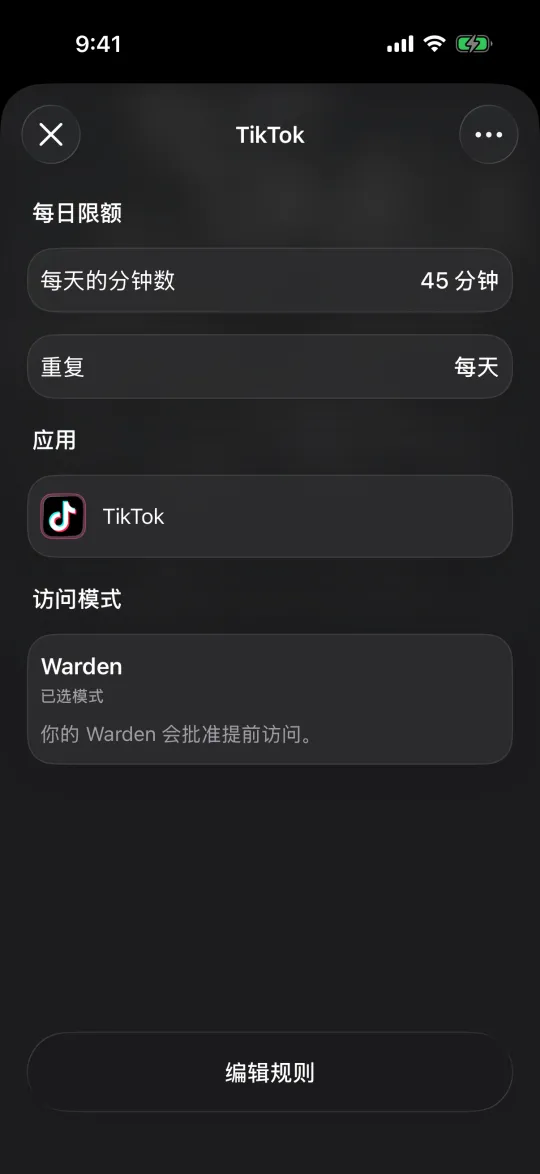
每条规则都有一个访问模式。它决定了在规则结束前你想使用被屏蔽的 App 时会发生什么。两个选项都不选即为标准,也可以选择 Warden 或锁定模式。模式按规则分别设置,所以晚间时段安排可以很严格,而每日限额保持灵活。
- 标准模式
- 长按一个按钮,你就可以自己打开被屏蔽的 App 1 到 15 分钟,规则也可以随时修改。免费。
- Warden
- 提前访问需要经过你邀请的人。对方可以批准一定分钟数的请求,或拒绝。没有回复,App 就保持锁定。Pro。
- 锁定模式
- 规则生效期间不能提前解锁,也不能修改。不需要其他人参与。Pro。
- 紧急访问
- 在所有模式下都可用,包括锁定模式,无需批准。
锁定模式会锁住什么
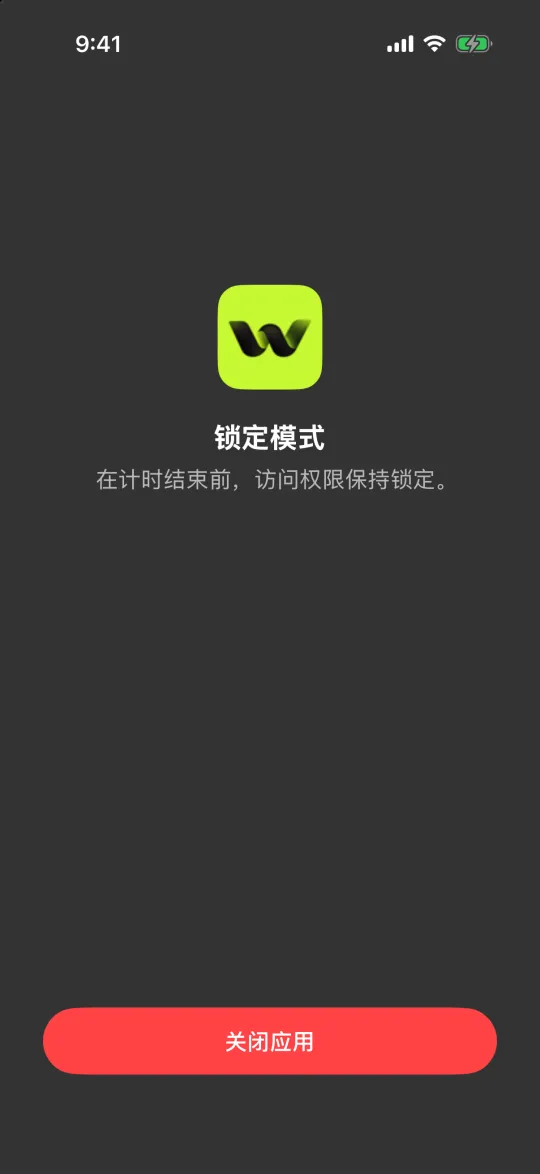
锁定模式适合那条你总是忍不住撤销的规则。锁定模式规则生效期间,屏蔽页面只有一个按钮:“关闭应用”。规则不能修改或删除,不能从中移除 App,退出登录也会暂停。你仍然可以添加新规则,因为新规则只会增加屏蔽。
锁定模式的时段安排在设定的时段内生效。锁定模式的每日限额在分钟数用完时生效,并一直持续到第二天限额重置。之后你可以修改规则,或改回标准。
锁定模式让规则在 Warden 内更难撤销。它无法阻止你更改 iOS 权限,紧急访问也始终可用。
添加你的 Warden
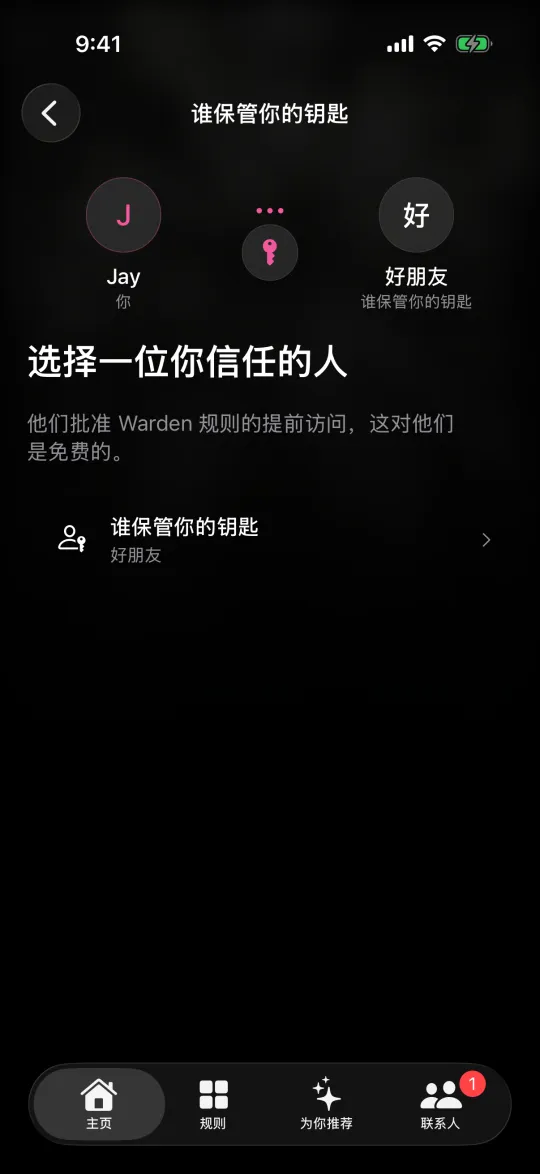
你的 Warden 是一位朋友、伴侣或家人,负责批准设为 Warden 模式的规则中的提前访问请求。打开“联系人”,通过链接、代码或二维码邀请你的 Warden。对方在 Warden App 中接受邀请。成为 Warden 是免费的。
你的 Warden 只能看到你发送的请求和你选择分享的进度,看不到你的屏幕、信息或浏览记录。你也可以同时担任别人的 Warden,对方的请求会显示在同一个“联系人”页面。
受信任人支持的工作原理打开被屏蔽的 App 时

iOS 会显示 Warden 的屏蔽页面,而不是打开 App。页面会说明 App 被屏蔽的原因以及何时重新开放。“保持应用关闭”会带你返回。另一个按钮取决于规则:Warden 模式下是“询问你的 Warden”,标准模式下是长按即可开始的短暂解锁。
请求几分钟
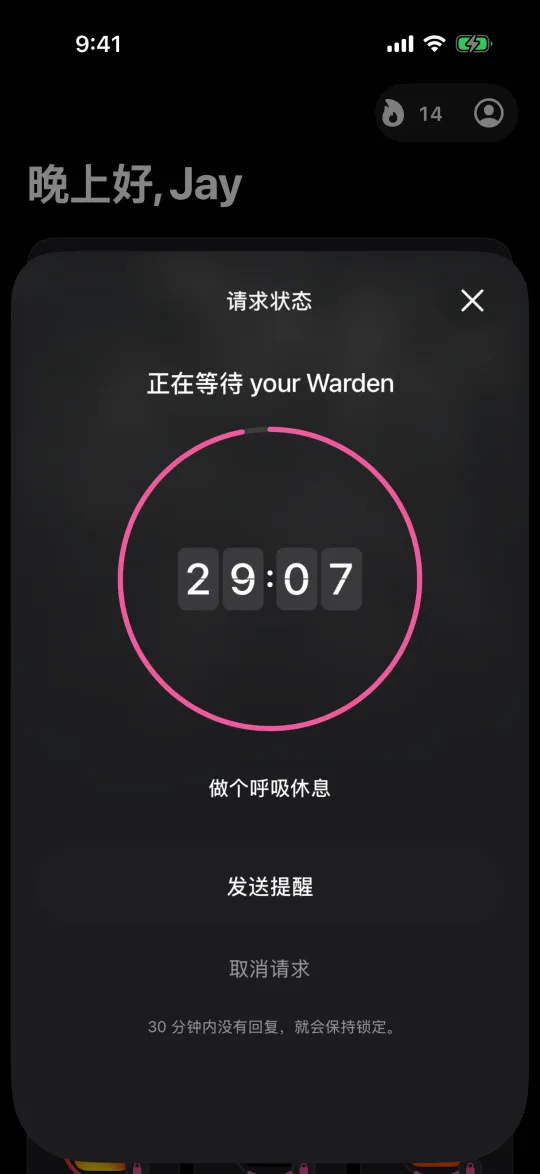
选择需要的分钟数,附上一条备注,然后长按发送。如果 30 分钟内无人回复,请求会过期,App 保持锁定。
你的 Warden 批准或拒绝
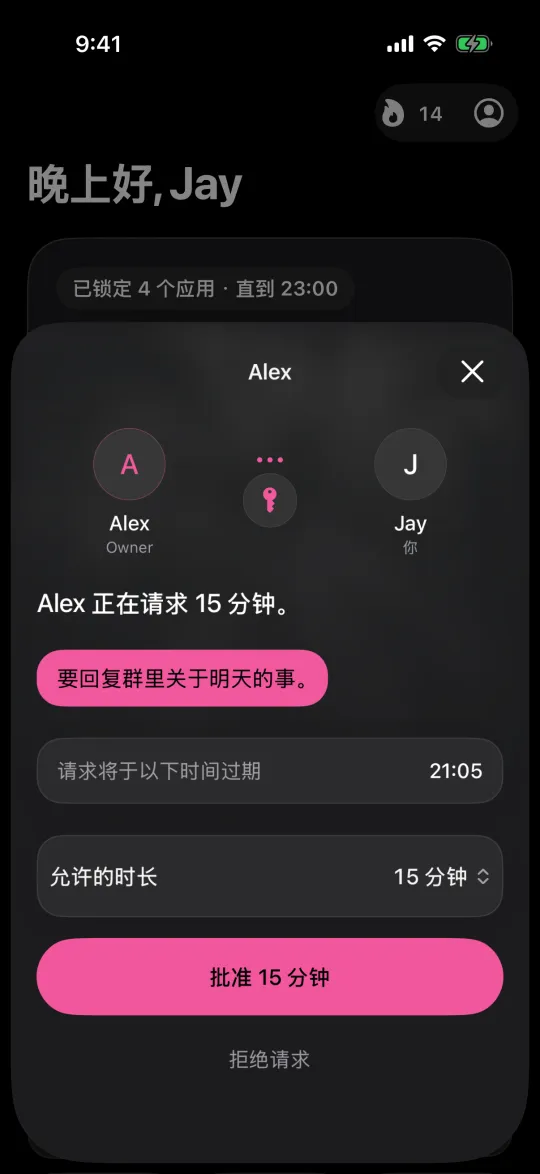
你的 Warden 会收到通知,阅读你的备注后选择允许多少分钟,或拒绝。沉默永远不算批准。
明确回复的例子App 在这几分钟内开放
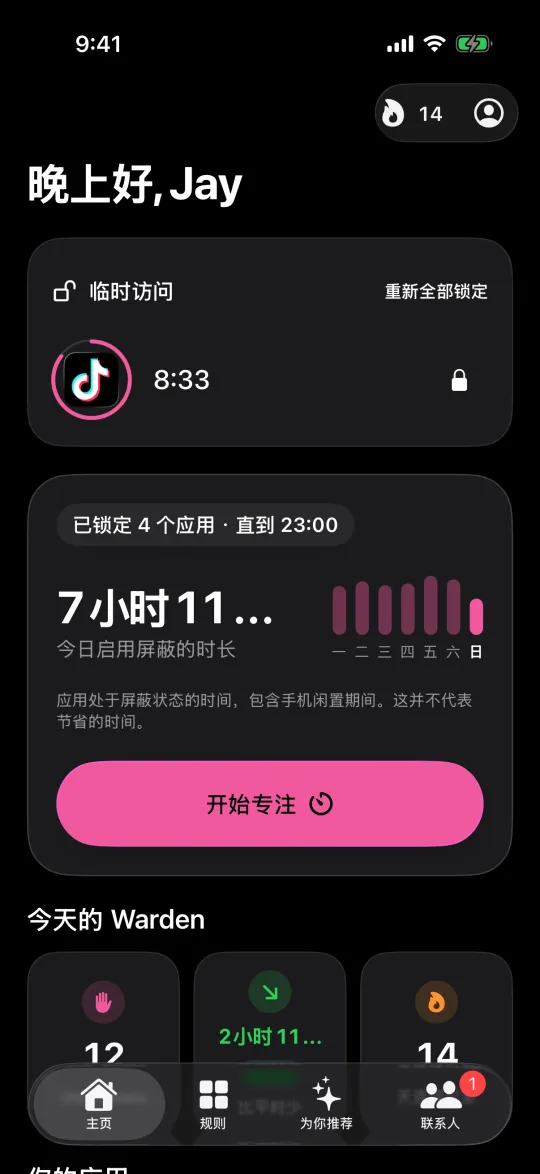
批准的时间会以倒计时显示在“主页”上。时间用完后,App 会再次锁定。轻点“重新全部锁定”可以提前结束。
真的遇到紧急情况时
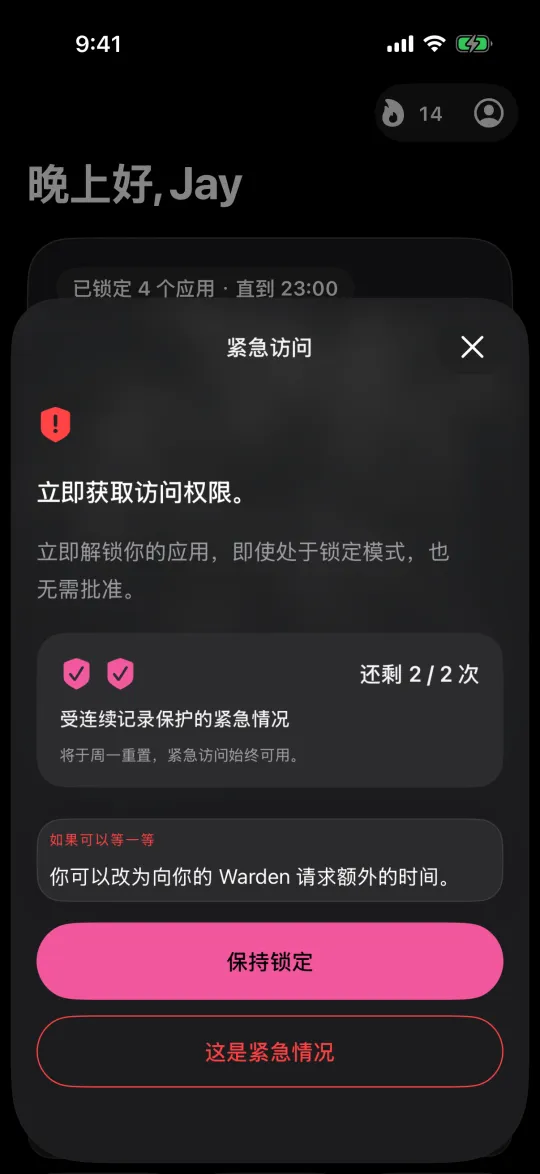
紧急访问会立即解锁你的 App,即使在锁定模式下也一样,无需批准,也不需要网络。使用时你的 Warden 会收到通知。每周前两次使用不会影响你的连续记录;之后每次使用都会让连续记录重新开始。
查看进展
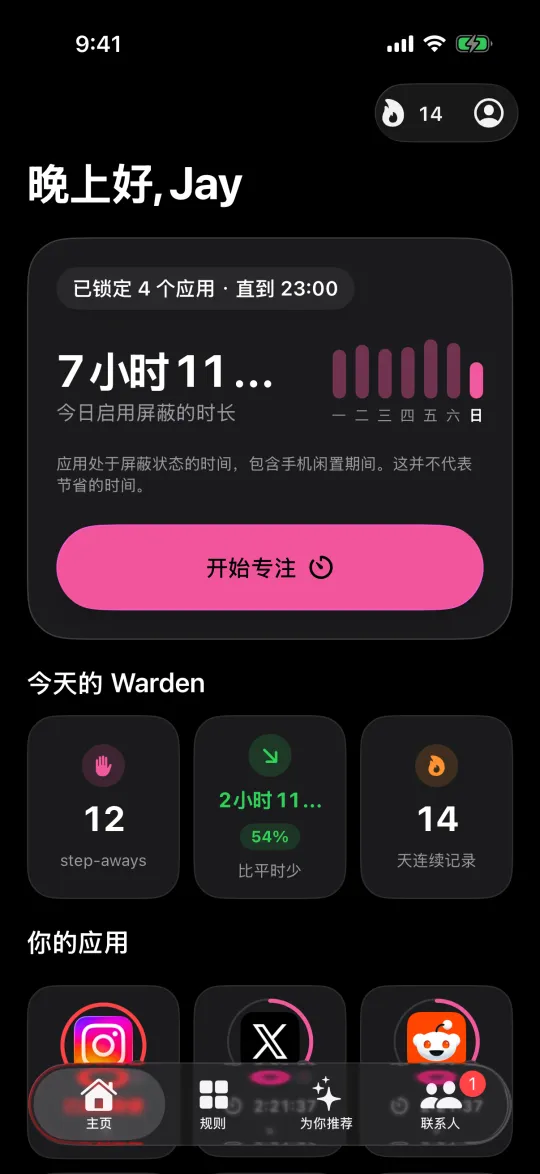
“主页”会显示今天屏蔽生效的时长、你关闭被屏蔽 App 的次数以及连续记录。手机闲置时屏蔽时间也会累计,所以它不等于节省下来的时间。
在有屏幕使用时间数据时,“为你推荐”会根据你的使用记录建议限额。在你查看并保存建议之前,什么都不会改变。如果某条规则经常屏蔽你需要的东西,请调整它的 App 或时段。
获取规则帮助