
跳到内容

应用限制

2026 年 iPhone 上的 Apple 屏幕使用时间替代方案

Apple 屏幕使用时间免费、内置,对很多人来说已经够用。对成年人来说,它的弱点很简单:密码是你自己设的,所以你随时可以点过自己的限额。有用的替代方案各自用不同的方式改变这一刻。

本指南中

屏幕使用时间已经做得好的地方

替换之前,先看看你已经有什么。在 iOS 27 中,Apple 介绍了设定应用或类别可用多久的“时间额度”、设定何时可用的“屏幕时间安排”,以及“始终允许”列表。在 iOS 26 中,同样的设置叫“App 限额”和“停用时间”。如果是孩子的 iPhone,家人共享会把密码交给家长,这正是它的设计初衷。

如果温和的提醒就够了,屏幕使用时间可能已经足够。下面的替代方案适用于提醒出现、你却照样关掉它的时候。

iOS 27 中的 App 限额和停用时间去哪了

参考: Apple:屏幕时间安排和时间额度

成年人为什么另找办法

  • 你知道密码,所以忽略限额只需要点一下,再输入一串你记得的数字。
  • 每日额度可能在深夜的一次使用里就用完,只看总量无法阻止这一点。
  • 除非你分享密码,否则没有别人参与;而分享密码交出去的不止一条规则。
  • 屏幕使用时间覆盖 Apple 设备,Windows 电脑或 Android 手机不在其中。

把屏幕使用时间密码交给伴侣

如果你希望有人参与:Warden

Warden 是一款 iPhone 应用屏蔽工具,围绕你点过限额的那一刻而设计。它的规则可以使用 Lockdown,在屏蔽结束前阻止普通的提前解锁和对生效规则的修改;也可以由一位可信任的人,也就是你的 Warden,为你选定的规则审批提前访问。它还能根据你的目标和可用的屏幕使用时间模式建议应用、额度和屏蔽时段,每条规则都由你确认。

Standard 规则和 Lockdown 无需伙伴即可使用,紧急访问始终可用。Warden 有免费方案。
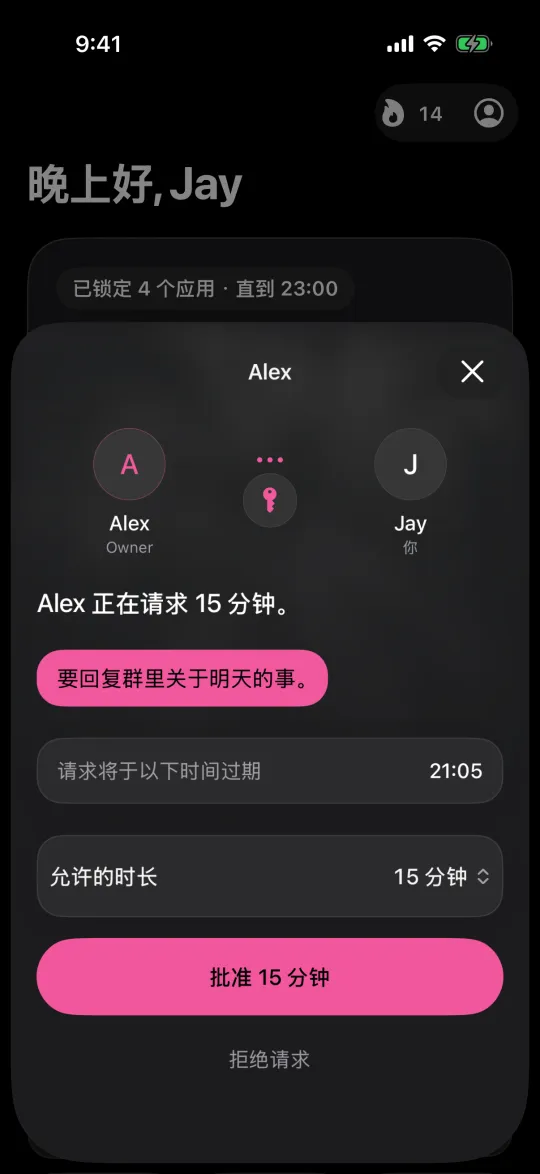
Warden 解锁审批的工作方式

Warden 与 Apple Screen Time 对比

你的 Warden 看到的 15 分钟请求,带有批准和拒绝按钮

如果你想要一个停顿或更严格的时段

one sec 会在伸手的那一刻介入。官网介绍了在所选应用打开前的呼吸停顿和其他动作,以及定时屏蔽和时间限制,适合下意识打开应用的人。

Opal 介绍了 iPhone、Mac 和 Android 上的 Focus Rules、Focus Timer,以及限制提前结束专注时段的 Deep Focus 选项。ScreenZen 提供每日限额和定时屏蔽,并有一种让限额更难绕过的锁定模式,自称免费、可自愿捐赠。

参考: one sec

参考: Opal

参考: ScreenZen

如果问题不只在你的 iPhone 上

Freedom 介绍了在支持的手机和电脑上屏蔽应用和网站,提供重复的计划和用于进行中时段的 Locked Mode。Jomo 列出了 iPhone、iPad 和 Mac,规则可按固定时间、额度或行动设置。

Brick 则把暂停开关完全移出手机:把手机贴近一个实体设备来开始时段,官网列出了严格选项和紧急解锁。

参考: Freedom

参考: Jomo

参考: Brick

示例:总是被你延长的晚上 11 点限额

你给社交应用设了一小时额度,晚上 10 点就用完了。到了 11 点,你用自己设的密码点了过去。改数字没有用,改变由谁掌控跳过才有用。深夜时段试试 Lockdown,或者请朋友在一周内审批额外时间,白天温和的提醒继续交给屏幕使用时间。

诚实地回顾这一周。如果跳过限额是唯一的问题,你需要的也许不是一款新应用,而是一个你不再知道的密码。

设置它,无需添加不必要的规则

每日限额、日程安排和专注会话

安装 Warden,在 iOS 提示时连接屏幕使用时间。然后打开“规则”,轻点加号按钮。

选择涉及此特定中断的应用程序或范围。 使用总使用时长限额、循环时间表或一次性任务会话。

编辑每天晚上 10:00 到早上 7:00 屏蔽 App 的时段安排

标准、Warden 和锁定模式有什么区别

当您想自己管理限制时,选择标准模式。当您信任的人应该审查提前访问请求时,选择Warden模式。选择Lockdown模式,直到阻止结束才允许普通提前解锁。

选择访问模式,然后长按保存按钮来设置规则。 使用长时间限制前,先做一次短测试。紧急访问与普通解锁请求分开处理。

带有“询问你的 Warden”和“保持应用关闭”按钮的屏蔽页面

Warden 批准的工作原理

选择需要的分钟数,附上一条备注,然后长按发送。如果 30 分钟内无人回复,请求会过期,App 保持锁定。

批准适用于应用程序中显示的范围和时间。被拒绝或未答复的请求不会解除阻止。紧急访问在您的设备上仍是一个单独的选项。

常见问题

只用 Apple 屏幕使用时间够吗?
对很多人来说够了。它免费且已经安装。它最薄弱的情况,是你自己知道密码,而问题恰恰在于你会点过自己的限额。
Warden 会取代屏幕使用时间吗?
不会。Warden 通过 Apple 的屏幕使用时间权限工作,所以屏幕使用时间仍是设置的一部分。Warden 改变的是你创建的规则如何处理提前访问。
屏幕使用时间最好的免费替代方案是什么?
ScreenZen 自称免费、可自愿捐赠,Warden 也有免费方案。选择前请查看各家当前的方案。
为什么屏幕使用时间这么容易绕过?
对成年人来说,这很少是技术上的绕过:密码是你自己设的,所以你可以给自己批准额外时间。有用的做法是改变由谁掌控那一刻,比如用锁定模式或他人的审批。


