 Warden
我们如何挑选,以及我们的立场
我们开发了 Warden,所以请带着这一点来看我们的条目。其他所有介绍都来自各家官网,于 2026 年 9 月查阅,并非我们自己的测试。这里没有评分或星级。
Opal 是一款成熟的应用。官网介绍了 iPhone、Mac 和 Android 上的 Focus Rules、Focus Timer、Opal Score 和里程碑奖励,还有一个限制提前结束专注时段的 Deep Focus 选项。真正要问的不是 Opal 好不好,而是它是否适合你的计划失效的方式。
参考: Opal:功能与支持的设备
简短回答
- 不想花钱:先用 Apple 屏幕使用时间,或者试试自称免费、可自愿捐赠的 ScreenZen。
- 如果你会下意识打开应用:one sec 会在所选应用打开前加一个停顿。
- 如果电脑和手机一样重要:Freedom 可在支持的手机和电脑上屏蔽应用和网站。
- 如果你想把暂停开关放在手机之外:Brick 在你把手机贴近一个实体设备时开始专注时段。
- 如果你喜欢在 Apple 设备上设定精确规则:Jomo 介绍了在 iPhone、iPad 和 Mac 上按固定时间、额度或行动设置的规则。
- 如果你想在 iPhone 上获得基于自身使用情况的建议、Lockdown 模式或可信任的人的审批:Warden。
免费选择:Apple 屏幕使用时间和 ScreenZen
屏幕使用时间是系统内置功能,不收费。在 iOS 27 中,Apple 介绍了用“时间额度”设定“社交媒体”等类别可使用多久,用“屏幕时间安排”设定应用何时可用,以及“始终允许”列表。在 iOS 26 中,同样的功能叫做“App 限额”和“停用时间”。对成年人来说,弱点是密码:如果是你自己设置的,你就知道它。
ScreenZen 为所选应用和网站提供每日限额和定时屏蔽,官网还介绍了一种让限额更难绕过的锁定模式。应用免费,可自愿捐赠;公司另外出售一款名为 halo 的设备;官网列出了 iOS、macOS、Windows 和 Android。
参考: ScreenZen
如果问题在于伸手的那一下:one sec
one sec 会在你打开应用的那一刻介入。官网介绍了在所选应用打开前的呼吸停顿和其他动作,以及定时屏蔽、时间限制和与意图相关的工具,所以它不只是一个提醒。
它适合还没想好就打开 Instagram 的习惯。每日总时长管不到那一刻,停顿却可以。
参考: one sec
在 Apple 设备上设定精确规则:Jomo
Jomo 列出了 iPhone、iPad 和 Mac。官网介绍了在固定时间、达到限额后或完成某个行动之前进行屏蔽,并提供不同的屏蔽强度和回顾屏幕使用时间的工具。
它适合想写出精确规则并在各台 Apple 设备上保持一致的人。请查看你打算使用的每台设备上严格设置的最新文档。
参考: Jomo
Warden 适合什么情况
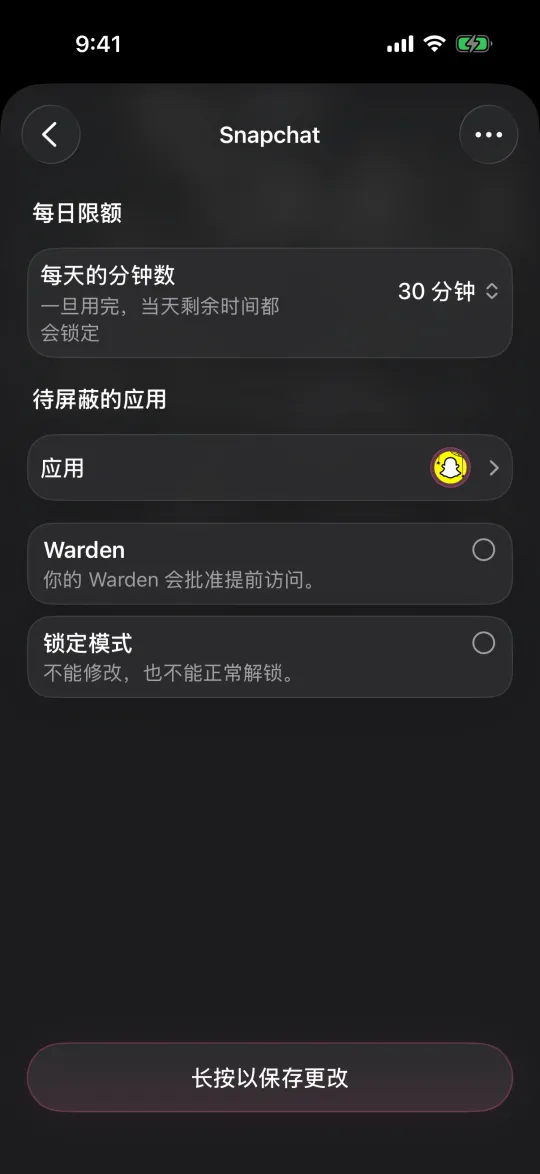
Warden 是一款 iPhone 应用屏蔽工具。它可以根据你的目标和可用的屏幕使用时间模式,建议要限制的应用、每日额度和屏蔽时段,每条规则都由你确认。Lockdown 会在屏蔽结束前阻止普通的提前解锁和对生效规则的修改。你也可以连接一位可信任的人,也就是你的 Warden,为你选定的规则审批提前访问。
Warden 支持 iPhone 和 iPad。如果你在 Mac 或 Android 手机上使用 Opal,需要为这些设备选择其他方案。伙伴是可选的:Standard 规则和 Lockdown 可以独自使用,紧急访问也始终可用。
按你的 Opal 计划失效的时刻来选
假设你晚上 9 点开始一个专注时段,却几乎每晚都提前结束。打开前的停顿帮助不大,因为你已经决定要刷了。换应用之前,先试试 Opal 自带的 Deep Focus。如果还是守不住,再看看用别的方式让提前退出更难的选择:Freedom 的 Locked Mode 时段、放在厨房的 Brick、Warden 的 Lockdown,或者一位帮你审批额外时间的朋友。
如果计划是在下午 2 点的电脑前失效,单靠手机应用覆盖不了。先从跨设备的选择开始,让手机上的规则保持简单。不管选哪个,都先用一条规则试一周,再加第二条。



