
跳到内容

共同努力

将“屏幕使用时间”密码交给伴侣:实际会发生什么

伴侣保管“屏幕使用时间”密码可以增加结构,但这需要明确的协议。首先了解设置、恢复和例外处理过程。

本指南中

一起进行一个小测试

选择一个应用程序和一个你们都理解的限额。在实际设备上查看相关的“屏幕使用时间”设置,包括如何授予额外时间以及如何恢复密码。不要混淆“屏幕使用时间”密码与设备解锁码或Apple账户密码。

Apple为你的设备和“家人共享”中的孩子提供了不同的控制方式。请按照你实际拥有的设置说明进行操作。仅仅因为一个人选择了密码,成人关系并不会变成家庭管理安排。

Warden 与 Apple Screen Time 对比

参考: Apple:“屏幕使用时间”计划和限额

在第一次请求前就例外情况达成一致

写一个你想被批准的简短示例:“小组安排明天旅行的消息”比“重要的事情”更清晰。决定短时限额是否足够,伴侣是否必须在那段时间内可用,以及如果他们无法回复会发生什么。

避免将请求变成对感情或忠诚的考验。伴侣不应该为了结束争论而批准。如果这种安排导致紧张,请修改界限或停止这种安排,而不是增加压力。

保持访问和隐私的比例适当

不要泄露账户凭据或邀请不相关的监控。目的是选择的应用程序限制,而不是检查对话、购买或位置的权限。检查你在使用的特定家庭或应用程序设置中哪些信息是可见的。

保持基本通信畅通,并慎重审查恢复。密码并不能保证坚定的账户所有者没有办法退出。了解这个限制比在紧急情况下发现它更好。

何时专用的请求流程有意义

专用应用程序可以将请求和决定集中在一个地方,而不是要求你协调密码输入。Warden支持连接的人从他们的iPhone批准提前访问;它不需要共享Apple账户密码。

只要内置安排适合您,就可以一直使用它。当您能说出缺少的部分时,例如更清晰的请求持续时间或带有独立紧急出口的重复规则,请考虑使用其他工具。购买新界面并不能取代关于边界的讨论。
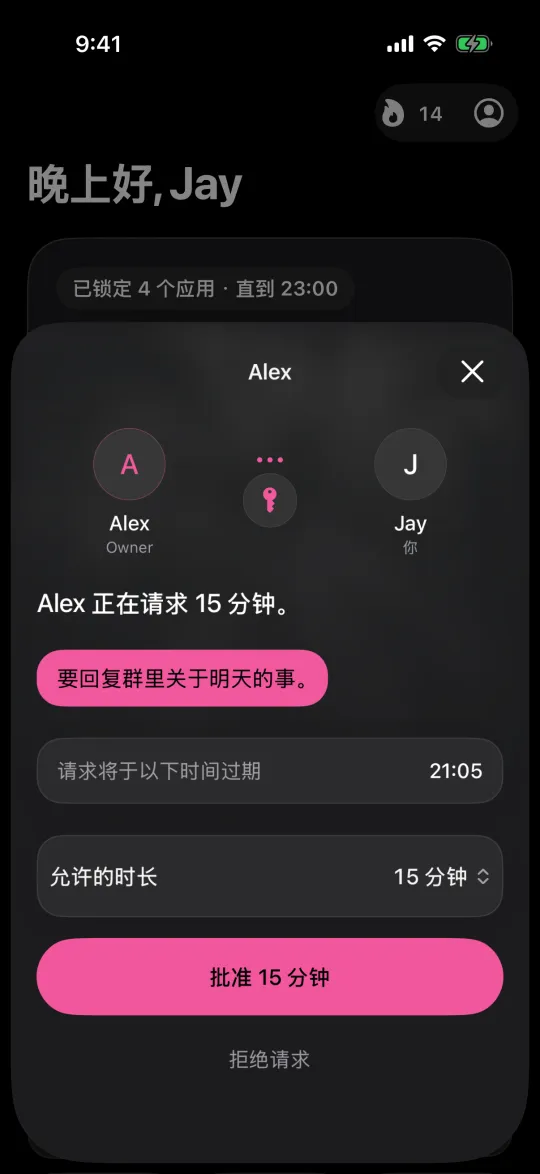
Warden 解锁审批的工作方式

你的 Warden 看到的 15 分钟请求,带有批准和拒绝按钮

首先商定恢复路径

在伴侣掌握“屏幕使用时间”密码之前,请讨论密码丢失、紧急工作任务以及关系变化的情况。决定谁保管恢复信息,以及哪个账户拥有设备。不要将您的 Apple 账户密码作为清晰、有限安排的替代品。

Apple 的内置家庭控制与两位成年人之间的协议是不同的设置。请根据您的情况使用适当的当前说明。您应该在依赖限制之前了解对方可以更改什么以及您如何恢复访问权限,而不是在争论中发现这些细节。

设置它,无需添加不必要的规则

每日限额、日程安排和专注会话

安装 Warden,在 iOS 提示时连接屏幕使用时间。然后打开“规则”,轻点加号按钮。

选择涉及此特定中断的应用程序或范围。 使用总使用时长限额、循环时间表或一次性任务会话。

编辑每天晚上 10:00 到早上 7:00 屏蔽 App 的时段安排

标准、Warden 和锁定模式有什么区别

当您想自己管理限制时,选择标准模式。当您信任的人应该审查提前访问请求时,选择Warden模式。选择Lockdown模式,直到阻止结束才允许普通提前解锁。

选择访问模式,然后长按保存按钮来设置规则。 使用长时间限制前,先做一次短测试。紧急访问与普通解锁请求分开处理。

带有“询问你的 Warden”和“保持应用关闭”按钮的屏蔽页面

Warden 批准的工作原理

选择需要的分钟数,附上一条备注,然后长按发送。如果 30 分钟内无人回复,请求会过期,App 保持锁定。

批准适用于应用程序中显示的范围和时间。被拒绝或未答复的请求不会解除阻止。紧急访问在您的设备上仍是一个单独的选项。

常见问题

我的伴侣需要我的 Apple 密码吗?
不需要。不要为此目的共享 Apple 账户凭据。使用受支持的账户和家庭控制,或明确的邀请流程。
密码安排是免费的吗?
Apple 内置的“屏幕使用时间”工具不需要单独的应用程序订阅。设备、账户和家庭要求仍然适用。

