Warden
哪些下载需要批准?
购买前询问适用于符合条件的App Store下载和购买。不能只看价格判断:新的免费App可能触发请求,家庭共享App与孩子自己已拥有的App在重新下载时也可能有不同表现。请检查账户的获取记录,而不只是下载按钮上的云朵图标。
下表概括Apple说明的请求条件,并不代表每个App中的所有付款都通过Apple进行。App Store生态之外的购买及其他App分发方式有各自的限制。在可使用这些渠道的地区,应分别检查。
| 新的免费App Store应用 | 符合条件的新下载也可能需要批准。 |
|---|---|
| 付费App或符合条件的App内购买 | 购买前可能发送请求。 |
| 重新下载孩子自己的购买项目 | Apple说明不会发送新的批准请求。 |
| 重新下载家庭共享App | Apple将其列为可能需要请求的操作。 |
| App更新 | Apple说明不会发送购买批准请求。 |
| 兑换代码 | Apple说明使用兑换代码不会发送请求。 |
参考: Apple:其他分发方式的限制
在当前家庭控制中开启购买前询问
请让孩子使用家庭共享群组中的专属Apple账户。由家庭组织者或指定的家长、监护人管理批准。共用成人账户会让操作归属变得不清楚。保持家庭设备更新,并将批准人添加到孩子的通讯录。
以下步骤按iOS 27更新后的家庭控制界面说明。使用新体验还需要更新家庭设备的软件和家长控制。看到旧界面本身不代表购买前询问已经关闭。默认设置和能否关闭,会随年龄及地区而变化。
这里按功能描述设置项,实际名称可能因语言或软件版本而不同。
- 在家长的iPhone上打开设置,再打开家庭。
- 选择要管理下载的孩子。
- 打开App与网站,然后进入限制。
- 打开购买前询问,并启用购买需要批准。若系统要求,请输入屏幕使用时间密码。
参考: Apple:当前家庭控制设置
不交出个人账户也能审核请求
收到请求后应审核,而不是匆忙点同意。查看开发者、介绍、年龄信息,以及是否包含订阅或额外购买。熟悉的图标和免费的下载价格都不能回答这些问题。
批准后,项目会归入孩子的Apple账户。Apple说明,拒绝请求时孩子会收到通知。如果忽略请求,或24小时内没有批准,孩子需要重新发送。错过通知时也可以在信息中查找请求。
- 从信息或通知打开请求,查看项目。
- 检查App、价格和年龄信息后,再批准或拒绝。
- 如果需要认证,由家长本人使用Apple账户或面容ID。不要把密码交给孩子。
没有看到请求时先检查什么
先排除不需要新批准的操作,例如更新App或重新下载孩子自己的购买项目。反复开关设置,不会把这些操作变成新的购买。
若收不到App例外请求,Apple建议检查最新软件、iMessage中启用的Apple账户邮箱、过去30天内的iMessage使用、信息通知及iCloud通讯录同步。这些项目针对通过信息接收例外请求的流程,并不保证更改其中一个设置就能解决所有购买请求问题。
- 除了通知中心,也要检查信息。横幅没有显示与请求根本没收到不是一回事。
- 确认家庭共享群组正确,孩子和批准人都使用各自的Apple账户。
- 如果另一位成人也需要回应,组织者可以将该家庭成员设为家长或监护人。每个请求只需一人处理。
- 时间紧迫时,在排查期间先约定替代方案。必要的学校或联络途径不应只依赖一条未读通知。
App例外不等于无限使用时间
孩子也可以为超出所设年龄限制的App申请例外。决定前先查看该App的年龄分级详情。这是在决定允许访问什么内容,不是给予无限的每日使用时间,也不会自动解除所有其他屏幕使用时间限制。
在更新后的控制中,可以查看已允许的App并在以后阻止访问。被阻止的App会在主屏幕上变暗且无法使用,但不会被删除。若想调整什么时候可用,应另行更改计划或时间额度。
- 在家长设备上打开屏幕使用时间,再打开家庭并选择孩子。
- 打开App与网站,查看允许列表。
- 选择该App并阻止访问,然后在孩子的设备上确认结果。
用真正需要的免费App测试
选择孩子尚未获取、符合其年龄且确实需要的免费App。不要仅为了测试而使用付费App、订阅试用或App内结账。学校任务不应依赖这次测试立刻成功。
记下由哪个账户发起请求,以及App是新获取、家庭共享还是已经拥有。这比单独截取下载按钮,更有助于排查为什么没有收到请求。
- 确认App是孩子账户首次获取,且显示的下载免费。
- 双方设备都可用时,让孩子请求下载。
- 在信息中找到请求,先尝试拒绝。
- 如果仍然需要该App,重新发送请求,批准后确认下载。
- 一起打开App,检查独立的使用计划、网站批准及学校登录要求。
Warden的作用与边界
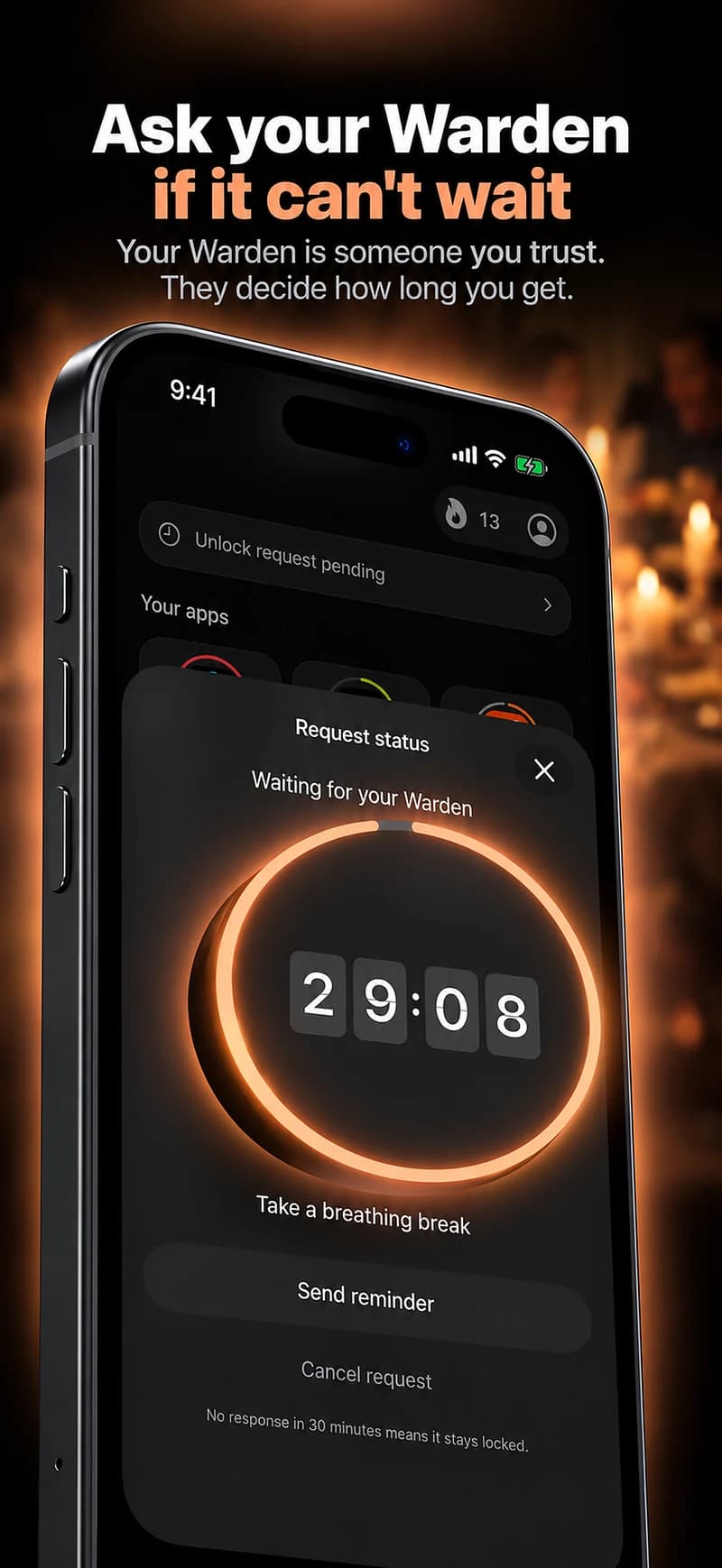
Warden向受信任的人发送的请求,用于在Warden应用限制规则内提前获得访问权限。这里的截图是Warden中申请15分钟的示例,不是Apple购买请求、家庭共享收件箱,也不是App Store下载许可。
管理孩子的下载与内容权限,应使用Apple的家庭控制。在适当情况下,自愿的Warden约定可以支持另一个使用边界,但不会让朋友成为家庭共享中的家长或监护人。两种批准都不保证解除其他正在生效的限制。
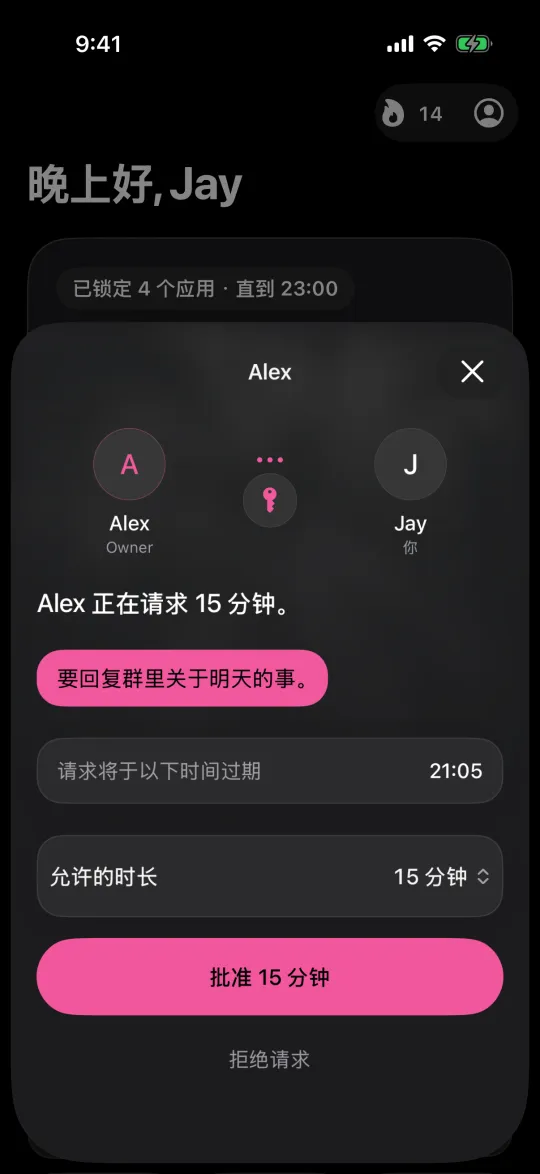
示例:明天上课需要一个新App
假设孩子在下一个上课日之前需要新的测验App。家长在一个安静的晚上检查开发者和免费下载,先拒绝一次测试请求,让双方都知道拒绝后会出现什么。随后孩子重新发送,家长确认确实需要后才批准。
两人一起打开App,确认是否还需要学校登录、网页链接或单独购买。之后再设置合适的日常时间额度,并约定上课时谁可以回应。重新下载孩子已拥有的App属于另一个测试条件,并不是设置失败的证据。