Warden
先检查家庭设置
只更新孩子的iPhone还不够。请检查家人共享中的所有设备,更新设备后再更新家长控制。旧软件可能仍显示旧版屏幕使用时间界面。
- 孩子应使用加入家人共享的独立Apple账户,而不是共用家长账户。
- Apple列出的版本包括iOS 27、iPadOS 27、macOS 27、watchOS 27和visionOS 27。
- 将家庭组织者或家长加入孩子通讯录,以便接收请求。
- 约定学校时间由谁回复,以及无人有空时怎么办。
参考: Apple:家庭控制与版本要求
区分网站批准与内容过滤
仅允许已批准网站的选项使用允许列表:先准备已知网站,再审核新请求。限制成人网站是另一种策略,并不意味着每个新网站都要申请。年龄与地区规定可能影响默认设置和选项。
分清三个问题:能打开哪些网站、浏览器每天能用多久、何时可用。网站批准、每日额度和时间安排作用不同。已批准的网站也可能因另一项时间限制而无法访问。
在家长iPhone上开启Ask to Browse
这是Apple现行iOS 27指南的流程。英文名称为Apps & Websites、Restrictions、Filtering和Approved Websites Only。若界面不同,先检查软件及控制设置更新,不要随意套用旧教程。请保管好密码,不要分享给孩子。
- 打开“设置”,选择“家人”,再选择孩子。
- 进入应用与网站项目,再打开限制设置。
- 在网站部分打开过滤选项。
- 选择仅允许已批准网站的选项。提示时输入屏幕使用时间密码。
参考: Apple:网站请求及批准
回复请求,并练习撤销批准
在家长设备上打开请求信息,批准或拒绝。也可以在孩子设备上输入屏幕使用时间密码批准。网站会保留许可,直到之后被屏蔽,并非十五分钟临时解锁。24小时未回复,需要重新申请。
- 批准前检查实际地址,不要只看熟悉的名称。
- 约定已批准网站出现意外页面时怎么办。批准不代表所有页面与互动都适合孩子。
- 批准测试网站后,回到“设置”→“家人”→孩子→应用与网站。
- 从列表选择网站,再选择屏蔽网站的操作。
- 确认后到孩子设备上重新测试访问。
参考: Apple:网站请求及批准
测试真实作业流程
选一份普通作业,而不只是学校首页。测试尽量简短,以便发现错误设置后马上调整。
- 无人回复时的紧急作业可向老师求助,或使用学校监督下的设备,请提前约定。
- 第一周后一起查看允许列表。具体讨论需要哪个网站,不要因一次不顺就全部放行。
- 在孩子iPhone打开学校网站,确认能访问作业本身。
- 点击通往其他网站的必要链接,按需发送请求并检查接收者。
- 批准后在孩子浏览器中重试链接。
- 尝试另一个未批准网站,检查请求是否出现,再重开已允许的学校页面。
- 在孩子使用的其他浏览器中重复。Apple说明适用于Safari和受支持浏览器,不要假设所有浏览器或应用内网页都相同。
请求或已批准页面无法使用时
- 收不到请求:检查家庭角色、孩子独立账户、家长联系人,以及设备与控制更新。家长在场时可用设备上的批准流程,但不要分享密码。
- 已批准网站打不开:先查允许和屏蔽列表,再分别检查时间额度与安排。记录屏幕上显示的限制。
- 作业只能打开一部分:记下失败步骤的地址。登录或参考链接可能跳到另一网站。测试该步骤,而不是允许所有网站。
- 旧请求失效:重新发送。Apple说明回复窗口为24小时。
- 浏览器结果不同:向支持人员提供系统版本、浏览器和示例地址。不要声称过滤涵盖每种网页访问方式。
参考: Apple:时间安排与额度
Warden审批承担不同作用
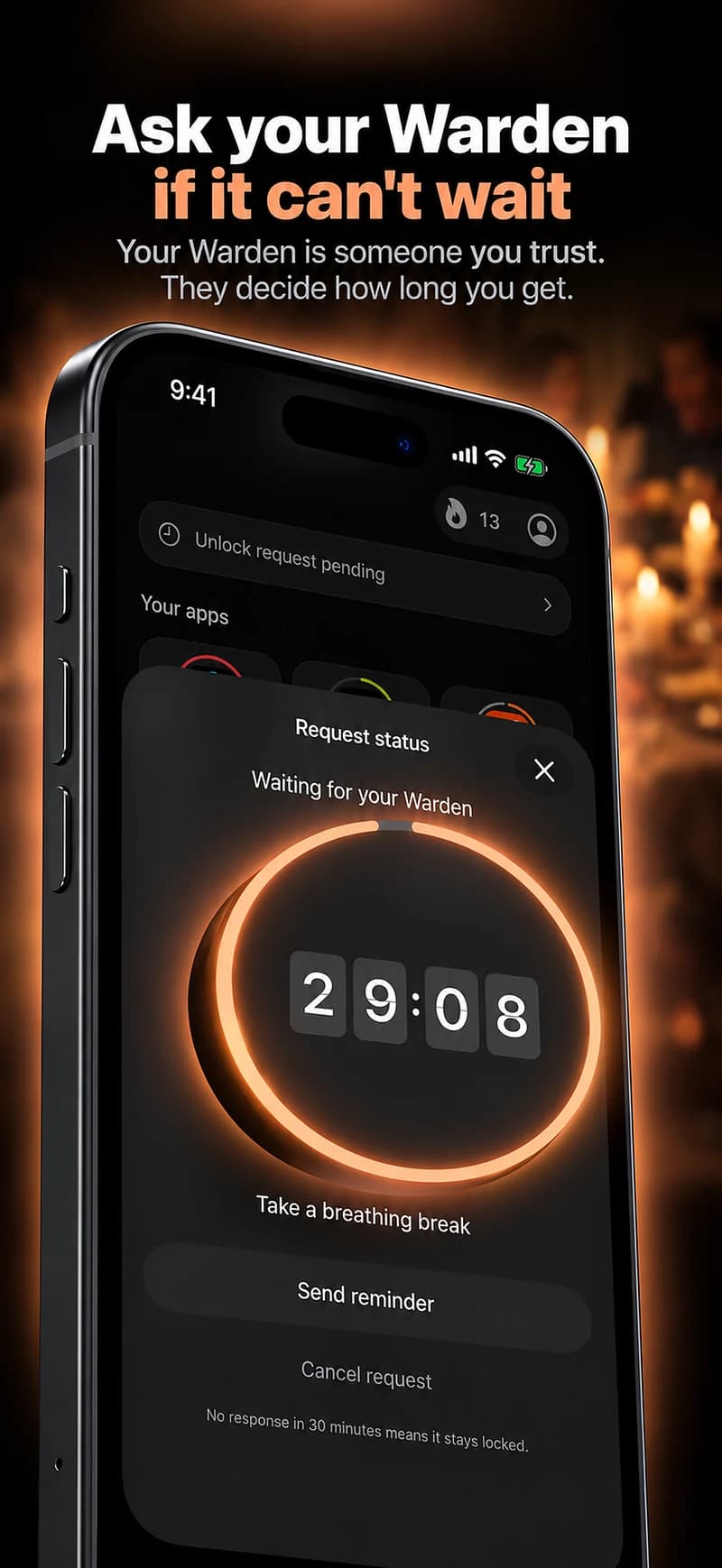
下方Warden人员页面展示的是另一种关系:信任的人审核Warden规则下的提前访问请求。Warden Pro支持此审批流程,以及应用限制和时间安排。它不是Apple的网站请求收件箱,也不会改变家庭的已批准网站列表。
孩子的网站批准请用Apple家庭控制。共同约定分心应用的边界时,可另行考虑Warden。Warden批准不会解除Apple网站屏蔽,网站批准也不会解除Warden应用屏蔽。请一起测试每一层。
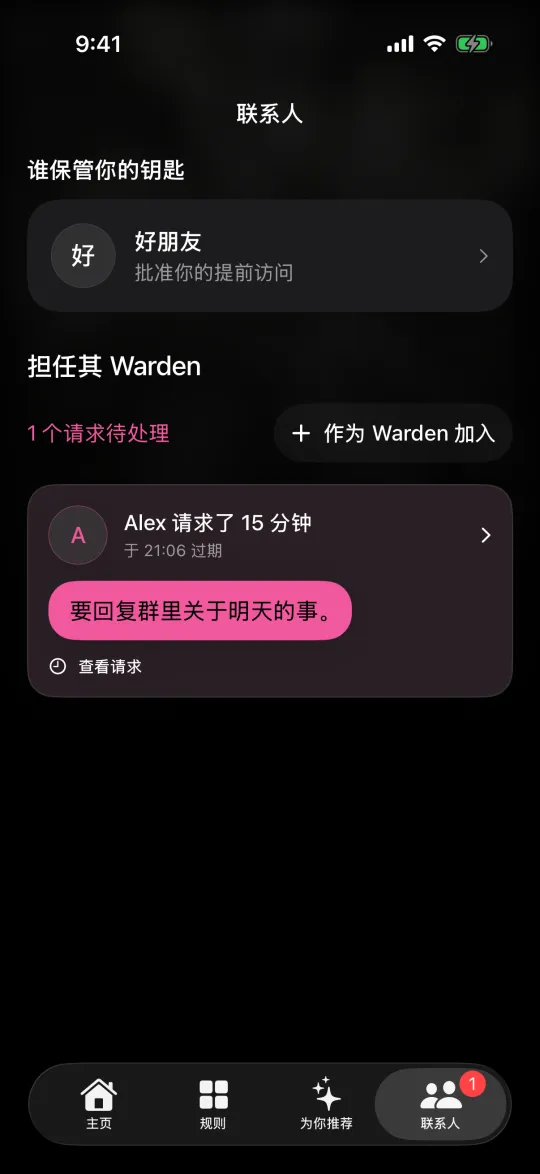
示例:为新学期第一周做准备
周日,家长和孩子测试学校门户、参考网站与陌生链接。家长解释开会时可能回复较慢。紧急作业可以找老师帮忙或使用学校监督下的设备,而不是分享屏幕使用时间密码。
周五一起检查列表,保留资料网站,再次屏蔽与任务无关的网站。这只是示例流程,不是功能或安全保证。重点是明确哪个步骤失败、谁能帮忙,而不是每遇到被拦链接就关闭所有控制。