
跳到内容

共同努力

与信任的人一起使用应用限制工具:如何运作

这类应用可以把延长使用的请求发给你信任的人,由对方决定是否批准。选择之前,请确认设置方法、对方能看到的信息,以及无人回复时的处理方式。

本指南中

密码和审批请求解决不同的问题

密码使设置更改取决于一条信息。请求系统使例外情况取决于一个决定。例如,伴侣可以私藏密码,但仍需在需要时与你协调。专门的请求可以将原因和请求时长发送到他们自己的手机上。

这两种安排都不能自动使关系健康或规则适当。在选择产品之前,请确定你是否需要帮助更改设置、处理一个例外,或者记住开始阻止。这些是不同的工作。

Warden 与 Apple Screen Time 对比

对于孩子,从家庭设置开始

Apple允许家长通过“家人共享”管理孩子的“屏幕使用时间”,包括应用限制和例外请求。这与两个成年人自愿达成协议不同。普通的网站注册不能替代平台的家庭控制。

对于成年人,明确讨论隐私:对方可以看到哪些请求和消息,他们可以查看活动报告吗?不要以为所有带有“责任制”字样的应用都共享相同的信息。

参考: Apple:“屏幕使用时间”和家庭控制

尝试单一、有界限的安排

一个有用的首次实验是:在每周固定的一小时内限制一个应用。告诉对方通常什么情况下可以有例外,他们是否需要立即回复,以及你何时会审查这项安排。

例如:“我希望在晚上7点到8点学习时关闭社交应用。如果我需要特定的消息,请批准我的请求,而不是仅仅因为我请求两次。”这只是一个可以调整的示例措辞,而不是对请求发生频率的承诺。

Warden 的适用范围

Warden 将日程和应用限制与可选的受信任人审批结合。双方都使用 iPhone 应用进行关联安排。作为响应者不需要购买Pro版本。请求需要连接;本地保存的阻止有单独的离线路径。

你也可以使用自我管理的规则或强制停止,而无需假装另一个人已同意提供帮助。在开始之前,请查看紧急出口。看起来最强的限制不一定是你每天都能明智使用的限制。
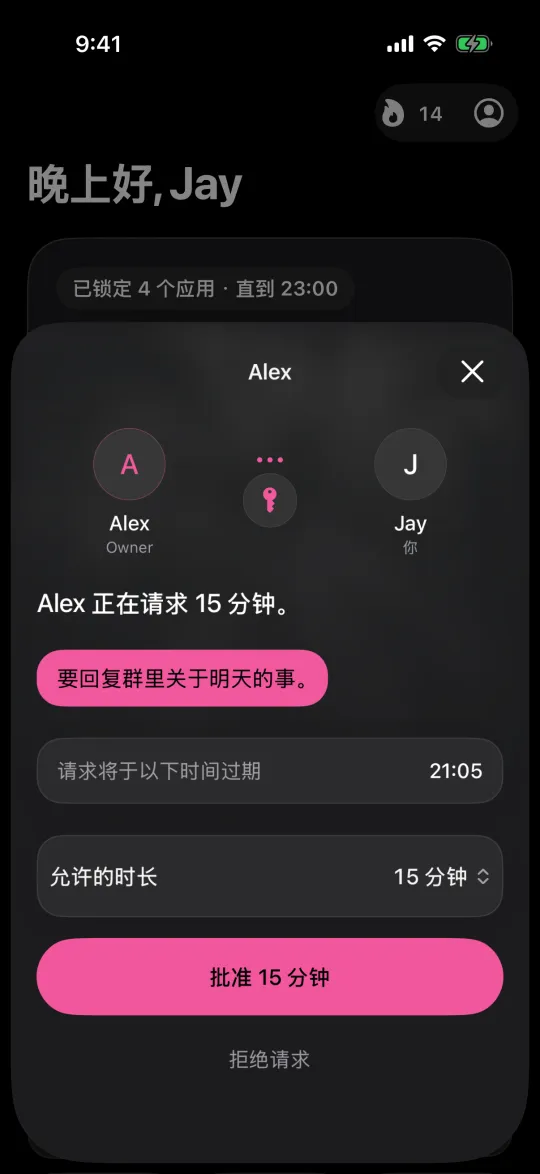
Warden 解锁审批的工作方式

你的 Warden 看到的 15 分钟请求,带有批准和拒绝按钮

一个实用比较:同样的30分钟规则

假设你想要30分钟的社交应用使用时长。比较一下第31分钟会发生什么:你能自己更改吗?需要第二个人批准吗?还是你必须与物理设备互动?然后比较一下必要消息的例外情况。正确的答案取决于你能接受的安排,而不是功能列表有多长。

向所有供应商提出同样的问题:它支持哪些设备,哪些信息会传递给另一个人,哪些功能在离线状态下仍然有效,以及如何取消或退出?记下当前文档中的答案。本文中未提及的价格或功能,不应被解释为产品中没有。

设置它,无需添加不必要的规则

每日限额、日程安排和专注会话

安装 Warden,在 iOS 提示时连接屏幕使用时间。然后打开“规则”,轻点加号按钮。

选择涉及此特定中断的应用程序或范围。 使用总使用时长限额、循环时间表或一次性任务会话。

编辑每天晚上 10:00 到早上 7:00 屏蔽 App 的时段安排

标准、Warden 和锁定模式有什么区别

当您想自己管理限制时,选择标准模式。当您信任的人应该审查提前访问请求时,选择Warden模式。选择Lockdown模式,直到阻止结束才允许普通提前解锁。

选择访问模式,然后长按保存按钮来设置规则。 使用长时间限制前,先做一次短测试。紧急访问与普通解锁请求分开处理。

带有“询问你的 Warden”和“保持应用关闭”按钮的屏蔽页面

Warden 批准的工作原理

选择需要的分钟数,附上一条备注,然后长按发送。如果 30 分钟内无人回复,请求会过期,App 保持锁定。

批准适用于应用程序中显示的范围和时间。被拒绝或未答复的请求不会解除阻止。紧急访问在您的设备上仍是一个单独的选项。

常见问题

我的伴侣能看到我做的一切吗?
不是简单因为他们是你的Warden。关联角色仅公开请求和关系信息,而不是你屏幕的实时视图。请查阅实际的隐私政策,不要在请求备注中发送私人信息。
如果没人回应会怎样?
未答复的请求不代表批准。提前决定对方是否能在你选择的时间内实际提供帮助;紧急访问是独立的。


