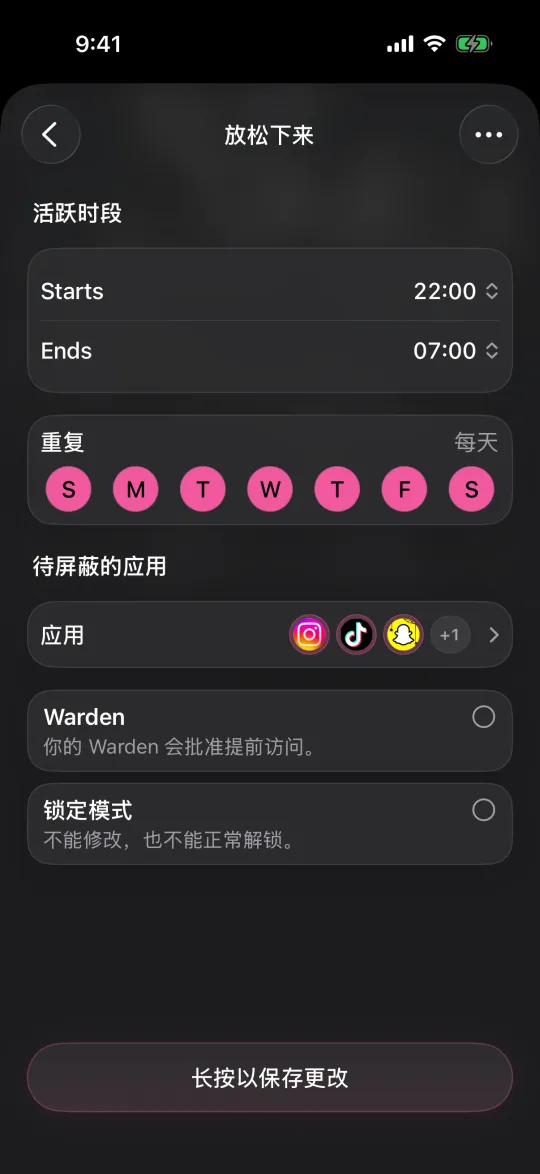
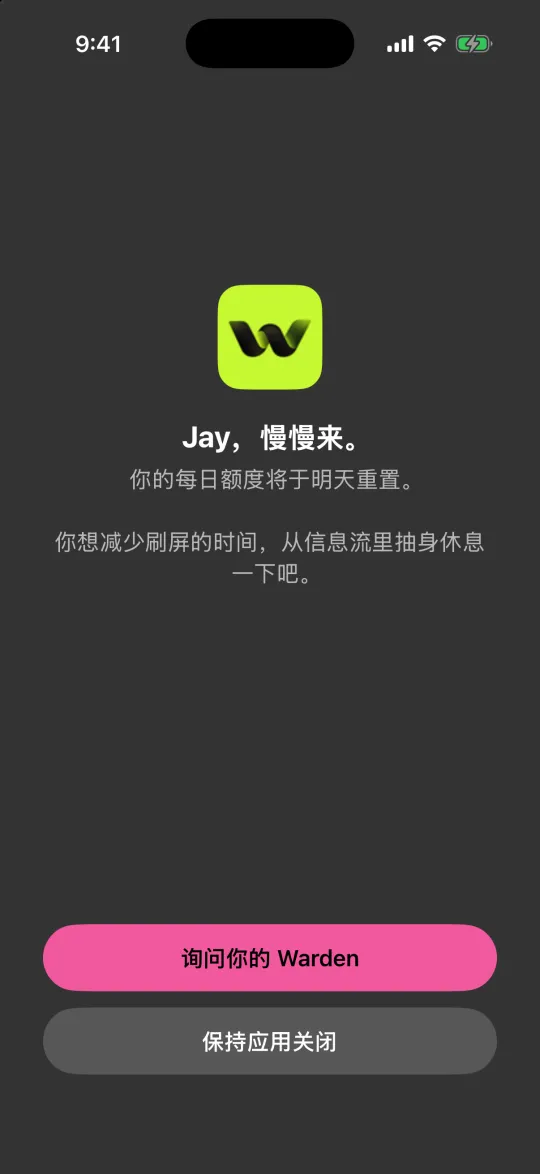
Warden

先弄清“每小时”指什么
每日限额统计一天内的总使用量。每小时限额会在指定的整点补充新的时间。滚动时间窗则可能在使用后一小时才返还时间。这是三种不同的计时方式。
时间安排决定所选 App 何时可用。每日打开次数限额统计一天能打开 App 几次。这两种设置都不代表每小时自动增加新的分钟数。
| 每日限额 | 当天可用的总时长 |
|---|---|
| 每小时补充 | 在指定整点恢复新的时长 |
| 时间安排 | 按选择的时段和星期限制访问 |
| 打开次数限额 | 通常按天计算的 App 打开次数 |
Apple 屏幕使用时间支持什么
Apple 当前的指南介绍了每日时间限额,以及类别在哪些时间段可用。指南没有说明每个整点自动补充新的时长。如果你确实需要这种行为,请先在自己的 iOS 版本上确认。
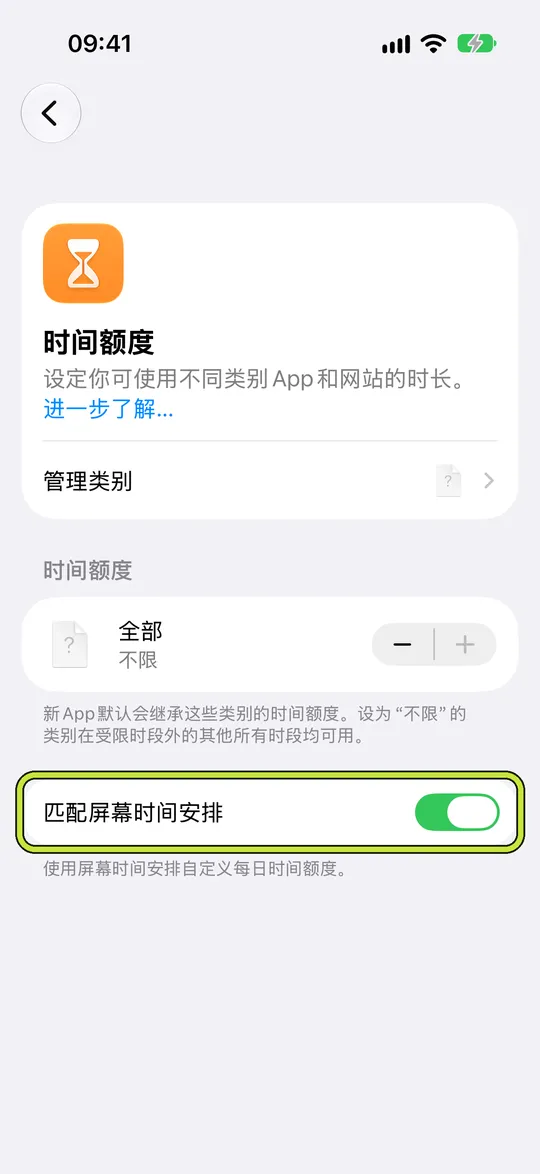
- 在 iOS 27 中,打开“设置”>“屏幕使用时间”>“时间限额”,为类别或整个设备设置每日时长。
打开“屏幕使用时间时间安排”,选择各类别可用的时间段。
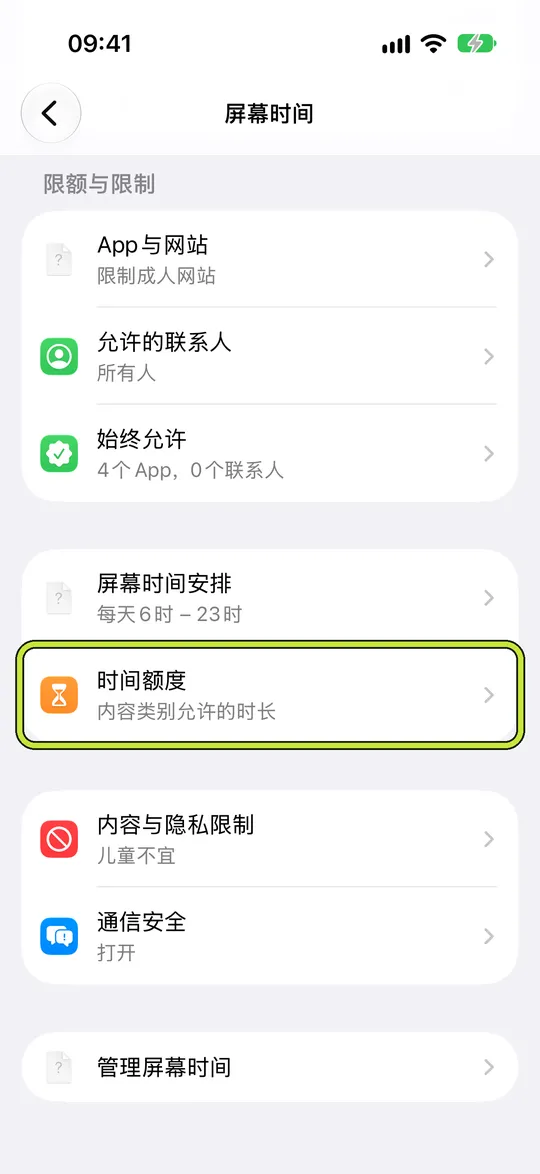
- 在“时间限额”中确认限额是否跟随屏幕使用时间安排。
在 iOS 26 及更早版本中,“App 限额”设置每日时长,“停用时间”设置时段。App 限额可以按星期几设置不同数值。
Warden 目前可以做什么
Warden 提供每日时长限额、循环时间安排和一次性专注时段。每日限额按天统计分钟数;时间安排按所选星期和时钟时间限制 App。专注时段是一次性的计时封锁,不是每小时重复发放的额度。
Warden 还有每日打开次数限额:你可以设定当天打开某个 App 的次数,以及每次可用时长。这适合安排几次短暂查看,但不会在每个整点补充分钟数。请根据想要的边界选择规则。
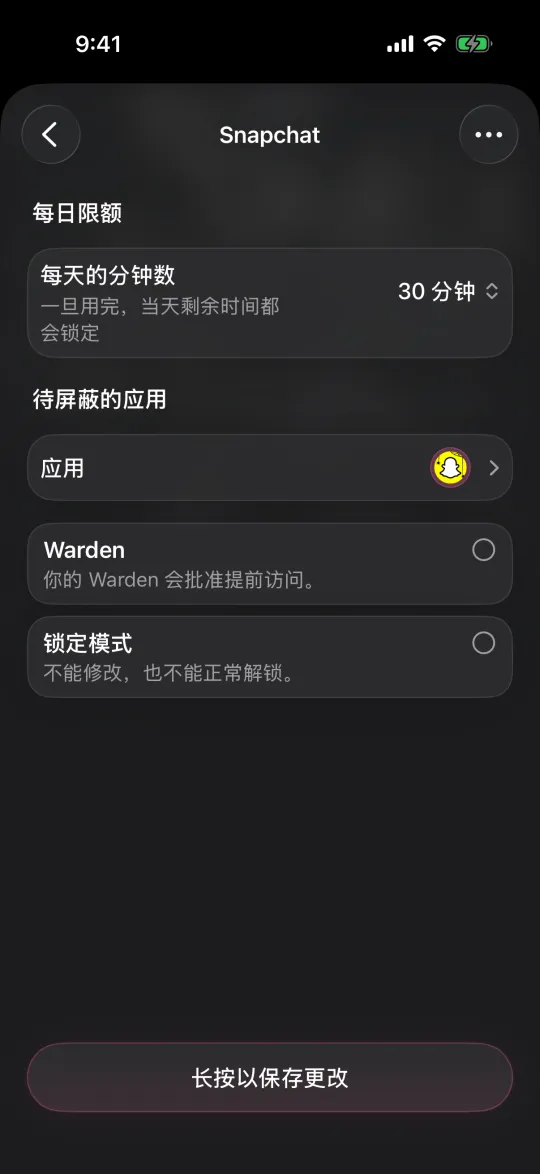
选择适合日常的边界
如果你的目标是“今天最多用 40 分钟”,请选每日限额。如果希望“上午 9 点到 11 点不能使用”,请选时间安排。如果只想短暂查看三次,每日打开次数和单次时长可能更合适。
如果你的确需要“每小时开始时给我五分钟”,请选择明确写明每小时补充,并说明按整点还是滚动时间窗计算的工具。每日总时长和时间安排可以限制总量或可用时段,但不要假设它们能保证每小时获得五分钟。
- 确认你指固定整点还是使用后 60 分钟的滚动时间窗。
- 决定额度适用于一个 App 还是一组 App。
- 确认时间用完后会发生什么,以及何时恢复。
- 限制访问前,考虑必要的通信、导航和紧急使用。
依赖之前先测试重置方式
请选择一个在设置不符合预期时可以安全调整规则的时段进行测试。保留必要 App 的访问,并检查重叠规则:即使某个额度已经重置,另一条有效限制仍可能阻止访问。
- 选择一个非必需 App 和较短的测试限额;不要一次修改所有规则。
- 记录 iOS 版本、本地时区、选择的星期,以及设置对重置时间的准确说明。
- 在所说的边界前用完一些时间,再检查访问是否按预期恢复。
- 在另一个边界重复测试。通知或倒计时本身不能证明已经有新的额度。
- 结果不同时,记录规则设置和测试时间,不要分享账户或付款信息。