Warden

从主屏幕移除不等于删除应用
选择“从主屏幕移除”只会将应用移到 App 资源库,并不会删除应用。要从 iPhone 中彻底移除,请按住应用图标,轻点“移除 App”,再选择“删除 App”并确认。也可以在 App 资源库中尝试。
如果下载的应用没有“删除 App”,接下来检查删除限制。部分 Apple 内置 App 可以从主屏幕移除,但无法从 iPhone 删除。
检查 iOS 27 的屏幕使用时间删除限制
Apple 当前的故障排查指南建议检查屏幕使用时间中的“删除 App”控制项。在 iOS 27 中,打开“设置”>“屏幕使用时间”>“App 与网站”>“限制”,确认“删除 App”已设为“允许”。
如果屏幕使用时间要求输入你不知道的密码,请勿猜测,也不要移除无关限制。如果设备由家长或家庭组织者管理,请让他们检查该设置。对于自行管理的 iPhone,请使用 Apple 官方的屏幕使用时间密码恢复步骤。
打开“设置”,轻点“屏幕使用时间”。
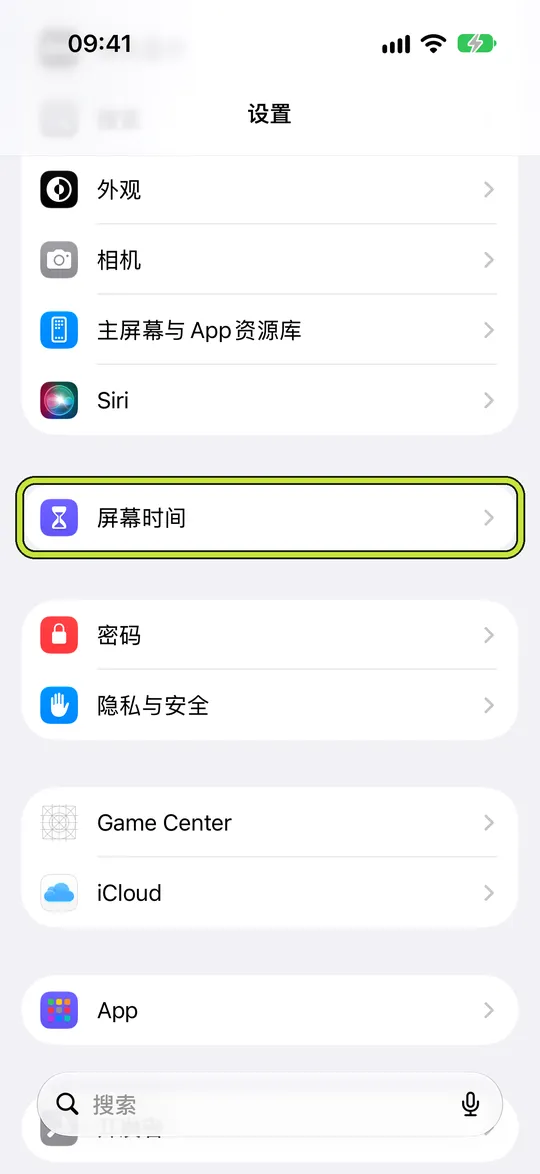
- 轻点“App 与网站”,再轻点“限制”。
- 如果你有权更改此限制,请允许“删除 App”。
如果家长在管理孩子的 iPhone
家长或家庭组织者设置的屏幕使用时间限制可能是有意启用的。孩子可能无法在自己的 iPhone 上更改。请家长在自己的设备上查看孩子的屏幕使用时间设置,并一起决定是否允许删除应用。
可用控制项会因系统版本、家庭设置、年龄和地区而异。Apple 建议在“家人共享”中为孩子使用其自己的 Apple 账户,并让家庭设备保持最新,以便设置同步。更多内容请查看我们的儿童 iPhone 屏幕使用时间设置指南。
检查设备管理和应用本身
如果 iPhone 属于学校或公司,请打开“设置”>“通用”>“VPN 与设备管理”,查看是否有管理描述文件。组织可能会限制删除应用。更改或移除学校或工作描述文件前,请先联系管理员。
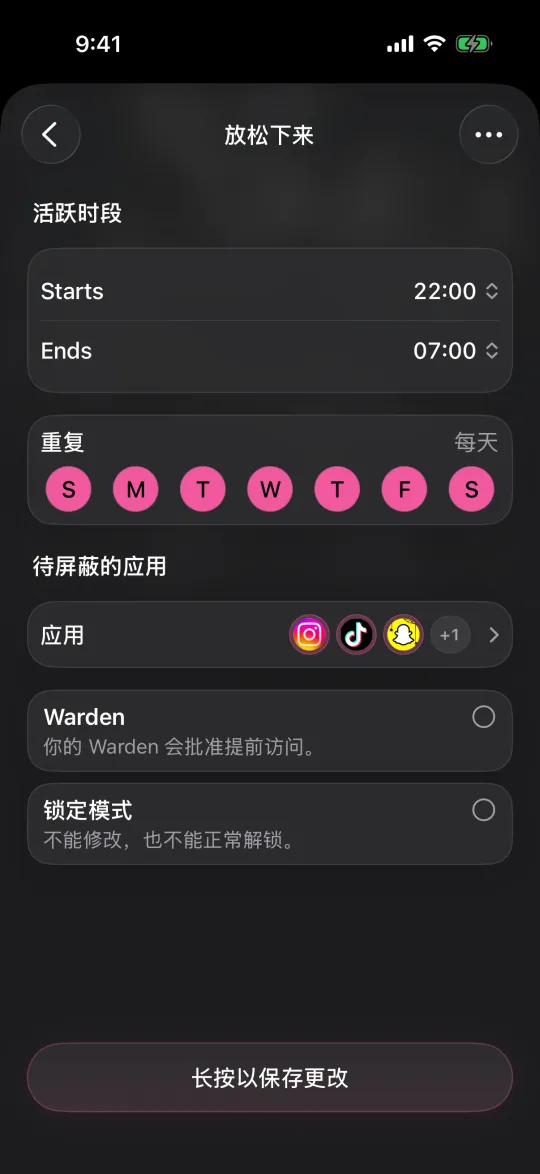
Apple 还建议检查第三方 App 是否限制了应用的使用。如果你使用应用屏蔽或家长控制 App,请查看其帮助内容或联系开发者。不要假设 Apple 的屏幕使用时间开关会控制所有第三方 App 的行为。
检查内置应用和找不到的图标
有些 Apple 内置 App 无法删除,可删除的应用也可能因国家或地区而异。如果只是主屏幕页面上找不到图标,请先在 App 资源库中搜索。从主屏幕移除图标和删除已安装的 App 是不同操作。
对于普通下载的 App,请先更新 iOS,再从 App 资源库中的图标重试,并记录菜单中实际出现的选项。如果“删除 App”已允许但仍看不到,请向 Apple 支持提供应用名称、iOS 版本和菜单截图,不要先抹掉 iPhone。
删除应用前需要知道的事
删除应用会从 iPhone 移除应用及其本机数据。已存储在 iCloud 中的数据可能仍会保留。删除应用也不会自动取消 App Store 订阅;如果不想继续付费,请在 Apple 账户中单独检查订阅。
如果只想整理主屏幕,请选择“从主屏幕移除”。如果想释放空间并保留文稿和数据,请查看是否可以使用“卸载 App”;卸载与删除不同。
示例:逐步缩小限制来源
一个下载的游戏不再显示“删除 App”。先检查“设置”>“屏幕使用时间”>“App 与网站”>“限制”>“删除 App”。如果已设为“允许”,再查看 iPhone 是否受学校或公司管理,然后在 App 资源库中重新打开该应用的菜单。这样有助于区分 iOS 限制、设备管理或第三方 App 规则,但不能保证找出所有原因。
测试时请保留其他家长控制。如果只有某个 Apple 内置 App 没有删除选项,请确认该 App 在你所在地区是否可删除。