Warden

这是两次不同的批准
在 iOS 27 中,家长或监护人可以通过“家人共享”管理孩子的联系人。首先,孩子必须在自己的设备上接受联系人管理请求。之后,如果“允许编辑联系人”保持关闭,孩子添加新联系人前可以请求批准。
这是两个不同的决定:孩子同意由谁管理联系人列表;家长决定是否添加或联系新的人。Apple 说明这些限制适用于“电话”“信息”和 FaceTime。不要假设它们能控制所有第三方聊天应用。
先检查家庭设置
孩子需要使用加入“家人共享”群组的个人 Apple 账户。使用 Apple 新的联系人管理功能时,家庭中相关设备需按设备类型升级到 iOS 27、iPadOS 27、macOS 27、watchOS 27 或 visionOS 27。部分功能也会因孩子的年龄、国家或地区而异。
将“家人共享”组织者或家长/监护人添加到孩子的联系人中,以便收到请求。“允许的联系人”使用孩子的 iCloud 联系人;请确认孩子设备上的 iCloud“通讯录”已开启。
- 为孩子使用单独的 Apple 账户,不要共用家庭账户。
- 如果找不到请求,先核对家长在“家人共享”中的角色和孩子设备的软件版本。
选择屏幕使用时间期间可联系的人
在家长或监护人的 iPhone 或 iPad 上,打开“设置”>“家人”>孩子姓名>“允许的联系人”>“屏幕使用时间期间”。菜单名称可能因系统语言或地区而异。
如果希望联系新的人前先获得批准,Apple 特别建议选择“仅限联系人”。群组选项范围更广,也包括至少有一位已保存联系人的群组;只有符合家庭需要时才选择,并先测试实际效果。
- 选择“仅限联系人”,将通信限制为已保存的联系人。
- 如果还要允许孩子联系包含至少一位已保存联系人的群组成员,选择“联系人和包含至少一位联系人的群组”。
- 如果不希望此屏幕使用时间设置限制联系人,选择“所有人”。
开启联系人管理,并关闭编辑权限
在孩子的家庭设置中打开“允许的联系人”,然后开启“管理联系人”。Apple 说明,家长管理联系人列表前,孩子必须在自己的设备上接受此管理请求。请求可能出现在孩子的屏幕使用时间设置或通知中。
如果希望孩子添加联系人前先请求批准,请保持“允许编辑联系人”关闭。开启后,孩子可以自行编辑联系人。关闭时,孩子尝试联系新的人可以请求批准;“家人共享”中的家长或监护人可以批准或拒绝。
- 在家长设备上打开“设置”>“家人”>孩子>“允许的联系人”。
- 开启“管理联系人”,等待孩子在自己的设备上接受。
- 选择你批准的联系人;如需对新增联系人提出请求,保持“允许编辑联系人”关闭。
示例:与信任的人测试
依赖此设置前,请与孩子和一位知情同意的可信成年人一起测试,且对方的联系方式尚未保存在孩子的联系人中。使用普通电话或信息,绝不要拨打紧急号码。让孩子请求添加此联系人,然后检查家长是否收到可以批准或拒绝的请求。Apple 提醒,来自新联系人的信息在家长或监护人批准前可能会被隐藏。
如果没有出现请求,请确认孩子已接受“管理联系人”,编辑权限仍关闭,家长已在孩子的联系人中,iCloud“通讯录”已开启,而且两个账户属于预期的“家人共享”群组。也请在孩子的屏幕使用时间设置或通知中查找首次管理请求。不要一开始就抹掉设备或删除联系人。
区分联系人规则、“始终允许”和日程
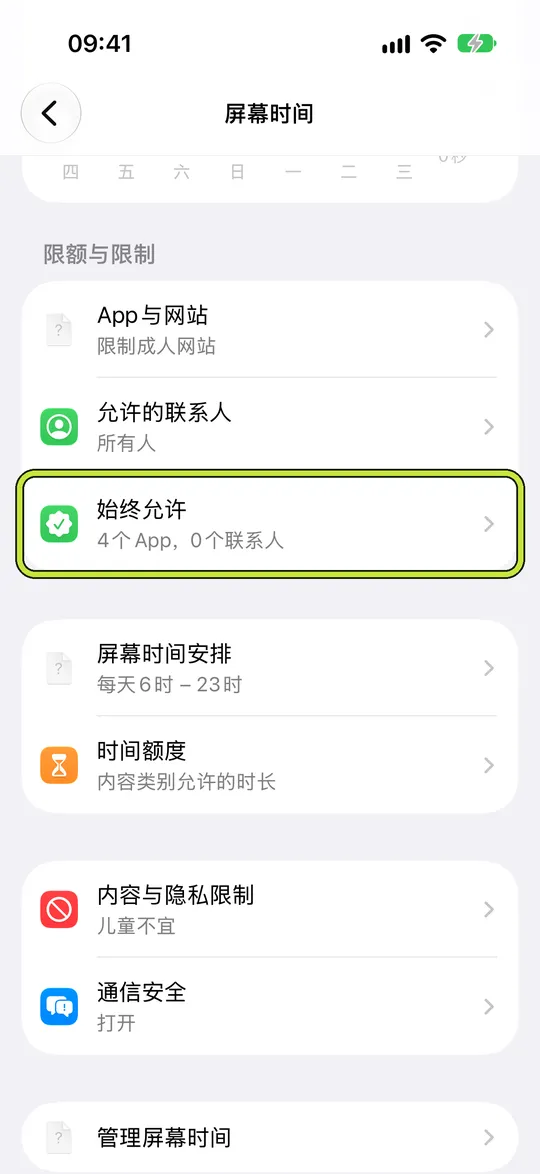
“允许的联系人”>“屏幕使用时间期间”决定屏幕使用时间限制生效时,孩子可以通过电话、信息或 FaceTime 联系谁。“设备暂停或不可用时”是另一项设置,用于决定设备暂停时可联系的人。“始终允许”则是单独的列表:Apple 说明,所选的人和应用不受屏幕使用时间日程或时长限额影响。应用日程决定应用何时可用,并不等于批准添加联系人。
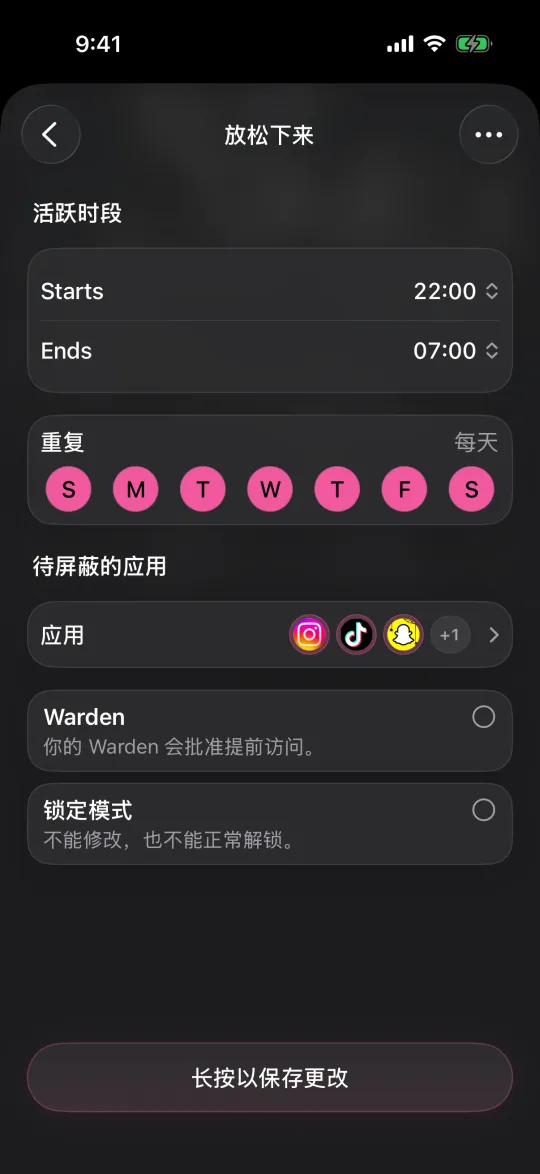
图片展示的是 Apple 屏幕使用时间设置列表,其中“始终允许”一行被突出显示,并非联系人批准页面。可用它检查始终需要的人或应用;新的联系人请求请回到“允许的联系人”中处理。Warden 的应用屏蔽和可信任的人批准功能与 Apple“家人共享”分开,不会管理孩子的 Apple 联系人。