Warden
先检查家庭设置
使用孩子自己的 Apple 账户,并将其加入家人共享群组。家庭组织者或父母/监护人可以在自己的设备上管理孩子的屏幕使用时间。不要让成人和孩子共用一个 Apple 账户,否则设置和请求会更难区分。
使用 Apple 更新后的儿童家长控制功能时,家庭设备需要满足所列的软件版本要求,并升级屏幕使用时间。将需要接收请求的父母/监护人添加到孩子的联系人中。部分默认设置和选项取决于年龄与地区。
参考: Apple:为孩子设置家长控制
决定哪些 App 和网站需要审批
“购买前询问”“请求批准”和手动阻止分别解决不同问题。批准会将项目加入允许列表,但不会设定日程或时间预算。请确保孩子仍能访问上学所需的 App 和网站。
- 在家长设备上打开“设置”,轻点“家人”,选择孩子,再打开“App 与网站”。先检查“允许”和“已阻止”列表,再更改设置。
- 对于符合条件的下载,在孩子的家庭设置中配置“购买前询问”。请求是针对下载或购买,不是每日使用时长限制。
- 管理新网站时,依次打开“App 与网站”“限制”“过滤”。选择“仅限已批准的网站”以使用“请求批准”。Apple 表示,升级家长控制后,此功能可用于 Safari 和受支持的浏览器。
设置时间安排和每日时间额度
这些截图展示的是 iOS 27 的屏幕使用时间控件。使用家长设备时,请先打开孩子的家庭资料。可用设置可能因年龄和地区而异。
iOS 27 中,时间安排回答“什么时候”,时间额度回答“多久”。类别时间额度和每日总时间额度可能同时生效。“始终允许”是单独的例外列表,请有选择地添加,而不要默认允许所有 App。
在孩子的屏幕使用时间设置中打开“屏幕时间安排”,将其开启,并为选定的日期添加时间段。
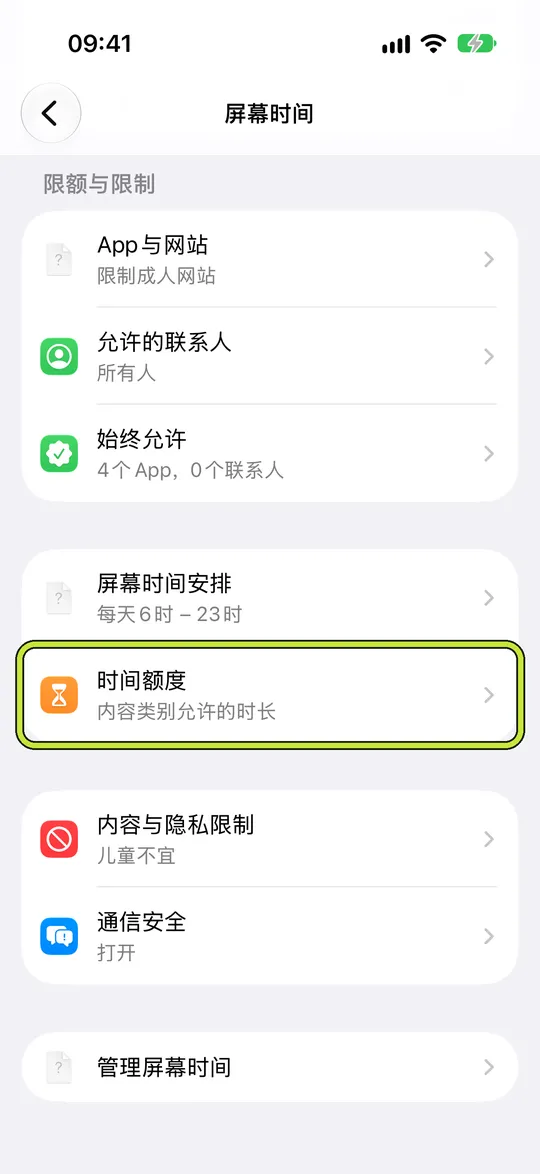
打开“时间额度”,设置每日总时长,或为游戏、社交媒体等类别分别设置时长。日程决定类别何时可用,时间额度决定可以使用多久。
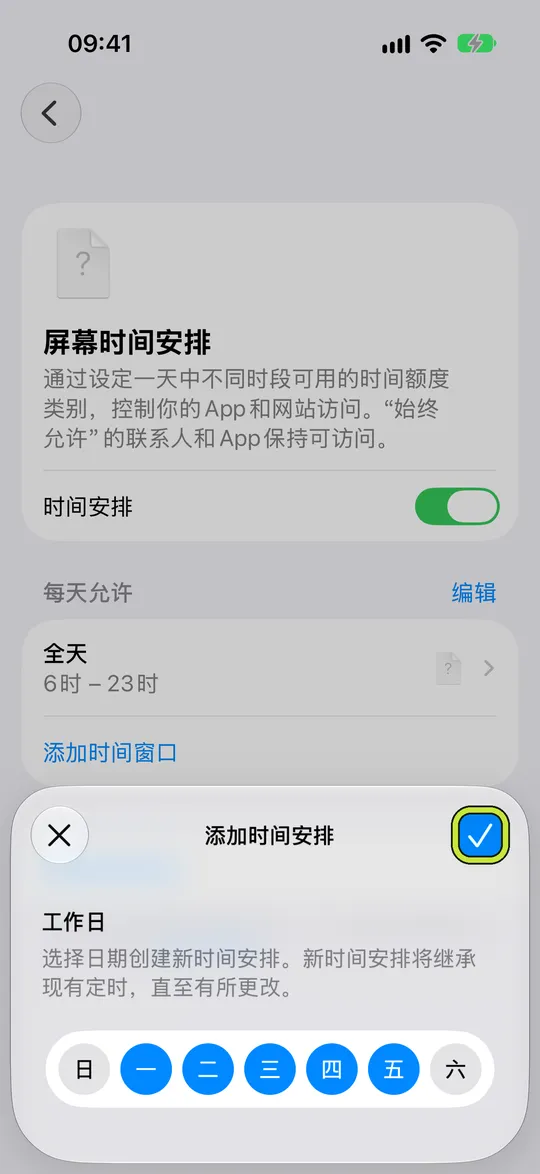
- 检查“始终允许”中的必要 App 和联系人,并确认日程符合孩子的实际生活安排。
分别检查联系人、内容和隐私设置
在“允许的联系人”中决定孩子在屏幕使用时间期间可以联系谁,以及更改联系人是否需要审批。“内容与隐私限制”还会管理年龄分级、隐私更改等其他设置,与 App 时间限额不同。
Apple 表示,某些设置会根据孩子的年龄和地区默认开启,或无法关闭。请查看 Apple 当前的地区说明,不要假设每个家庭看到的控件都相同。不要为了加强 App 限制而删除必要联系人。
参考: Apple:为孩子设置家长控制
在繁忙的一天到来前测试设置
- 选择一个普通的晚上或上学日,并说明要测试哪些规则。先从短而易懂的日程开始,不要一次更改所有设置。
- 检查允许的学校网站能否打开、被阻止的 App 是否按预期受限,以及孩子请求访问新网站时家长能否找到请求。
- 保留可联系的父母/监护人和必要的紧急联系人。如果没有收到请求,请核对家人共享角色、孩子的联系人、设备更新以及触发请求的具体功能。
示例:一个上学日的晚上
为家庭作业到就寝时间设置一个时段,并在每个阶段只允许合适的类别。保留学校网站和必要联系人的访问权限。一起试用一次,观察哪些事会打断作业,然后一次只调整一项设置。这是起点,不是适用于每个家庭的通用日程。
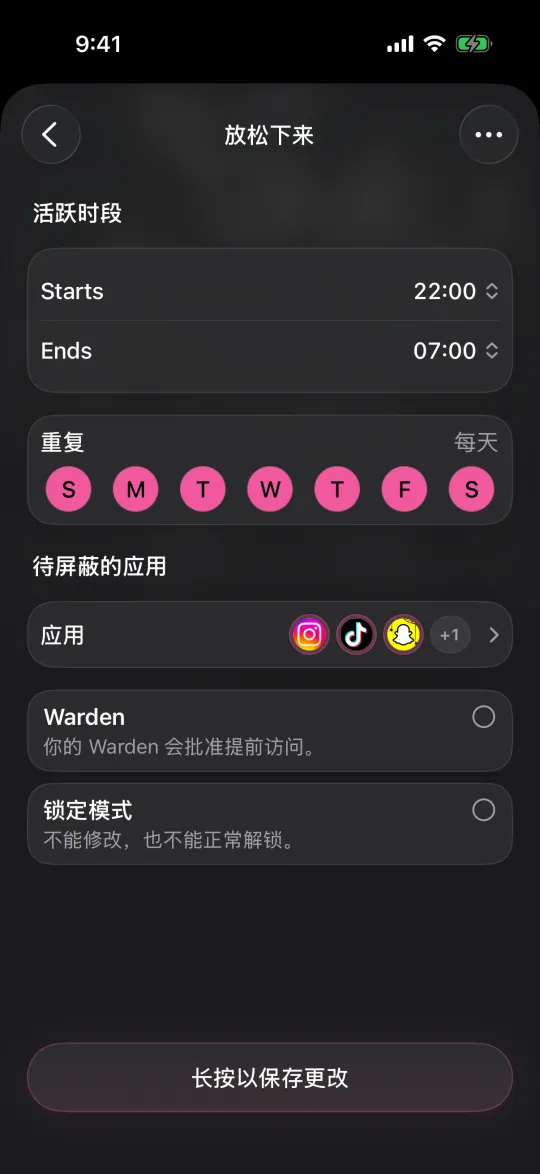
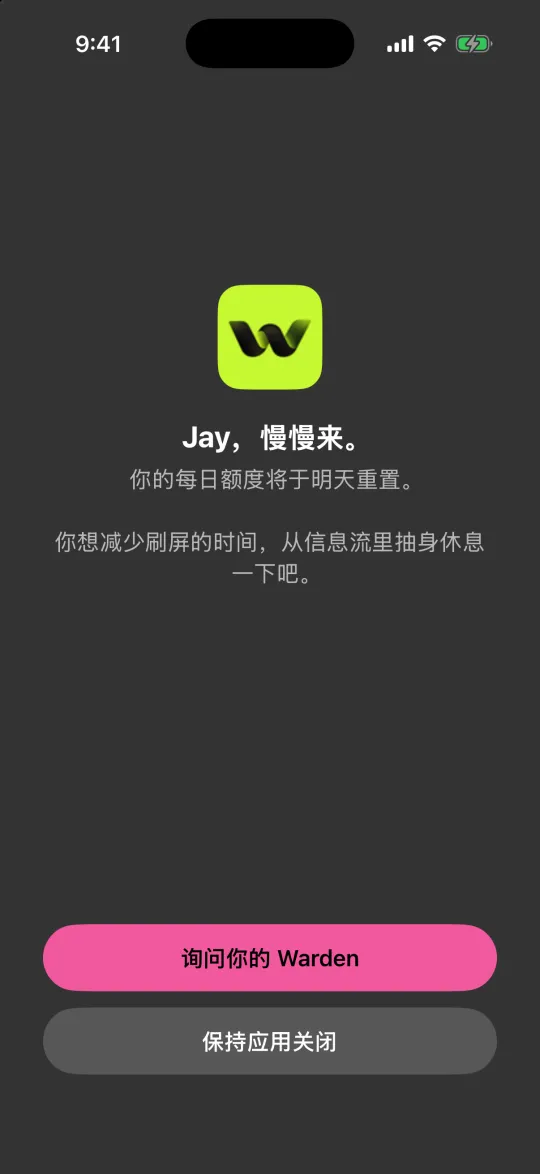
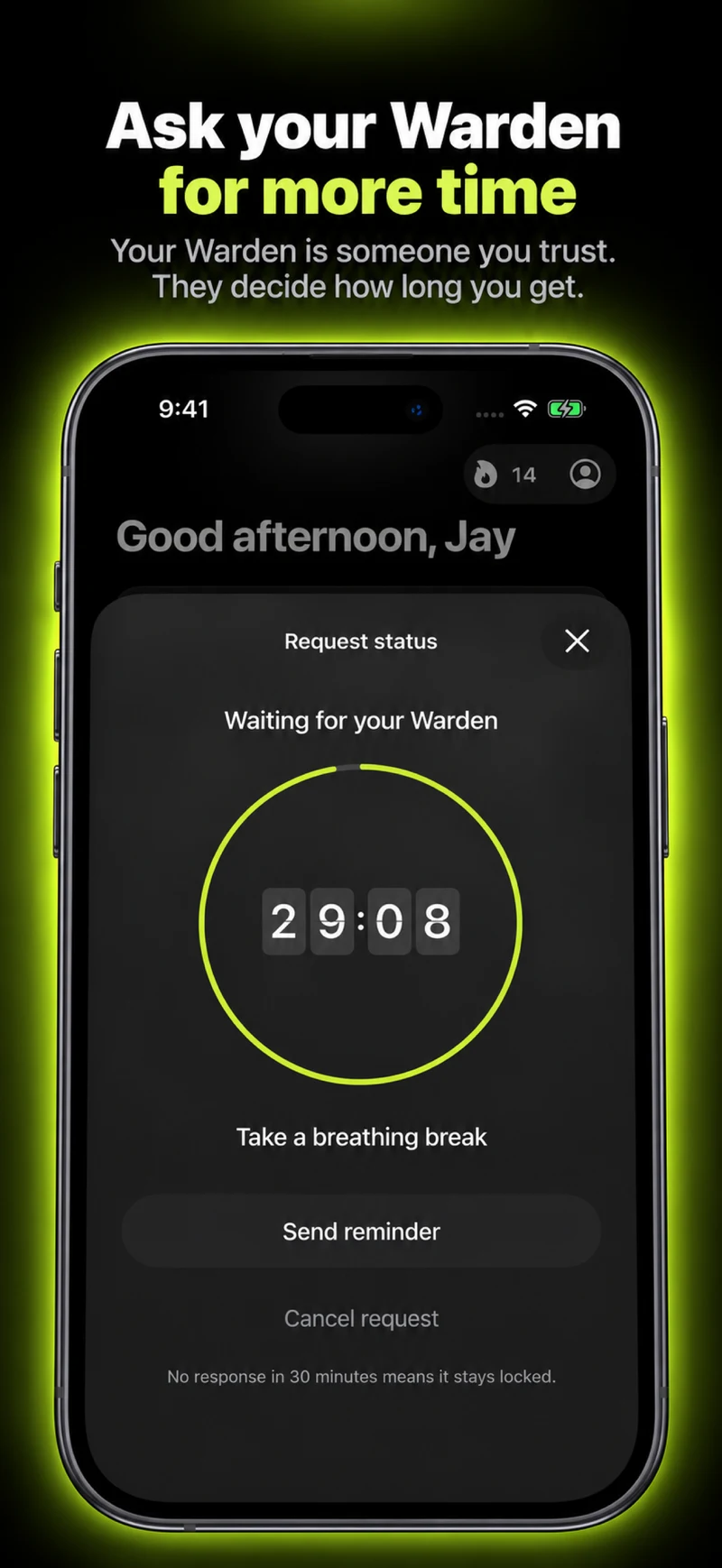
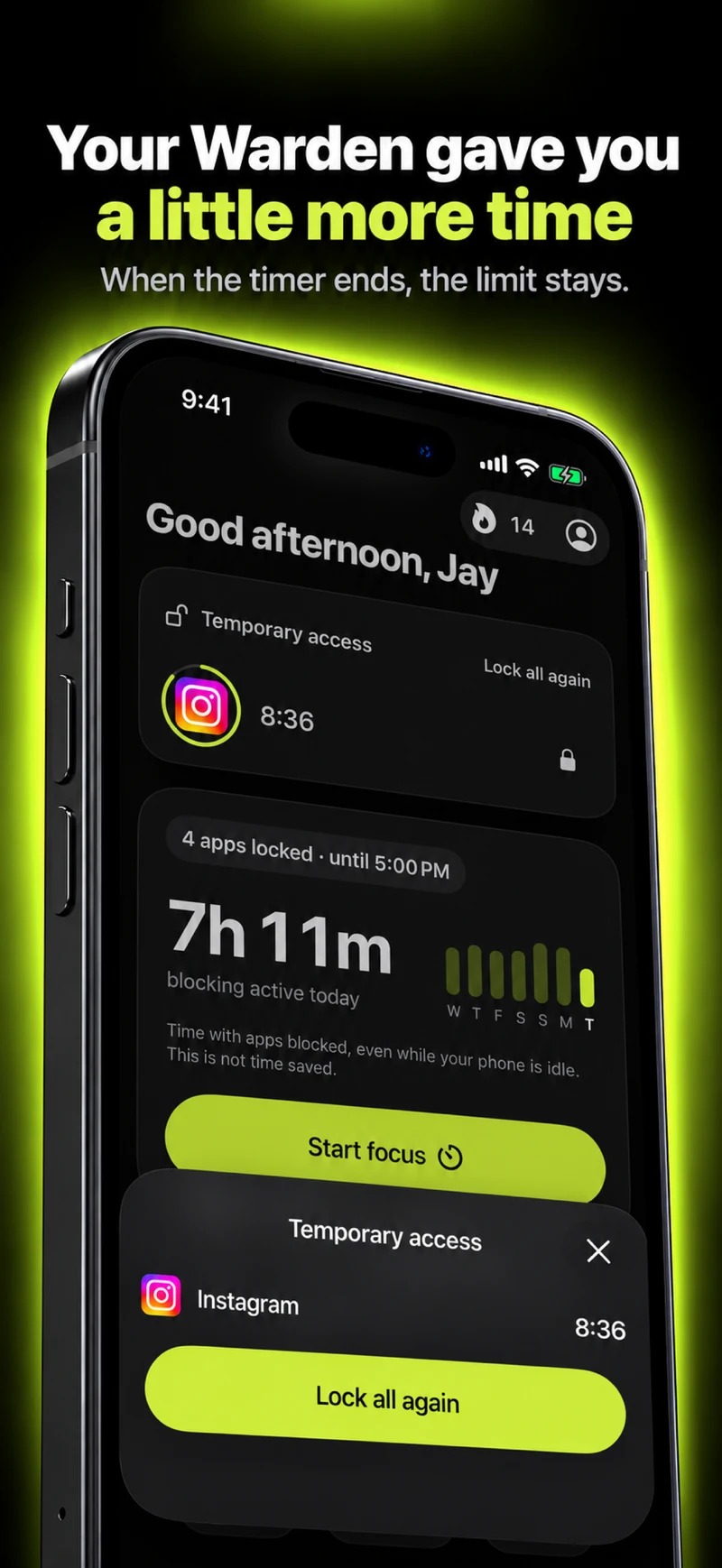
Warden 的适用范围
Warden 的 App 规则和可信任联系人功能与 Apple 的家人共享和家长控制分开。本指南不建议用 Warden 替代孩子的家庭设置,也不建议孩子使用成人账户。选择第三方 App 前,请查看其当前适用条件和设置方式。