Warden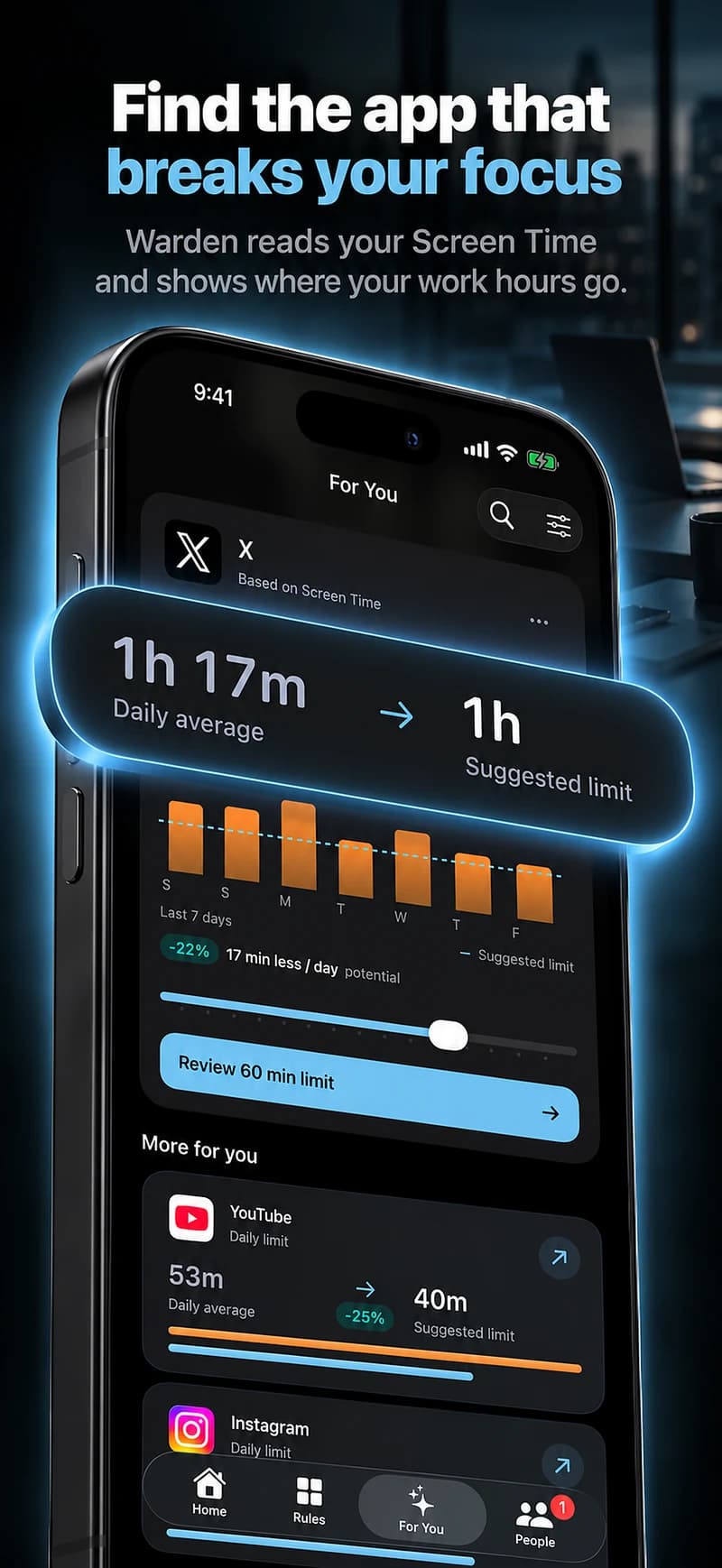
选择安静时段内需要静音的 App
打开“设置”>“专注模式”,选择一个模式,例如“工作”。在“App”下选择“静音下列通知”(Silence Notifications From),并添加希望保持安静的 App。仔细检查所选选项:“允许下列通知”(Allow Notifications From)创建的是允许通知的例外名单。
使用能说明用途的名称。如果你已经用“工作”专注模式来开会,请在修改前检查已有设置。另设一个安静时段,不应意外改变你依赖的配置。
添加时间和日期
就寝时,Apple 的“睡眠”专注模式会遵循“健康”中的睡眠定时。使用“在‘健康’中打开‘睡眠’”(Open Sleep in Health)选项检查这些时间。工作时段则应设置在你选定的工作专注模式中。
选择可以稍后回应而不会造成问题的时段。相比一整天,一次短暂的写作时间更容易评估。在确认有用的提醒仍能送达后,再延长时段。
- 返回该专注模式的设置,找到“设置定时”(Set a Schedule)。
- 轻点“添加定时”(Add Schedule),选择时间选项。设置安静时段的开始时间、结束时间和重复日期。
- 检查已保存的日程。如果已经列出了一个时间,轻点它即可调整现有时段。
检查哪些联系人和提醒可以打断你
在同一专注模式中打开“联系人”,检查允许的联系人、来电和重复来电。在“App”下检查“即时通知”(Time Sensitive Notifications)。该选项可能让有时效性的提醒立即送达。在支持的设备上,“智能允许和静音”(Intelligent Breakthrough & Silencing)也可能放行被判断为重要的提醒。
有意识地选择例外。记下你需要保留的一两种来电或提醒,再把它们与希望静音的 App 一起测试。不要仅凭手机是否安静来判断设置是否成功:漏接必要的电话也意味着测试未通过。
参考: Apple:通知和联系人例外
正式使用前,先测试一个短时段
假设购物和游戏提醒会打断上班后的第一个小时。先为这些 App 设置一个五分钟的试用时段,再应用到完整的一小时。开始时,确认预期的专注模式已开启。期间,检查一个所选 App 的普通提醒,并请一位愿意配合的联系人测试允许的来电。
结束时,确认专注模式已关闭,再检查一条新通知。记录哪个 App 发来了意外提醒,以及它是否被标记为即时通知。每次只更改一个例外,然后重复短时测试。安静效果和必要联系都符合预期后,再将试用时段替换为日常时间。
如果通知仍然送达
- 确认当前开启的是哪个专注模式。开启另一个专注模式会替换原来的模式。
- 再次检查 App 位于静音名单还是允许名单。
- 检查即时通知和智能通知例外,以及联系人和重复来电设置。
- 如果希望某个 App 全天保持静音,请使用它的通知设置,而不是延长专注模式日程。
通知静音后,App 仍然可以打开
专注模式处理的是收到通知带来的打扰。如果你在安静时段主动打开信息流,并不一定意味着日程失效;打开 App 是另一种行为。在增加其他控制措施前,先判断减少提醒是否足以解决问题。
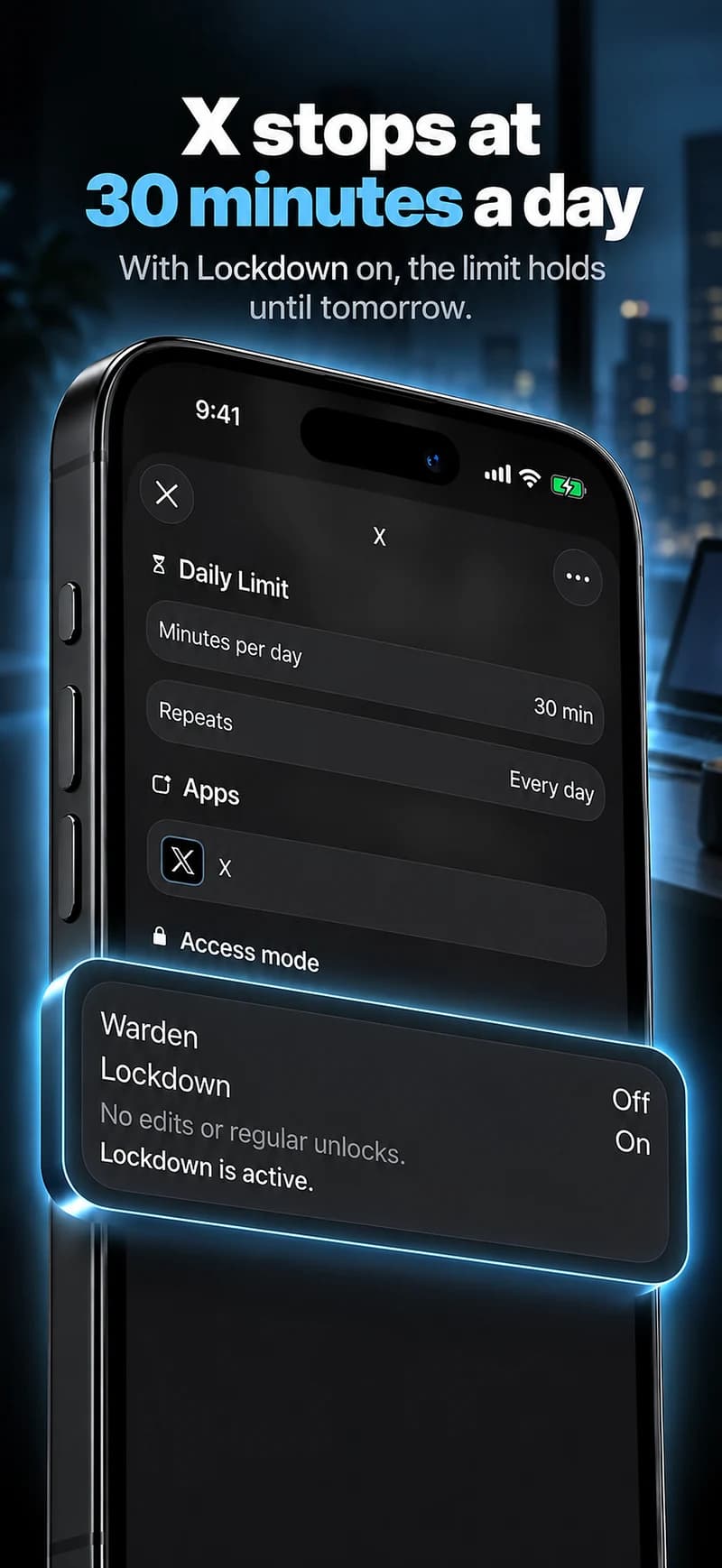
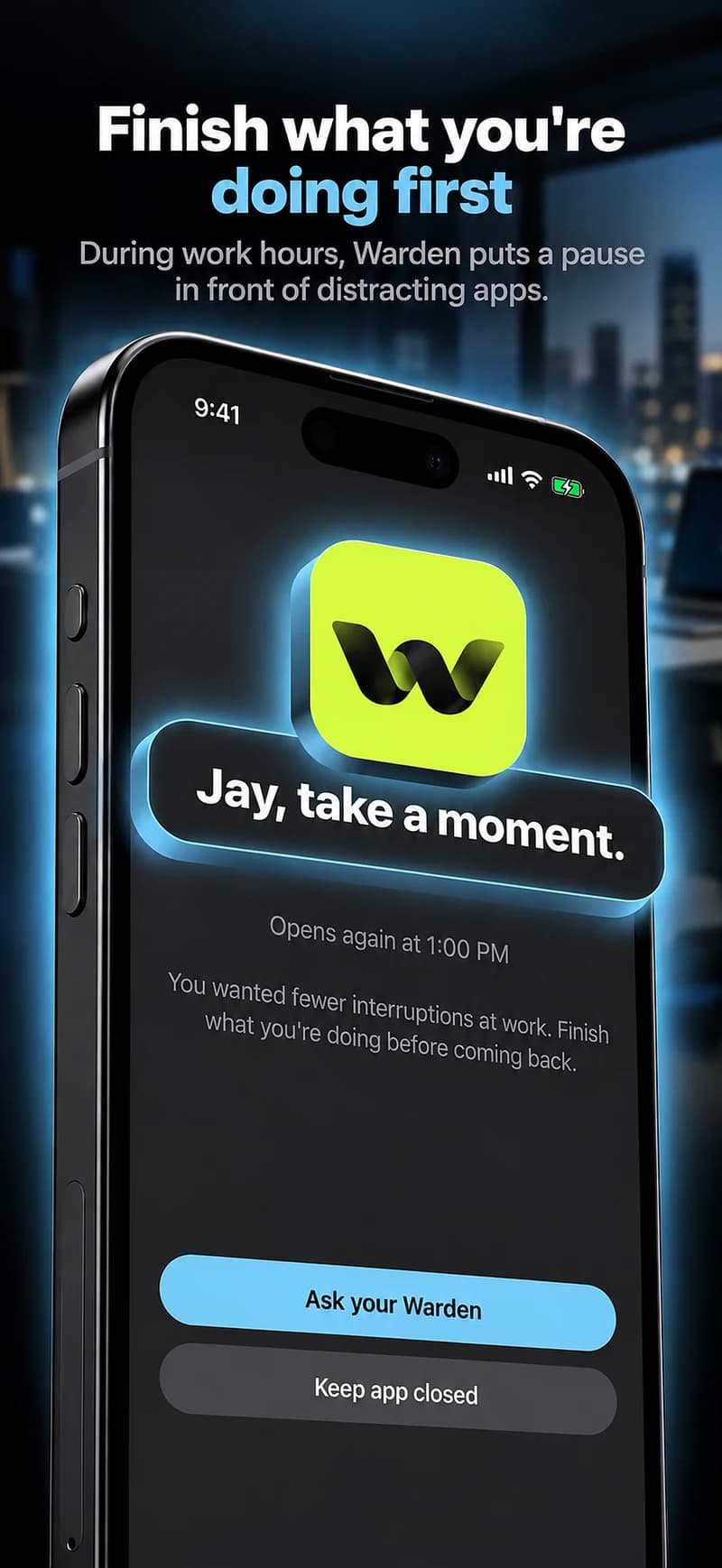
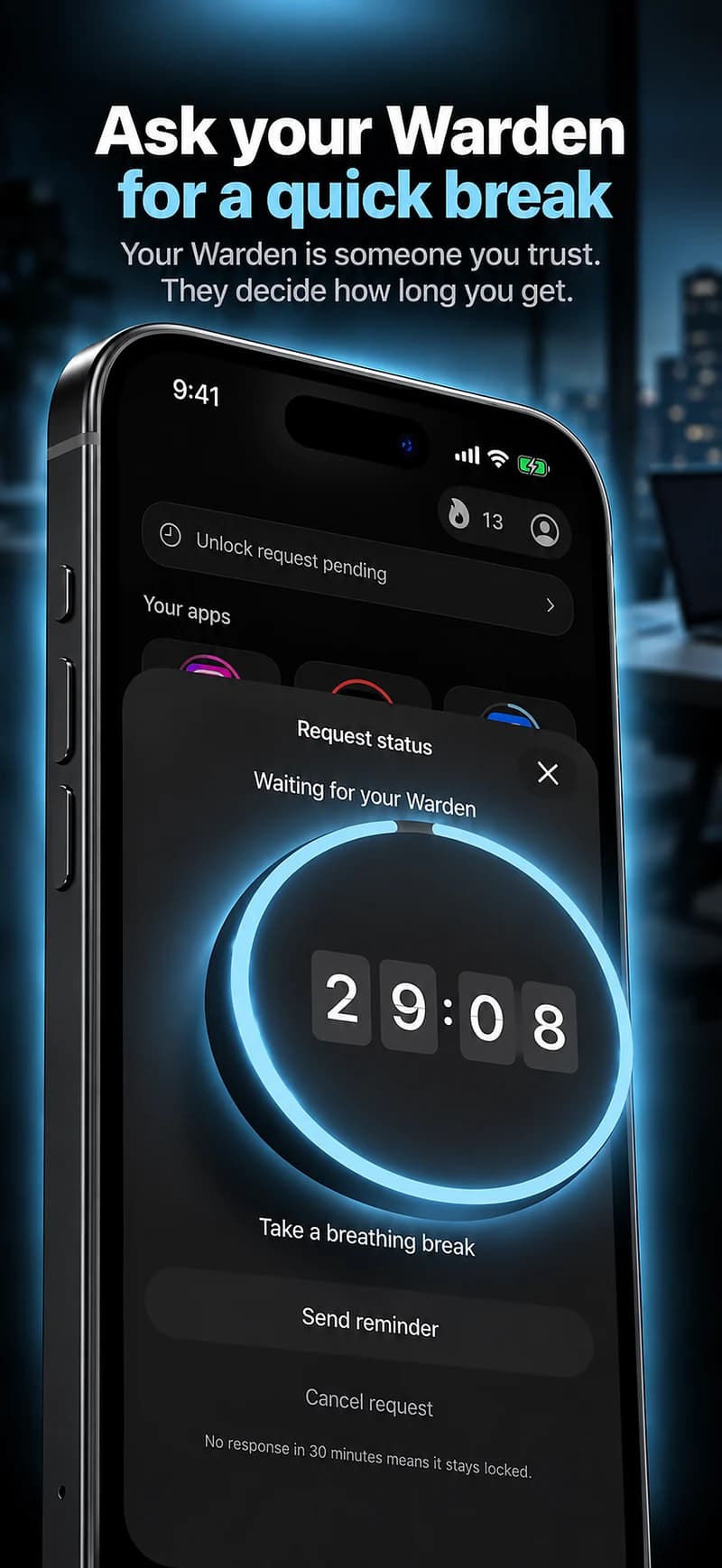
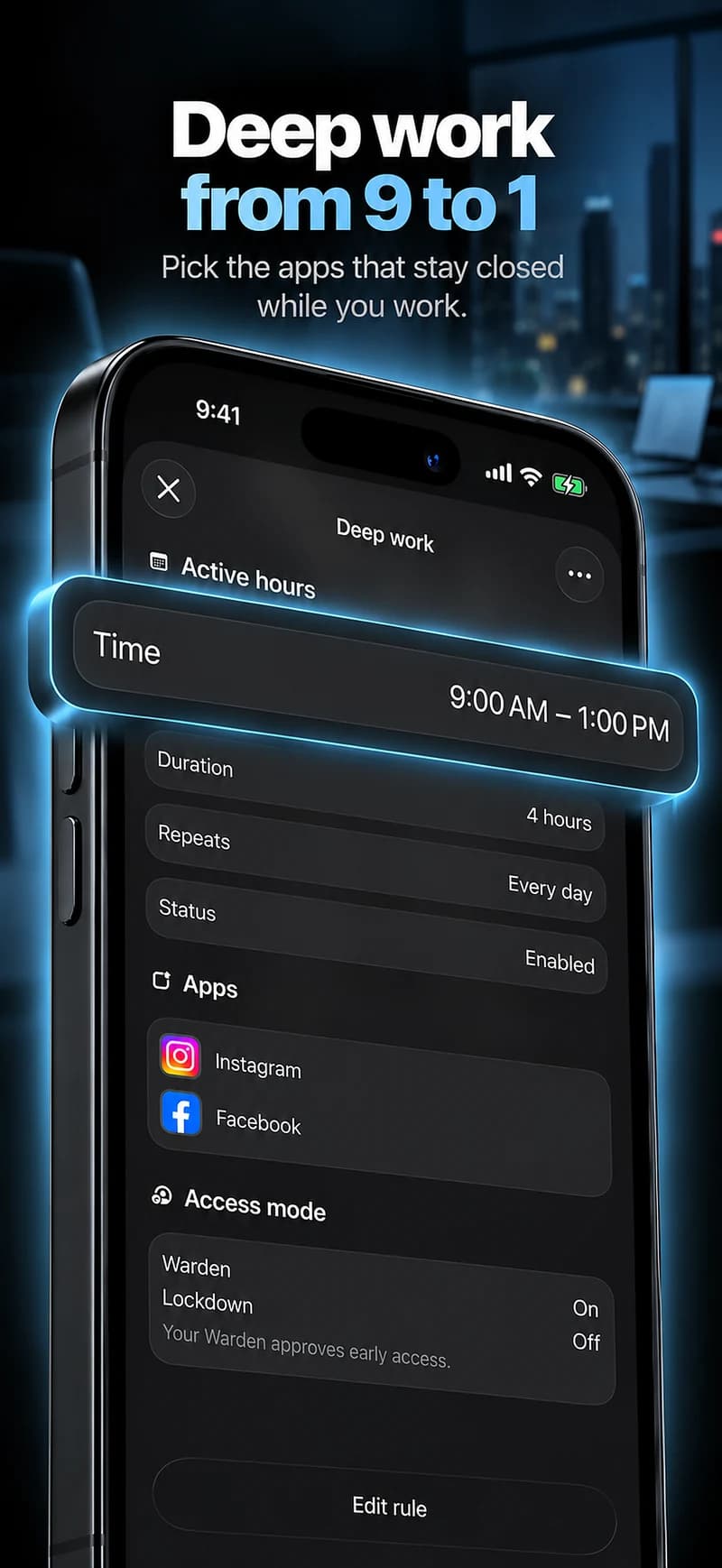
如果还想限制访问,请为所选 App 使用时长限制或 App 屏蔽日程。Warden 的限制和审批选项独立于 Apple 专注模式,用于管理访问。分别测试通知设置和访问规则,才能知道该调整哪项设置。