Warden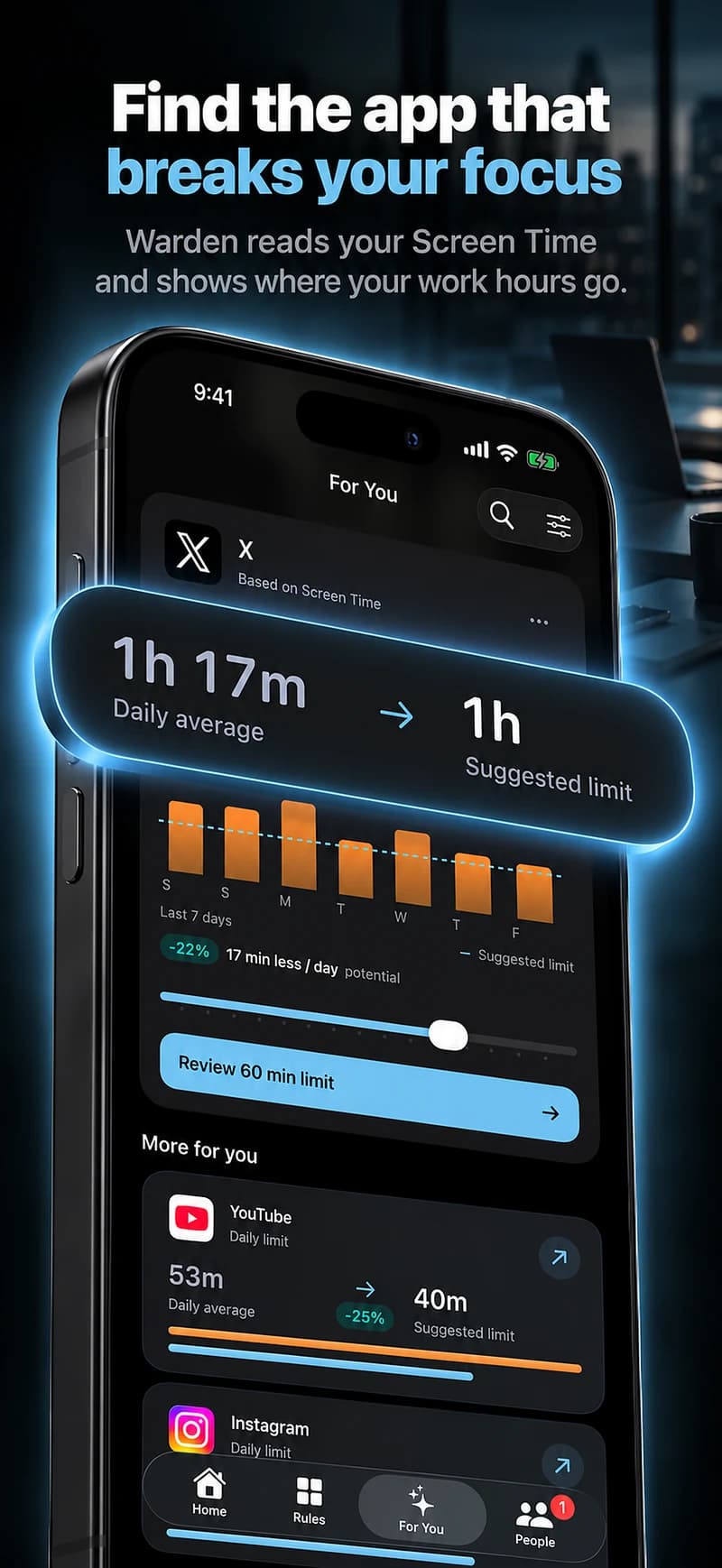
定义工作区块,而不是整个身份
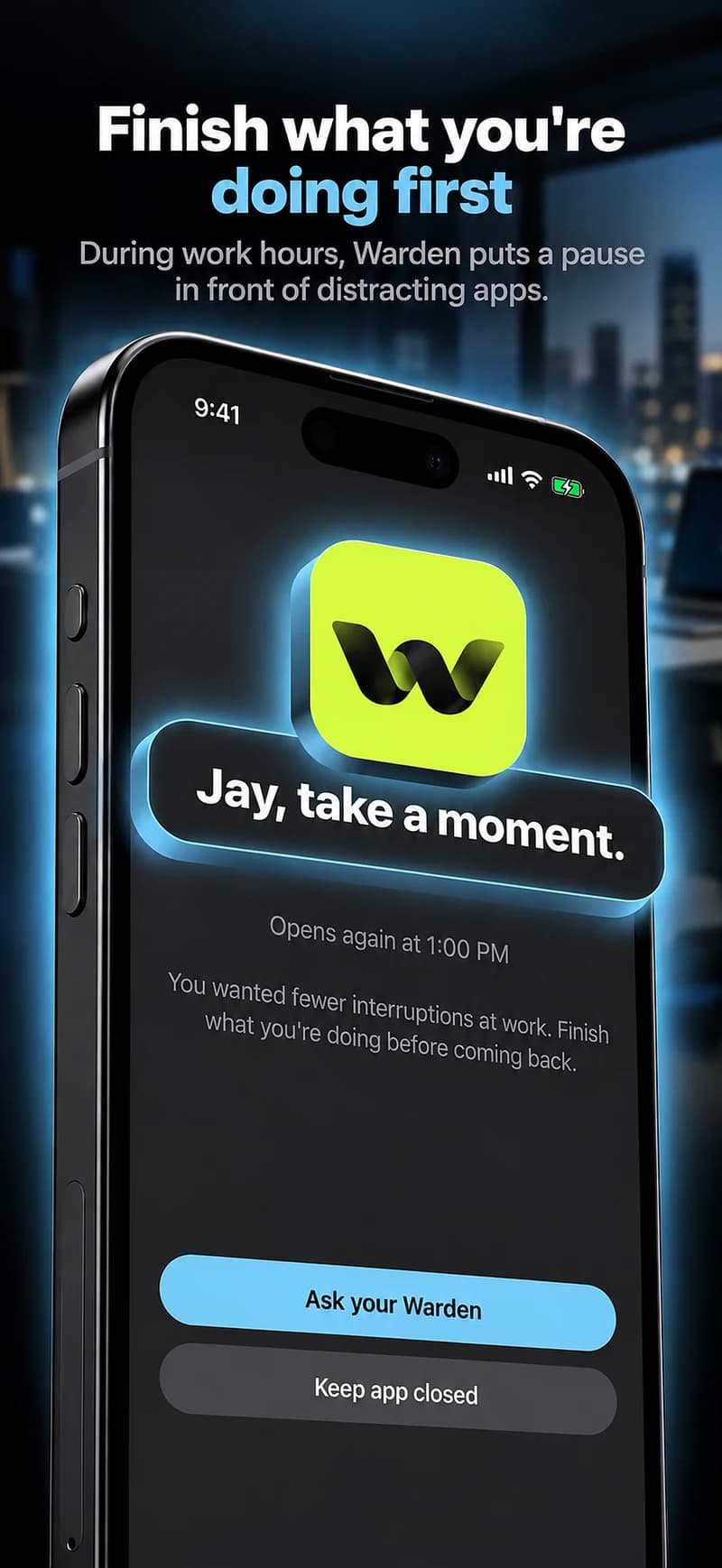
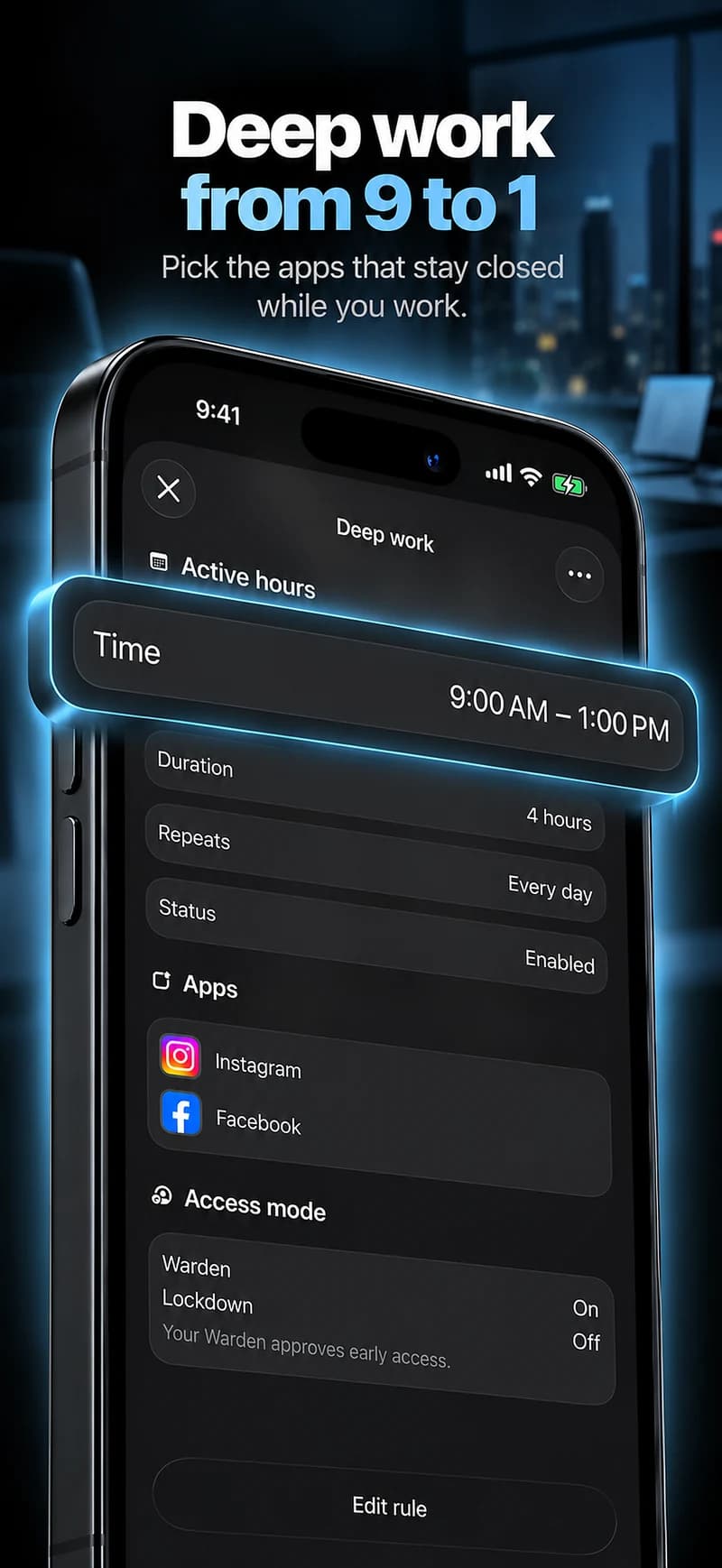
选择一项能从较少干扰中受益的任务:起草、编码、审阅文档或准备会议。“上午9点到10点写第一部分”比“整天保持专注”更容易配置。
短暂而有目的的工作区块可以与正常消息和休息共存。避免复制不同角色的全天日程。随叫随到工作人员所需的应用程序和可用性与不间断桌面工作者不同。
将干扰性应用与所需工具分开
列出用于身份验证、通信、交通、客户联系或研究的应用程序。不要不加检查地将它们归入一个大类。如果一个应用程序既用于工作又用于分散注意力,那么狭窄的时间表可能比激进的每日上限更适合。
在低风险任务期间测试选择。确认所需的应用程序可以打开,并且所选的干扰确实受到限制。如果规则中断了工作职责,请修改其范围,而不是要求同事批准可预测的例外情况。
有意识地使用通知和应用访问
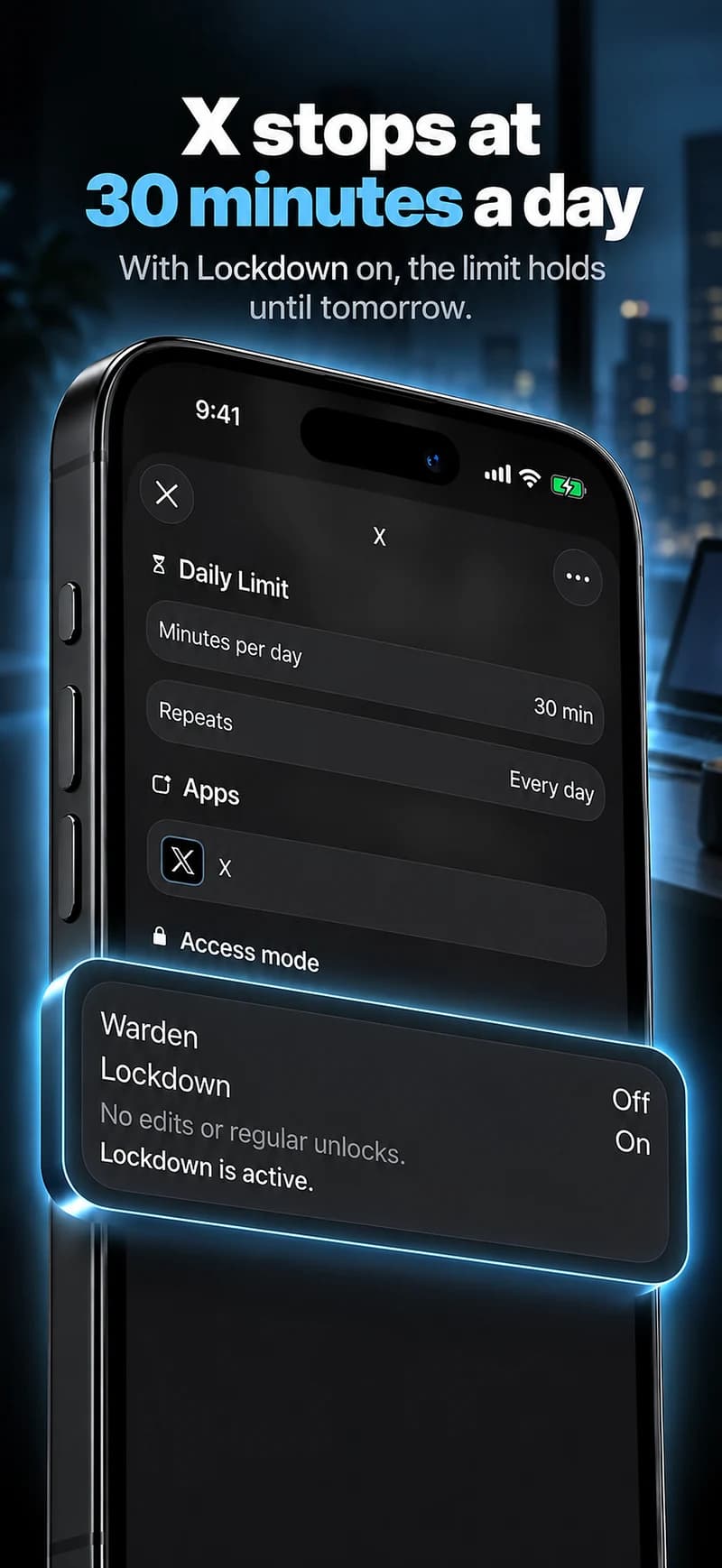
Apple 专注模式可以帮助管理工作环境中到达的通知。App 使用时间限制和阻止规则可以解决是否可以使用选定的应用程序。您可能需要其中一个或两者,但它们不能相互替代。
例如,静音社交通知不一定会阻止您自己打开信息流。阻止可能会解决这个问题,而选定的工作联系人仍然需要通知路径。测试组合行为,而不是假设更多的设置意味着更好的保护。
参考: Apple:设置专注模式
保持问责的自愿性
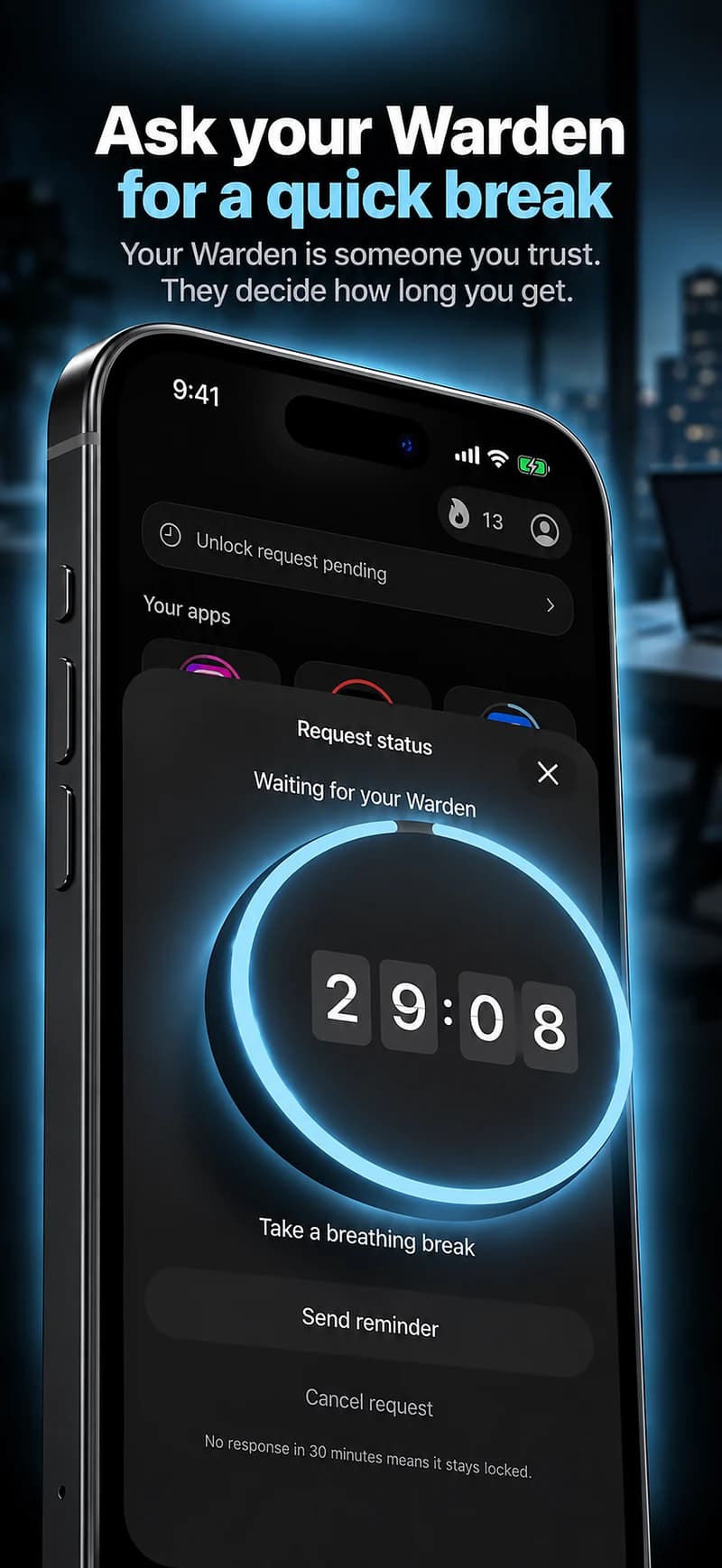
个人 Warden 安排不应成为雇主监控的要求。与您请求帮助的任何人讨论有限的任务和预期的可用性。不要仅仅为了展示专注而共享账户凭据或更广泛的活动历史。
审查实际的工作窗口以及它是否帮助您完成了选择的任务。记录的保护可以显示限制是活跃的;它不能证明工作已完成。使用这些证据来改进计划,而不是评价同事。
专注的工作窗口,而非全面禁止手机
对于上午9点到10点的写作任务,保持身份验证、电话和源材料所需的工具可用。选择会中断任务的信息流。如果您的工作需要其中一个应用程序,那么更窄的时间窗口或不同的选择可能比在整个工作日阻止它更有意义。
仅使用您有权设置的安排。个人生产力目标不能创造监控同事或对其设备施加限制的许可。当另一个人帮助您执行时,在连接他们之前,请就范围和他们可以看到的内容达成一致。