Warden
为第一个任务定义一个明确的窗口
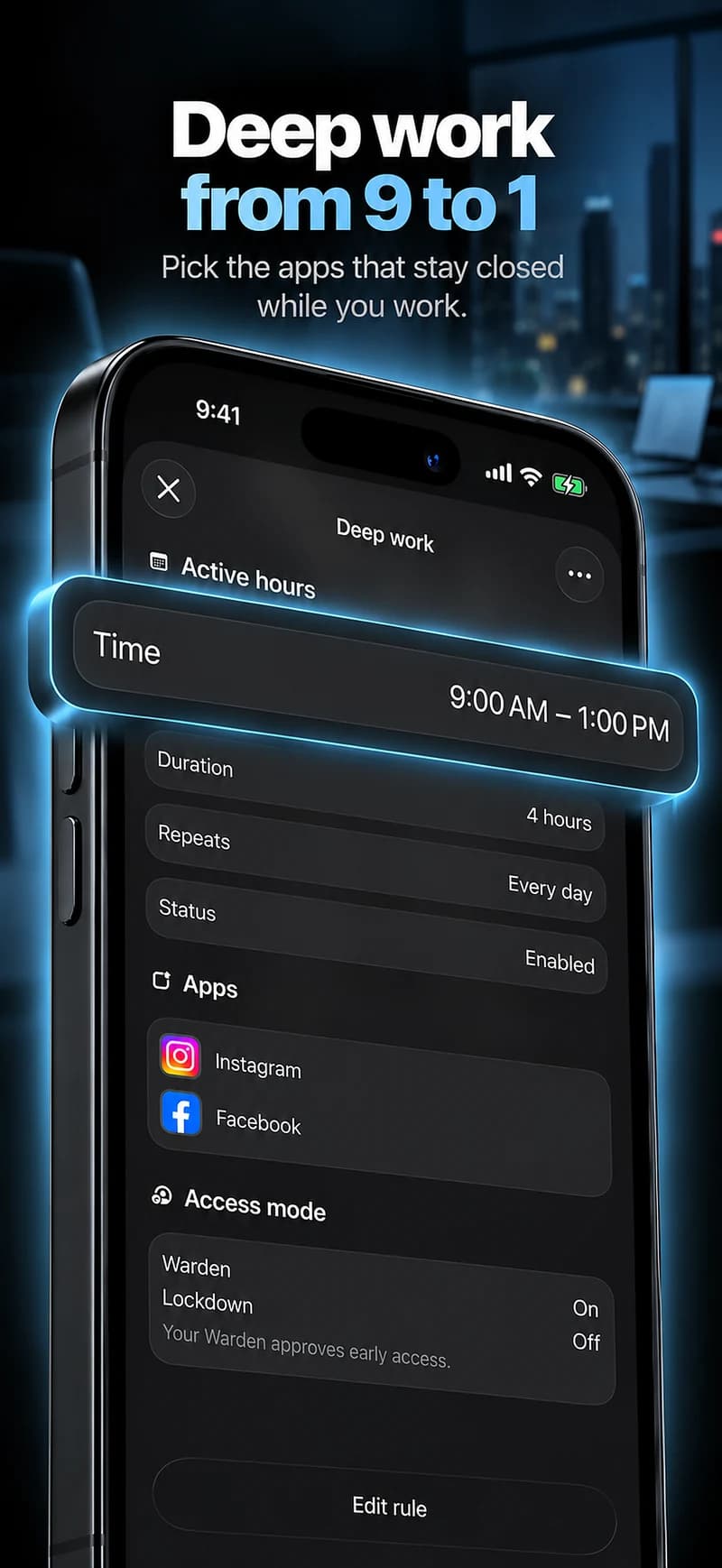
在打开信息流之前,选择最需要您关注的任务。围绕该工作设置一个专注会话或重复区块,并禁用选定的干扰。保持这段时间足够现实,以便在有会议和消息的正常日子里使用。
一个例子是在检查非必要应用程序之前,对第一个任务进行45分钟。这个数字是一个起点,而不是生产力规则。如果早晨主要用于照顾或打电话,请选择稍后的窗口,而不是根据不合适的计划来评判这一天。
防止工作访问成为漏洞
研究浏览器、工作聊天或社交帐户可能对您的工作必不可少。阻止所有这些可能会导致频繁的例外情况,而豁免所有内容则会使最初的干扰保持不变。确定工具可以支持的最窄范围。
如果可能,将任务专用使用分开。开始前打开所需的文档或对话,并确定需要从中获得什么。不要假设应用级别阻止程序可以区分同一应用内的每条工作消息和随意浏览。
计划休息,但不要无限期延长
休息可以是日常生活的一部分,而不是阻止的失败。确定休息时间的长短,以及什么标志着返回工作。如果您选择的休息应用可靠地花费了比预期更长的时间,请使用津贴或选择不同的休息活动。
一次只做一次更改。一套复杂的重叠规则可能会导致难以判断问题是出在时间表、应用选择还是技术问题上。
也要为工作划定结束界限
家庭-工作界限可以双向发挥作用。确定何时您不再需要非紧急工作活动,并检查适当的通知设置。保护个人时间不应要求禁用紧急或随叫随到的义务。
在一周结束时,检查一个工作窗口和一个个人窗口。什么被中断了,哪些例外是合法的,以及什么需要改变?仅凭手机总使用量无法回答这些问题,因为其中一些使用可能就是工作本身。
围绕任务定义边界
在家工作可能涉及会议、送货消息和家庭责任以及不间断的任务。从一个可预测的窗口开始,例如预定会议后的前45分钟,而不是假设全天都没有例外的规则。
明确休息。如果您想在午餐期间浏览,请检查每日津贴和时间表如何相互作用,以免休息意外耗尽稍后所需的时间。在一周结束时,根据实际发生的情况调整例程。不要仅仅因为原始时间表不切实际而使其变得更严格。