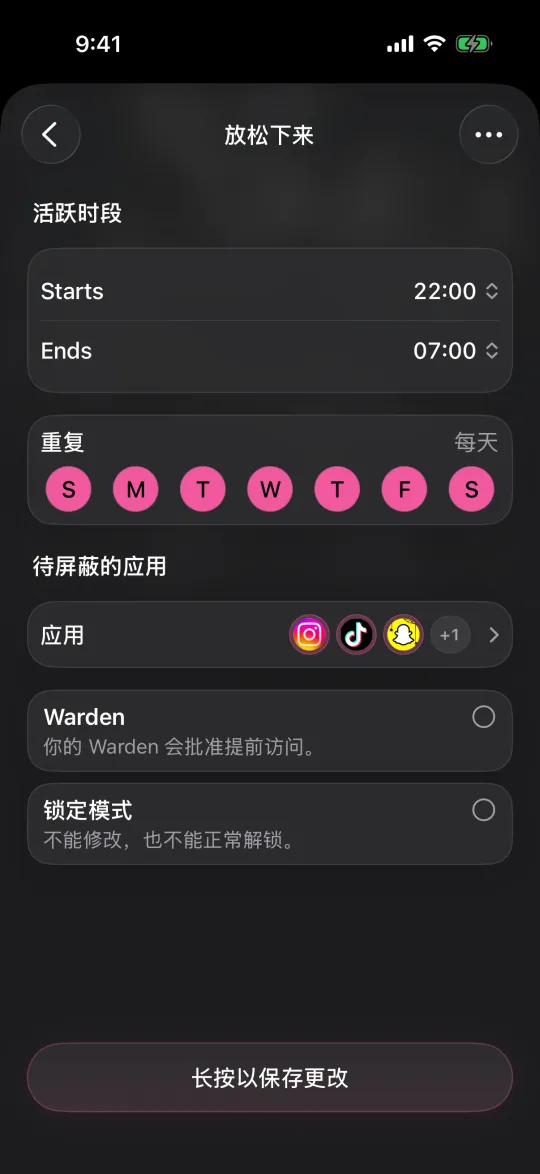
Warden

屏幕使用时间密码锁定设置,不锁定整部手机
Apple 的屏幕使用时间密码是一个独立的四位数代码,更改屏幕使用时间设置时需要输入。它不是孩子用来解锁 iPhone 的设备密码。Apple 表示,锁定后孩子仍可查看屏幕使用时间活动和设置,但没有该密码就不能更改这些设置。
如果孩子能更改时间限额或日程,请检查这项设置。能看到设置页面本身并不代表锁定已关闭。先确认你管理的是哪个 Apple 账户和孩子资料,再确认该孩子的“锁定屏幕使用时间设置”是否已开启。
先检查“家人共享”设置
如果孩子加入了“家人共享”,请让孩子在家庭群组中使用自己的 Apple 账户,并在家庭组织者或家长/监护人的设备上管理屏幕使用时间。Apple 说明,孩子的屏幕使用时间密码应由家长在自己的设备上设置,而不是在孩子的 iPhone 上设置。
更改屏幕使用时间设置前,请更新家庭群组中的设备,以便设置能够同步。iOS 27 使用新的家长控制设置流程。如果家庭尚未完成升级,或某台设备无法运行所需软件,界面和步骤可能不同。年龄和地区也可能影响可用选项。
在家长自己的设备上设置孩子的密码
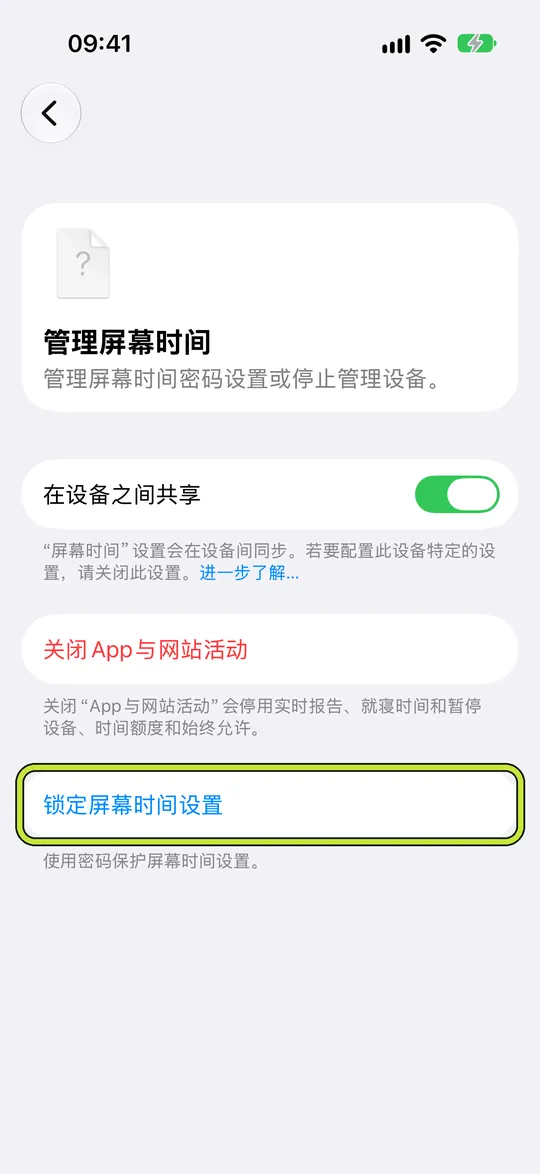
在家长或监护人的 iPhone 或 iPad 上打开“设置”,轻点“家人”,再轻点孩子的姓名。打开“密码与管理”,选择“锁定屏幕使用时间设置”。输入四位数代码,然后再次输入以确认。 菜单名称可能因系统语言或版本而异。
选择孩子不容易猜到的代码,并妥善保密。不要重复使用设备解锁密码。配图展示的是自主管理的屏幕使用时间页面中的同一锁定选项;管理“家人共享”中的孩子时,请从家长设备上的“设置”>“家人”>孩子资料开始。
- 在家长或监护人的 iPhone 或 iPad 上打开“设置”,然后轻点“家人”。
- 轻点孩子的姓名,再打开“密码与管理”。
- 轻点“锁定屏幕使用时间设置”,并输入两次四位数代码。
检查密码是否被使用过
返回孩子资料中的“密码与管理”页面。Apple 当前的儿童使用指南说明,该页面可以显示屏幕使用时间密码最近一次使用的时间。这有助于确认密码是否被输入,但无法说明是谁输入的,也不能解释某项设置为何发生变化。
如果你知道当前密码,并认为孩子也可能知道,可以在家长设备的同一个孩子资料中更改。如果忘记了,请根据软件版本和“家人共享”设置查阅 Apple 当前的恢复说明;这与找回 iPhone 解锁密码不是一回事。
如果设置看起来仍能更改
先做影响最小的检查:在“家人”中是否选中了正确的孩子?孩子是否使用自己的 Apple 账户?“密码与管理”是否显示锁定已开启?如果看不到该页面,Apple 表示可能需要先完成设备使用情况和家长控制设置。
确认家庭设备均已更新,并且你是在孩子资料中而不是自己的屏幕使用时间设置中更改规则。Apple 说明,更改这些设置需要密码。引出本文的 Reddit 帖子并不能证明某个家庭遇到不同表现的原因。不要假设只有一个原因,也不要把抹掉设备作为第一步。
如果锁定已开启,但孩子无需输入屏幕使用时间密码就能更改设置,请记录具体设置、时间以及家庭设备的软件版本,并向 Apple 支持提供这个具体复现过程。不要在公开帖子中透露密码或账户隐私信息。
示例:测试一项普通设置
家长在孩子的家庭资料中设置每天 30 分钟的游戏限额,并锁定屏幕使用时间设置。随后家长和孩子一起检查 iPhone:孩子可以查看限额,但尝试修改时应该会被要求输入屏幕使用时间密码。如果没有出现提示,他们先记录系统版本和具体页面,再检查其他设置。
这类检查应使用不重要的设置。目的在于确认锁定应用在哪里,而不是悄悄测试孩子。
Apple 家长控制与 Warden 是两回事
屏幕使用时间密码保护的是 Apple 的屏幕使用时间设置。它不会隐藏 iPhone 的所有设置,也不等同于 Warden 规则或设备解锁密码。管理孩子的 Apple 屏幕使用时间,应使用“家人共享”中的家长控制。
Warden 与 Apple“家人共享”相互独立。Warden 的应用屏蔽和可信任联系人功能无法设置或恢复孩子的 Apple 屏幕使用时间密码,也不能替代 Apple 的家长控制。有关家庭设置,请参阅我们的 iPhone 儿童屏幕使用时间设置指南。