Warden

屏蔽网站,而不是浏览器
Safari 是一款 App;网站则是你在浏览器中访问的域名。如果选择 Safari,你可能会失去访问 Safari 中所有网站的能力。在 Warden 中只选择某个网站,规则就针对该域名,而 Safari App 本身不会被选中。
你也可能从 Chrome、其他浏览器或某个 App 内打开网站。Apple 的网页域名限制使用所选域名令牌,但请逐一测试你需要的浏览器和 App 内路径,不要假设每个内嵌网页的表现都一样。
确定具体网站和合适的规则
打开选择器前,先记下你要限制的网站。某些服务会为首页、登录、视频或付款使用不同域名。屏蔽一个域名,不代表相关网站都会被屏蔽。
如果问题集中在固定的工作或睡眠时段,可以设置时间表;如果想限制短暂访问的时间预算,可以设置每日限额。先从影响较小的规则开始。如果网站用于工作、学习、账号恢复或付款,屏蔽前先规划例外。
例如,如果你想在工作时避开某个视频网站,同时继续用 Safari 访问银行,请在规则中选择该网站而不要选择 Safari。依赖此设置前,先确认银行登录正常。
- 在完成测试前,保留必要的登录和付款路径。
- 如果还要用 Safari 访问其他网站,就不要选择 Safari。
- 在 Warden 的共享池规则中,类别和网站可能共用一个限额。将它们组合前,先检查保存后的规则摘要。
在 Warden 中创建网站规则
Warden 的规则编辑器会打开 Apple Family Activity 选择器,其中可显示 App、类别和网站。所选网站值是保护隐私的令牌;Apple 将它们描述为 App 无法直接识别的值。这只说明令牌的表示方式,并不代表某个 App 的全部数据分析做法;其他数据问题请查看 Warden 的隐私说明。
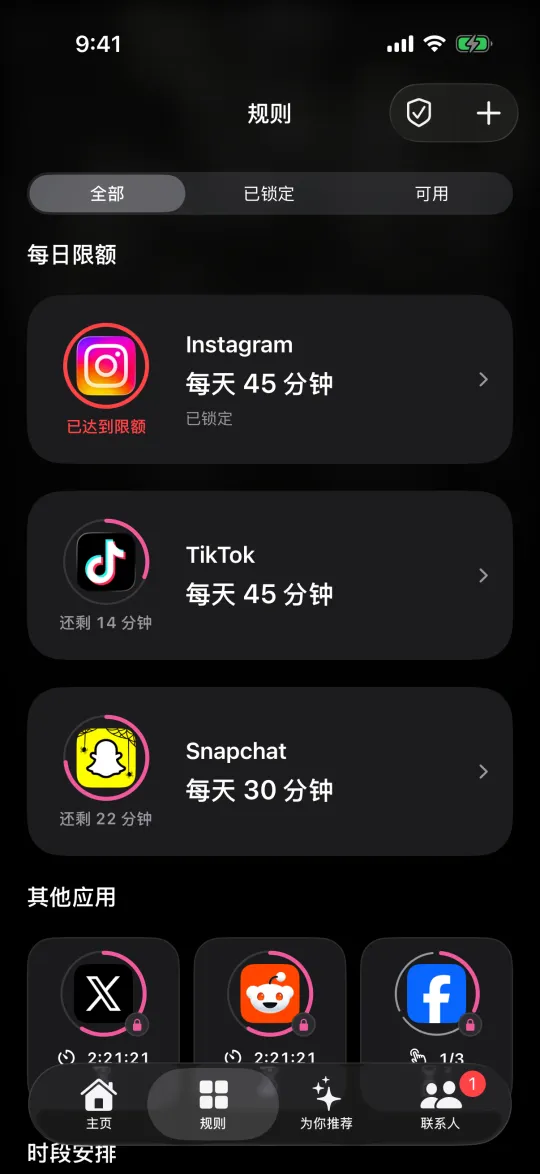
- 在 Warden 中打开“规则”,添加规则或编辑现有规则。
- 点击 App 选择控件。根据页面不同,按钮可能显示为“选择 App”或“选择 App 和网站”。
- 在 Apple 选择器中选择要限制的网站。如果还要用 Safari 访问其他网站,请不要选择 Safari。
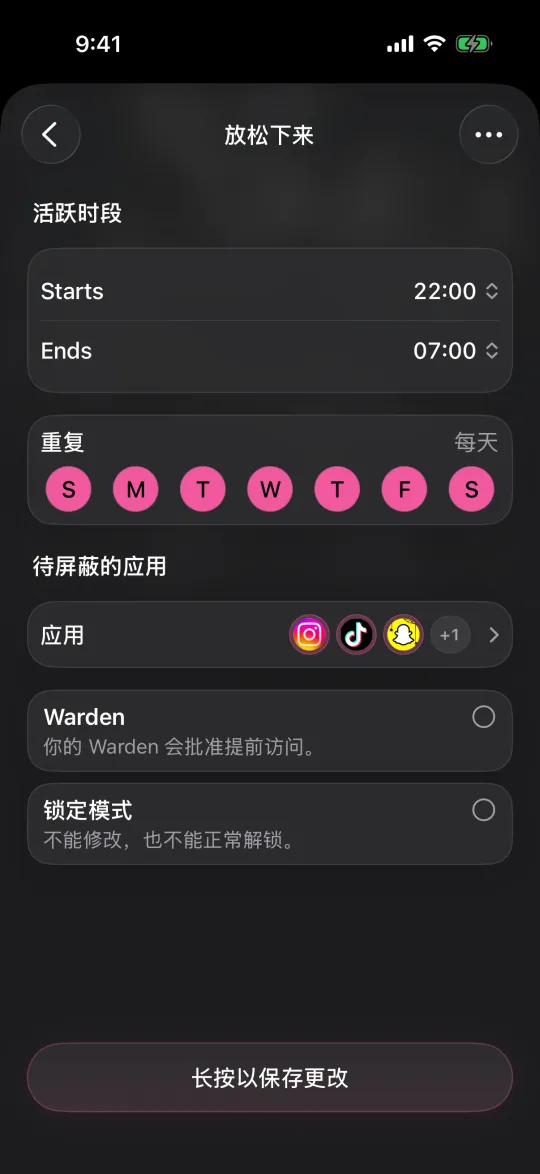
- 选择符合目标的时间表或使用限额。检查规则摘要,留意类别和网站是否共用限额。
- 保存规则,并确认它在“规则”列表中显示了预期时间和保护模式。
依赖屏蔽前先测试实际访问路径
先在 Safari 中打开所选网站。然后检查你需要的其他浏览器、无痕浏览、App 链接或登录页面。跟随重定向,查看最终出现的域名。如果相关页面仍能打开,判断它是否使用了另一个域名,再决定是否选择;除非确实想屏蔽整个浏览器,否则不要把浏览器本身作为变通方法。
为确保测试有效,请确认 Warden 规则已保存并处于启用状态,并记录 iOS 版本和时间。每次只改一个设置。在确认仍能访问所需服务前,不要依赖该规则来处理重要账号登录或付款。
- 测试首页、登录和网站使用的重定向。
- 只有在你会使用 App 内链接时,才测试该路径。
- 如果访问行为与规则不符,先在 Warden 中确认所选网站和时间,再考虑更广泛的限制。
区分儿童审批与成人自我管理
Apple 的 Ask to Browse 和已批准网站列表属于家庭家长控制功能,可由家长或监护人管理儿童的网站访问。这不同于为自己的 Warden 规则选择一个让你分心的域名。若目标是为儿童建立允许访问的网站列表,请使用家庭控制功能,并查看 Apple 列出的年龄、地区和软件要求。
用于自我管理时,规则范围应当明确且易于理解。如果网站只在某些时段让你分心,可以按时间屏蔽,而不是移除 Safari 或把整个互联网都当成问题。