 Warden
锁定 App
打开 App 时,轻点它并进行认证。退出后它会自动重新锁定。若要取消锁定,按住 App,轻点“无需面容 ID”,然后进行认证。
- 前往主屏幕。
- 按住 App,直到“快速操作”菜单打开。
- 轻点“需要面容 ID”(或者触控 ID 或密码)。
- 再次轻点“需要面容 ID”进行确认。
隐藏 App
App 会从主屏幕消失,移到 App 资源库底部的“已隐藏”文件夹中,打开该文件夹需要认证。若要查看所有隐藏的 App,打开“设置”,轻点“App”,然后轻点“隐藏的 App”。
据 Apple 介绍,预装的 App 无法隐藏,被设为默认网页浏览器的 App 或在欧盟设为 App 市场的 App 也无法隐藏。
- 按住 App,直到“快速操作”菜单打开。
- 轻点“需要面容 ID”(或者触控 ID 或密码)。
- 轻点“隐藏并需要面容 ID”,进行认证,然后轻点“隐藏 App”。
锁定能做什么,不能做什么
据 Apple 介绍,锁定 App 中的信息不会出现在其他位置,例如通知预览、搜索、Siri 建议、CarPlay 或通话记录中。所以这是一项隐私功能:在把手机交给别人时很有用。
锁定和隐藏只适用于这台 iPhone,不会通过 iCloud 同步。“家人共享”群组中未满 13 岁的儿童无法锁定或隐藏 App;13 到 17 岁的成员锁定后,家长仍可通过屏幕使用时间看到该 App 及其使用情况。
为什么锁定帮不了你少用一个 App
锁定问的是你是谁,而不是现在是不是合适的时候。你的脸不到一秒就能通过验证,所以对手机的主人来说,锁定并不会带来真正的停顿。
如果目标是在某个 App 上少花时间,就需要一条关于时间的规则。在 iOS 27 中,这就是“时间额度”或“屏幕时间安排”。像 Warden 这样的应用屏蔽工具会增加每日限制、定时计划,以及阻止常规提前解锁的锁定模式。
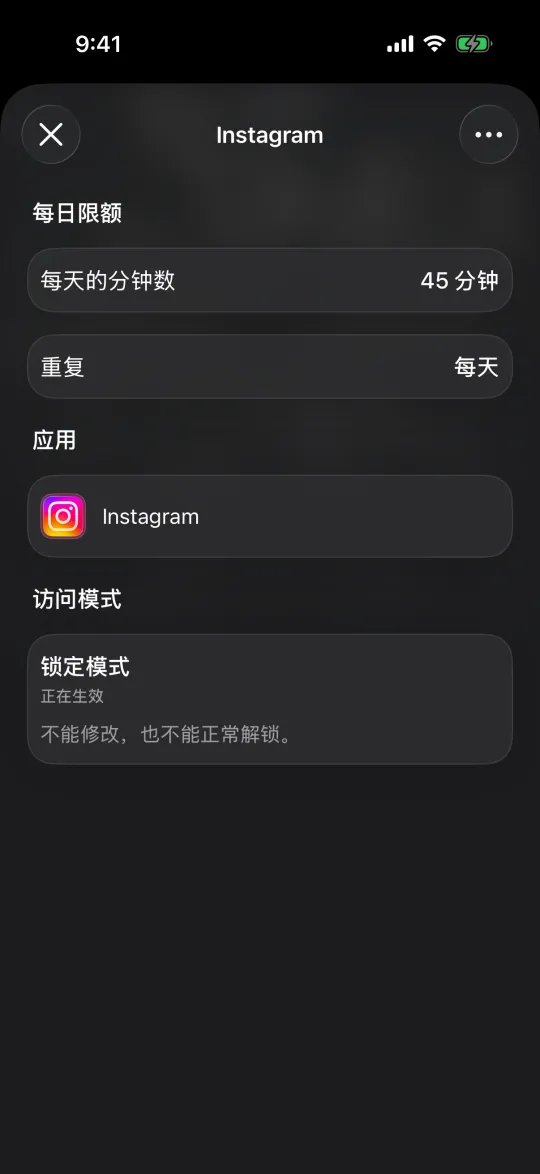
同一个 App,两种不同设置
假设你希望别人借用手机时看不到 Instagram,并且晚上 10 点后不再打开它。第一个目标用面容 ID 锁定即可。第二个目标则需要添加一个定时计划,在晚上 10 点到早上 7 点屏蔽社交类 App。锁定决定谁能打开,定时计划决定什么时候能打开。



