Warden
哪种方法适合你
| 除一个之外的所有 App,立即 | 引导式访问 |
|---|---|
| 每天在相同时间关闭 App | 屏幕时间安排(iOS 27)或停用时间(iOS 26 及更早版本) |
| 达到每日总时长后关闭 App | 时间额度 |
| 所有 App,立即,持续一段固定时间 | Warden 数字戒断 |
用引导式访问让 iPhone 停留在一个 App 中
引导式访问会把整个屏幕限制在一个 App 中。Apple 提示,会话期间车祸检测和紧急呼叫不可用,所以请在可能需要它们之前结束会话。
- 打开“设置”,轻点“辅助功能”,轻点“引导式访问”,然后打开它。
- 轻点“密码设置”,设置一个引导式访问密码。
- 打开你要保留的 App,然后让 Siri 打开引导式访问,或者使用你添加过的控制中心按钮或辅助功能快捷键。
- 轻点“开始”。要结束时,连按三次侧边按钮并输入密码。
用屏幕时间安排在固定时间关闭 App
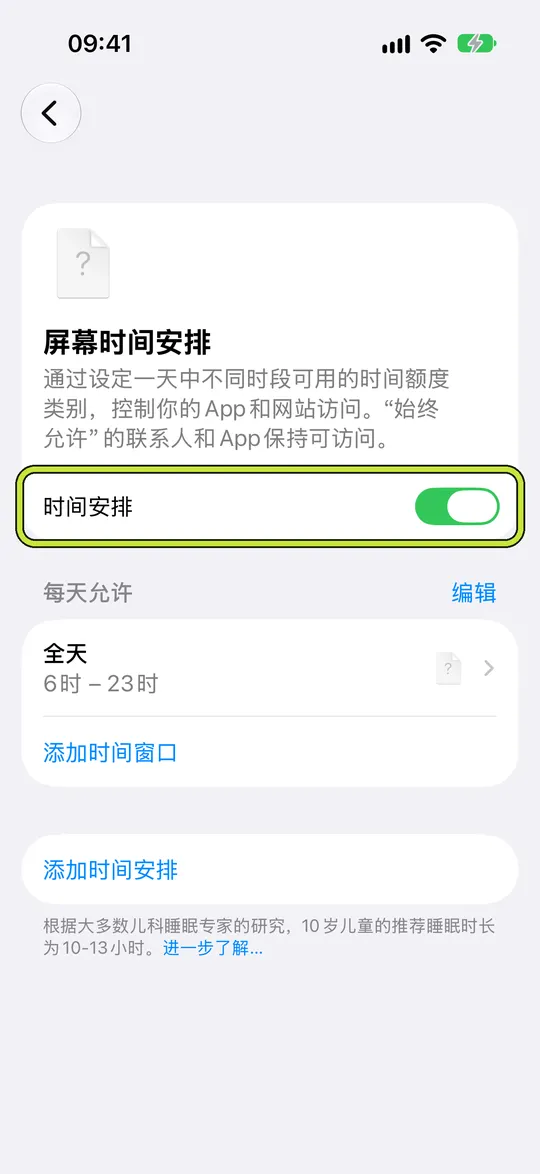
在 iOS 27 中,打开“设置”,轻点“屏幕时间”,轻点“屏幕时间安排”,然后打开“时间安排”。添加一个安排,轻点其中的时间段,选择该时段内可用的时间额度类别。“始终允许”中的 App 和联系人仍然可用。
在 iOS 26 及更早版本中,同样的功能叫停用时间。在晚上依赖它之前,先在醒着的时候试用新的时间段一小时。
用每日时间额度给总时长设上限
iOS 27 的“时间额度”有一个设定每天设备总使用时长的滑块,每个类别也各有一个。Apple 表示,App 可以一直使用,直到达到所属类别的额度或每日总时长。在你自己的 iPhone 上,可以在“设置”里再调高,所以它更像提醒,而不是锁。
立即屏蔽所有 App,持续一段固定时间
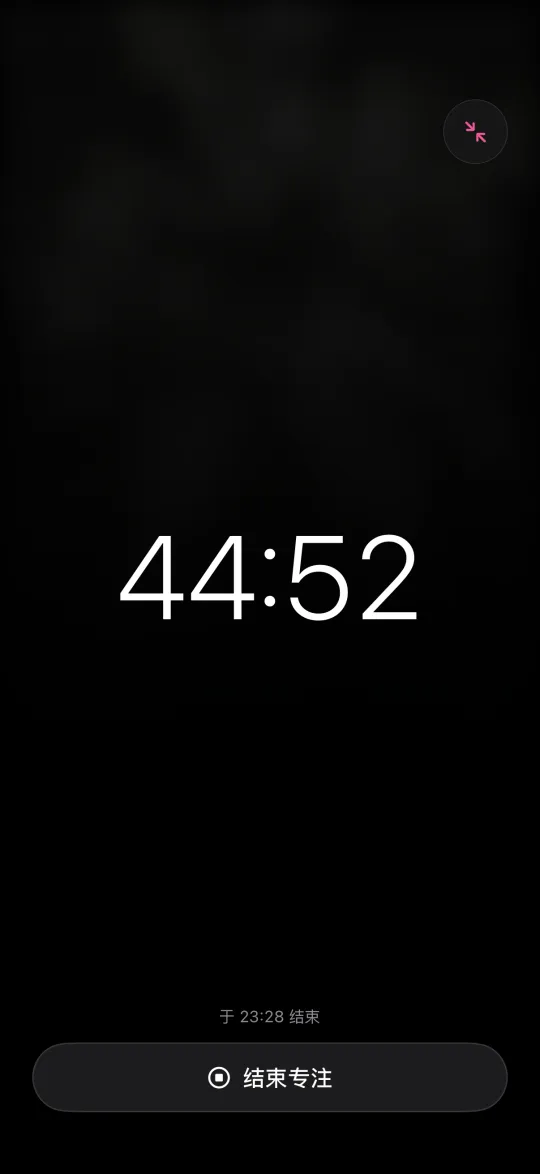
同样的戒断也可以从 Apple Watch、Siri(“在Warden中开始数字戒断”)或快捷指令开始。Standard 可以提前结束;Lockdown 除紧急访问外无法提前结束。
- 打开 Warden,在首页轻点“开始专注”。
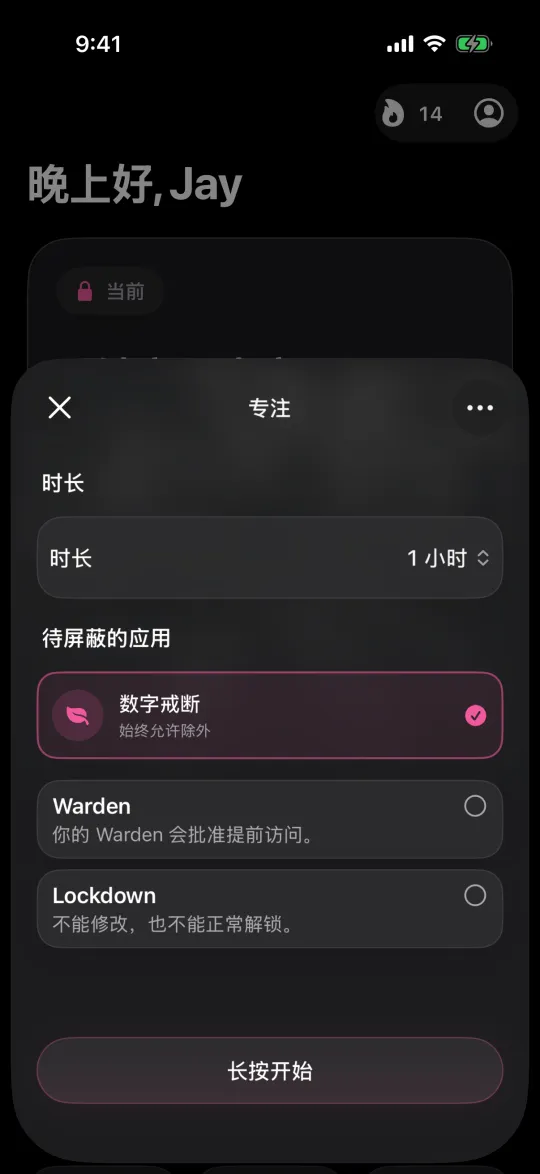
- 轻点“数字戒断”,让这次时段覆盖“始终允许”以外的所有 App。
- 选择时长(15 分钟到 4 小时)和访问模式。
- 长按“长按开始”。
为一份报告留出两小时
假设周一要交一份报告,周日下午有空。把电话、信息和写作 App 加入“始终允许”,然后以 Lockdown 模式开始一次 2 小时的戒断。其他 App 在结束前都会显示屏蔽界面,你需要的三个 App 保持可用。计时结束后无需任何撤销操作,App 会自动重新可用。
如何提前退出
- 引导式访问:连按三次侧边按钮并输入密码。
- 你自己 iPhone 上的屏幕时间:在“设置”里修改或关闭时间安排或时间额度。
- Warden 的 Standard:在 App 或手表上结束戒断。
- Warden 的 Lockdown:会持续到计时结束。紧急访问留给真正的紧急情况。