 Warden
为什么没有完全锁定
一部一小时内无法解锁的 iPhone,也会挡住紧急电话、地图和需要你的人发来的消息。所以 Apple 的工具和应用屏蔽工具限制的是应用,而不是整部设备,这是更安全的设计。
引导式访问:只用一个应用
引导式访问会把 iPhone 锁定在一个应用中,比如计时器、一本书或学习应用,并可在你设定的时限后结束。在“设置”>“辅助功能”>“引导式访问”中开启。
Apple 指出,使用引导式访问时车祸检测和紧急服务不可用,所以只在短时间、有计划的场景下使用,不要在可能需要紧急帮助时使用。
几乎屏蔽一切的时间安排
如果那一小时你还想保留电话和几个工具,就改为屏蔽类别,比如社交、游戏和娱乐,并把需要的应用排除在外。iOS 27 的“屏幕时间安排”或 iOS 26 的“停用时间”都能做到,但作为成年人,你知道密码。
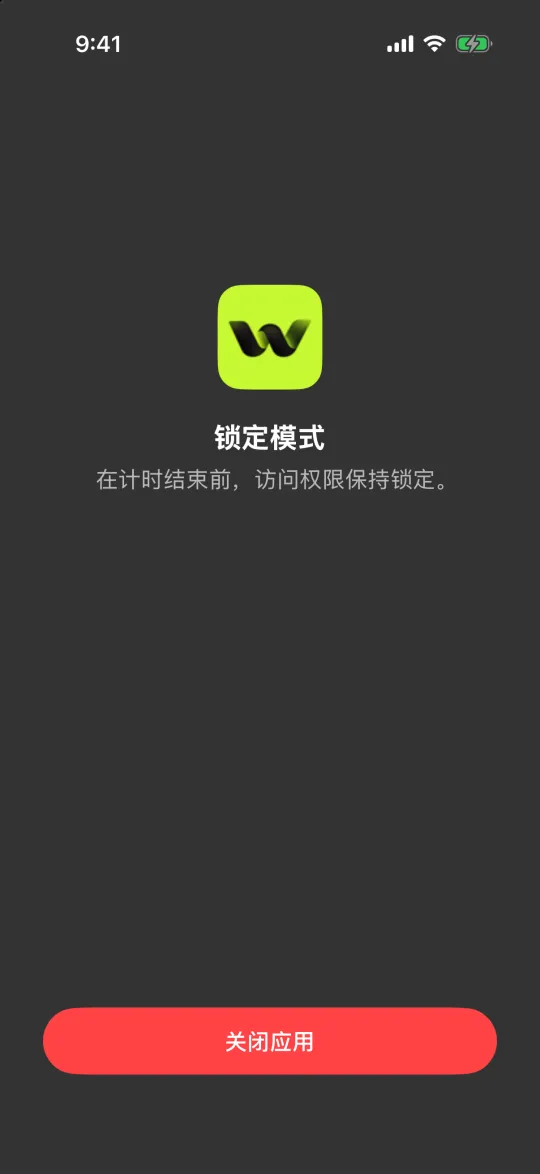
在 Warden 中,同类规则可以用 Lockdown 运行,在这一小时结束前,普通的提前解锁和规则修改都保持关闭。紧急访问始终可用。
在你和手机之间拉开距离
- 这一小时把手机放在另一个房间,另用一个计时器。
- 告诉可能需要你的人你什么时候回来。
- 为紧急的事保留一种正常的联系方式,比如电话。
按这一小时的用途来选
阅读、做饭或运动:用引导式访问锁定一个应用,或把手机放到另一个房间。需要几个工具的学习或专注工作:用 Lockdown 屏蔽类别。一整个晚上:设置时间安排,一周后再回顾。
示例:睡前一小时读书
假设你想从晚上 9 点开始读一小时书,同时接听必要来电。只把分心的社交与视频应用设为晚上 9 点到 10 点受限,把必要通信工具排除在选择之外,再把手机放到厨房。使用更严格的承诺模式前,先测试这些工具。
这个例子不适合用引导式访问。Apple 说明,使用紧急呼叫和车祸检测前必须先退出它。即使为其他单应用任务使用,也应在开始前学会并测试如何结束会话。



