 Warden
从你实际需要的限制开始
对于每日限额,选择一个应用总共可以使用多长时间。对于工作或睡前时段,选择它何时应该不可用。一个会话的计时器又有所不同。避免从“永远阻止一切”开始,因为那无法区分不必要的推送和你需要的工具。
将结果写成具体规则:“从9点到11点关闭短视频应用”,而不是“让我提高效率”。清晰的规则更容易测试,当出现合理例外时也更容易解释。
了解Apple的内置选项
iOS 27 从“设置”>“屏幕使用时间”>“时间额度”开始设置;重复屏蔽时段用 屏幕时间安排。iOS 26 中,每日额度用 App 限额,定时计划用停用时间。检查所选应用,以及申请或批准额外时间的方式。
移除主屏幕图标与拒绝访问不同。“专注”设置管理干扰和呈现,而“引导式访问”则适用于不同的单一应用使用场景。选择与问题匹配的控制方式,而不是叠加多个不相关的设置。
参考: Apple:日程和应用使用时长
选择普通提前访问的工作方式
当你只需要提醒时,自我管理访问很有用。当你希望例外由其他人审查时,受信任人安排很有用。当你希望普通提前访问直到结束才可用时,硬性停止很有用。
在使用长时间的阻止之前,先用短时间阻止来测试差异。确认显示的结束时间、选定的应用程序以及如何编辑已运行的规则。不要推断锁定图标意味着所有形式的账户或设备更改都被阻止。
将安全措施置于挑战之外
在选择应用时,请记住基本的沟通和访问需求。阻止不应成为延迟紧急帮助或交出账户密码的理由。在Warden中,紧急访问与普通提前解锁是分开的。
供应商应解释权限丢失、报告不可用和网络故障,而不能声称其产品是无法打破的。当测试行为异常时,请为支持部门记录规则的时间和状态,而不是立即扩大限制范围。
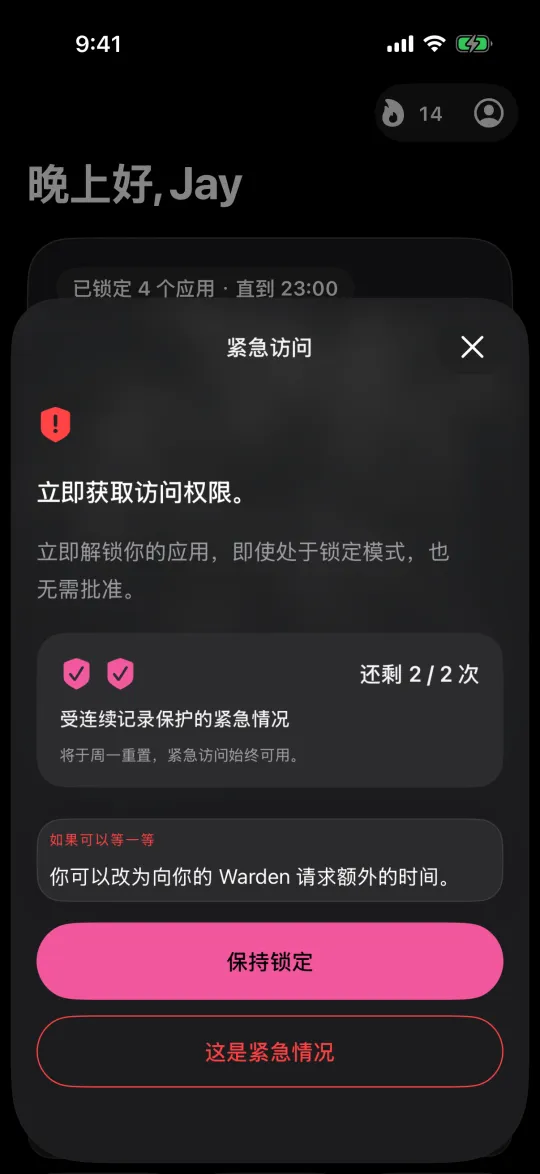
示例:带有安全测试的硬停止
选择一个非必要的应用进行短时间测试,并且没有紧急任务待处理。在开始之前,记下结束时间、选择的访问安排以及你特意保留可用的任何应用。确认目标应用确实被阻止了,而不是仅仅依赖于阻止器内部的倒计时。
测试结束后,检查普通访问是否恢复。如果你的下一个计划需要更长的时间,请先审查紧急访问、账户操作和权限更改的行为方式。不要为了让规则显得更严肃而移除安全措施。可靠、可理解的计划比声称限制在物理上不可能逃脱更有用。



