 Warden
送回主屏幕的自动化能做什么
常见做法是用“App”触发器的个人自动化:Instagram 打开时,前往主屏幕。它能打断那一刻,但 App 本身并没有被屏蔽,自动化可以在“快捷指令”App 中关闭,而且只对你列出的 App 生效。
把 Warden 的操作加到快捷指令中
与之配套的操作是“结束数字戒断”。它只能结束 Standard 戒断;Warden 和 Lockdown 时段会继续。
- 安装 Warden 并连接屏幕时间。
- 打开“快捷指令”,在 App 快捷指令中找到 Warden。
- 轻点“开始数字戒断”,然后轻点“在新快捷指令中使用”。
- 设置分钟数(15 到 240)、访问模式,以及是否静默开始。
或者直接问 Siri
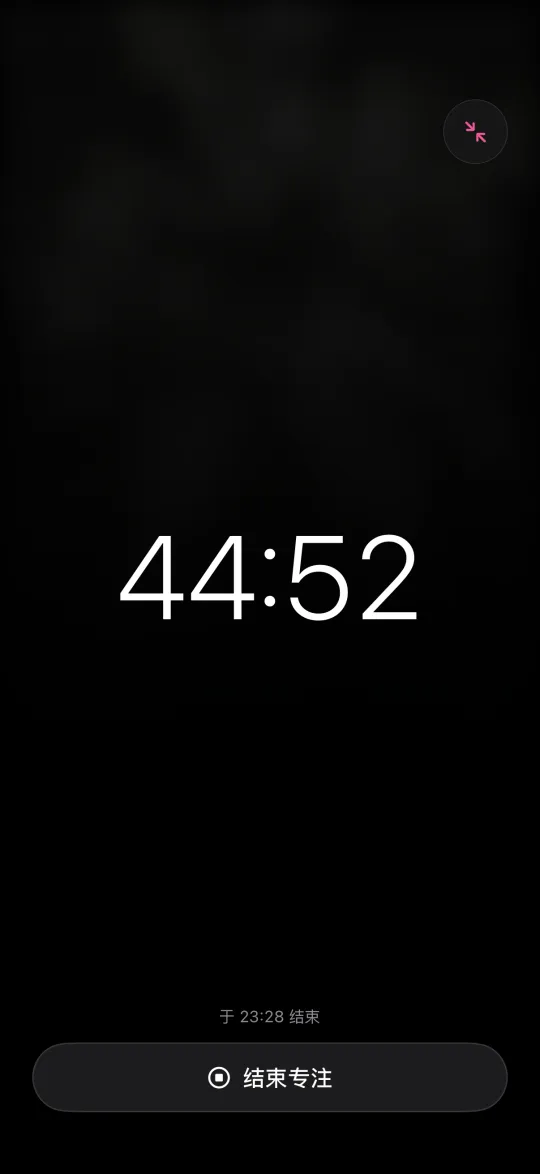
不需要事先创建任何东西。对 iPhone 或 Apple Watch 说“在Warden中开始数字戒断”或“开始Warden戒断”,Siri 就会开始一次 30 分钟的 Standard 戒断,并告诉你结束时间。说“停止Warden戒断”可以结束 Standard 戒断。
专注模式打开时开始戒断
Apple 列出的可以无需询问即运行的触发器包括特定时间、无线局域网和勿扰模式,你可以在“隐私”中允许它在锁定时运行。对于其他专注模式触发器,快捷指令可能会先请你确认。
- 在“快捷指令”中新建一个快捷指令,加入 Warden 的“开始数字戒断”操作。
- 轻点“编辑”,再轻点“自动化”,选择一个专注模式触发器,例如“工作”,条件为打开时。
- 保存。下次该专注模式打开时,戒断也会一起开始。
参考: Apple:为快捷指令添加自动化
从 Apple Watch 运行
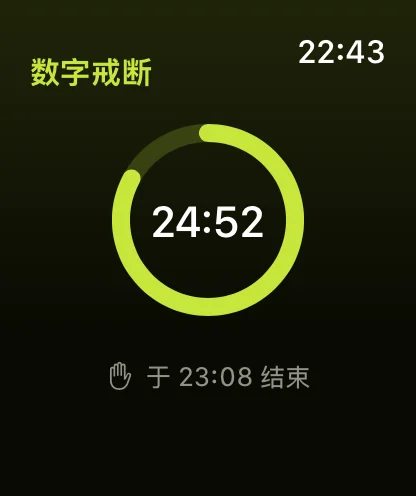
Warden 的操作在手表上的 Warden App 中也有,所以手表上的 Siri 也能开始戒断。你在 iPhone 上创建的快捷指令,只要在其详细信息中打开“在 Apple Watch 上显示”,就会出现在手表的“快捷指令”App 中。
工作日的第一个小时
假设你想让每个工作日的第一个小时远离社交 App。创建一个快捷指令,把“开始数字戒断”设为 60 分钟和 Lockdown,给它加上工作日上午 9:00 的特定时间触发器,并允许在锁定时运行。到了 9 点,无论你记不记得,戒断都会开始,10 点之前只有“始终允许”中的 App 能打开。
快捷指令方式的局限
- 快捷指令只能开始屏蔽,不能让正在进行的屏蔽变得更严格。请在操作中选好模式。
- “结束数字戒断”只能结束 Standard 时段。
- 戒断覆盖“始终允许”以外的所有 App。如果只想屏蔽部分 App,请改用 Warden 规则。



