 Warden
手表本身能屏蔽什么
Apple Watch 的设置管的是通知,而不是 App。在 iPhone 上的 Apple Watch App 里,可以关闭某个 App 在手表上的通知;在手表上,向左轻扫一条通知,就能让该 App 静音一小时或当天剩余时间。
为家人设置的手表,要在你的 iPhone 上用 Apple 的家庭管理功能来管理。这些设置都不会屏蔽你自己 iPhone 上的 App,而刷屏通常发生在 iPhone 上。
在手表上开始数字戒断
随后,iPhone 上的 Warden 会屏蔽“始终允许”以外的所有 App。Warden 本身和“始终允许”列表里的 App 仍可打开,所以请在开始前把电话、信息、地图等需要的 App 加进去。
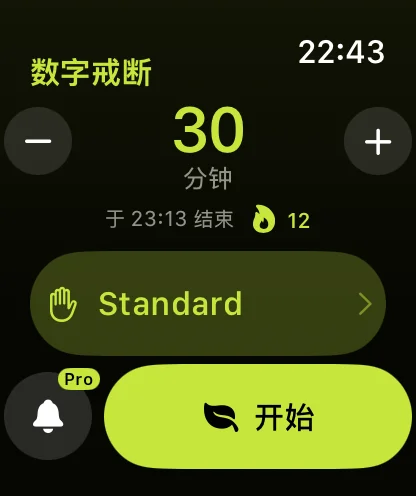
- 在 Apple Watch 上打开 Warden。iPhone 上需要已经设置好 Warden 并连接了屏幕时间。
- 转动数码表冠,或轻点减号和加号按钮,在 15 分钟到 4 小时之间选择时长。屏幕会显示结束时间。
- 模式保持 Standard,或者轻点它选择 Warden 或 Lockdown。
- 轻点“开始”。在支持双指互点两下的手表上,互点两下也能开始一次 Standard 戒断。
选择严格程度
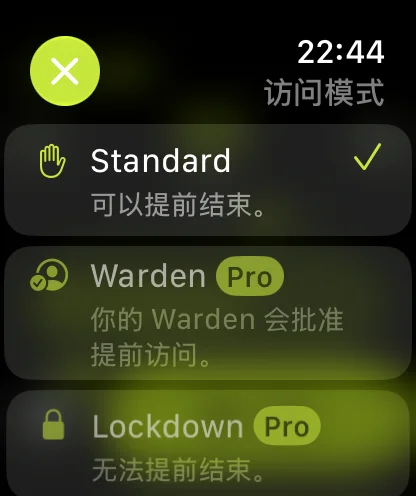
Warden 和 Lockdown 需要长按而不是轻点才能开始,严格的戒断不会被误触启动。手表每次打开都是 Standard,所以 Lockdown 不会沿用你上周的选择自动开始。
| 标准模式 | 可以在手表或 iPhone 上提前结束。免费。 |
|---|---|
| Warden | 由你的 Warden 批准提前访问。需要 Warden Pro 和已连接的 Warden。 |
| 锁定模式 | 无法提前结束。iPhone 上的紧急访问仍然可用。需要 Warden Pro。 |
戒断期间手表显示什么
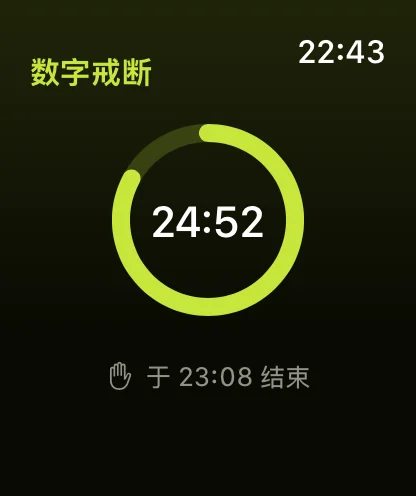
圆环随时间推移逐渐变短,下方显示结束时间。iPhone 上显示同一个时段,两者同时结束。
在 Standard 模式下,开始时以及你轻点屏幕时会出现“长按结束”,长按即可提前结束。在 Warden 或 Lockdown 模式下,手表会说明为什么无法在这里结束,并引导你去找你的 Warden 或使用 iPhone 上的紧急访问。
不打开 App 也能开始
- Siri:对手表或 iPhone 说“在Warden中开始数字戒断”。Siri 会开始一次 30 分钟的 Standard 戒断,并告诉你结束时间。
- 快捷指令:Warden 提供“开始数字戒断”和“结束数字戒断”两个操作,可以设置时长和模式。
- 表盘:添加 Warden 复杂功能,就能看到剩余时间,轻点一下即可打开 App。
- watchOS 27 的控制中心:按下侧边按钮,滚动到底部,轻点“编辑”,然后添加 Warden 的数字戒断控制。它会按你上次选择的时长开始一次 Standard 戒断,无需打开 App。
一次没有信息流的健身
假设你晚上 6 点去健身房,而且知道自己会在组间打开 Instagram。出门前,把电话、信息和音乐 App 加入“始终允许”。在门口把数码表冠转到 90 分钟,轻点“开始”。通话和音乐照常可用,iPhone 上的其他 App 在 7:30 之前都会显示屏蔽界面。
它不会做什么
- 它屏蔽的是 iPhone 上的 App。手表上的 App 及其通知照常运行。
- 手表会把请求发给 iPhone 上的 Warden。如果连不上 iPhone,手表会显示“无法连接你的 iPhone。”,什么也不会开始。
- 它不会改动你的规则。你在 iPhone 上设置的每日限额和时间表会和戒断一起继续生效。



