Warden

打开应用前,先明确“工作”是什么
先写下一个具体结果:发布准备好的内容、回复客户消息、查看推广活动,或保存参考资料。设定较短的时间段和结束点。“回复五条待处理咨询”比“查看 Instagram”具体得多。
把准备工作和浏览动态分开。先写好文案、选好图片、准备回复,再打开动态。如果需要查资料,先明确要找什么,找到后就停下。动态可能把有用内容和无关推荐混在一起。
把支持的发布和回复任务移到电脑上
如果账号符合条件,Meta Business Suite 可以预约发布部分 Facebook 和 Instagram 内容,并在收件箱中处理部分商业消息。先批量准备少量内容,再用电脑完成工具支持的任务,避免每次提醒都打开手机应用。具体功能取决于账号类型、连接状态、内容格式和 Meta 当前规则。
不要假设所有限时动态、Reels、音频选项或协作功能都能在同一工具中使用。建立流程前先查看当前编辑器。仍需手机应用完成的操作,应定义为具体任务,而不是没有结束点的“快速看一下”。
参考: Meta:预约发布 Facebook 和 Instagram 内容
参考: Meta:在电脑上创建和管理帖子
保留真正需要的沟通渠道
安排查看消息的时间,并告诉客户大概何时能收到回复。如果商业收件箱或电脑流程能处理你需要的消息类型,就在该时段使用。真正紧急的事项应另有联系方式;不要把社交通知当作紧急联络系统。
Apple 专注模式可以静音或允许特定通知,但不会阻止你打开应用。通知管理和访问限制解决的是不同问题。依赖某项设置前,先测试重要电话和工作联系人是否仍能联系到你。
限制整个应用,而不是只限制动态
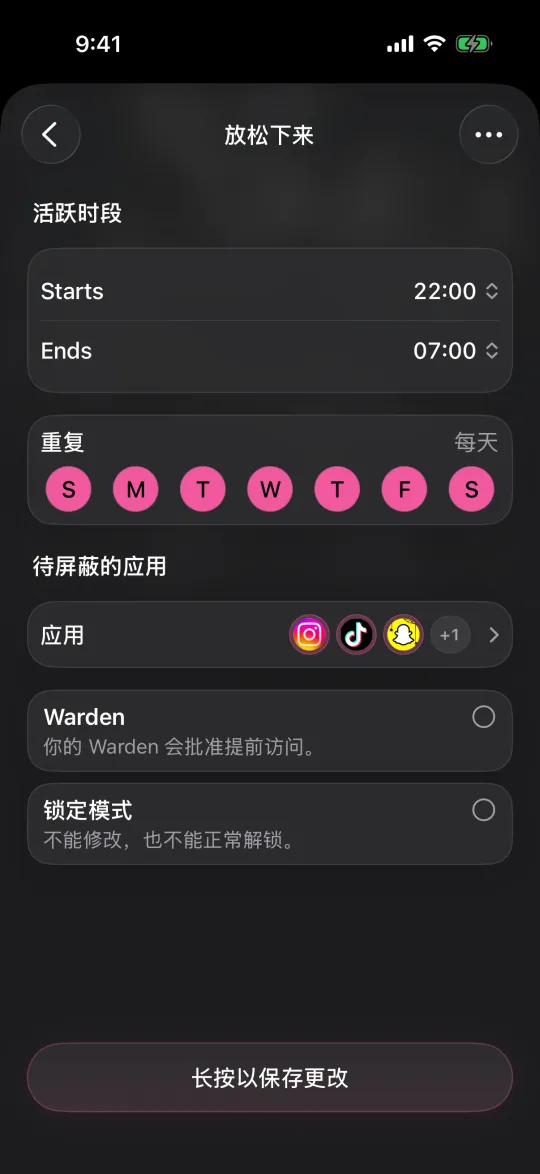
在 iPhone 上,屏幕使用时间的计划和时间限额可以按时段或预算限制应用访问。Warden 也可以为选定应用或受支持的网站域名设置规则。这些控制针对整个应用或域名:无法在同一个 Instagram 应用中保留私信,同时只屏蔽 Reels 或动态。
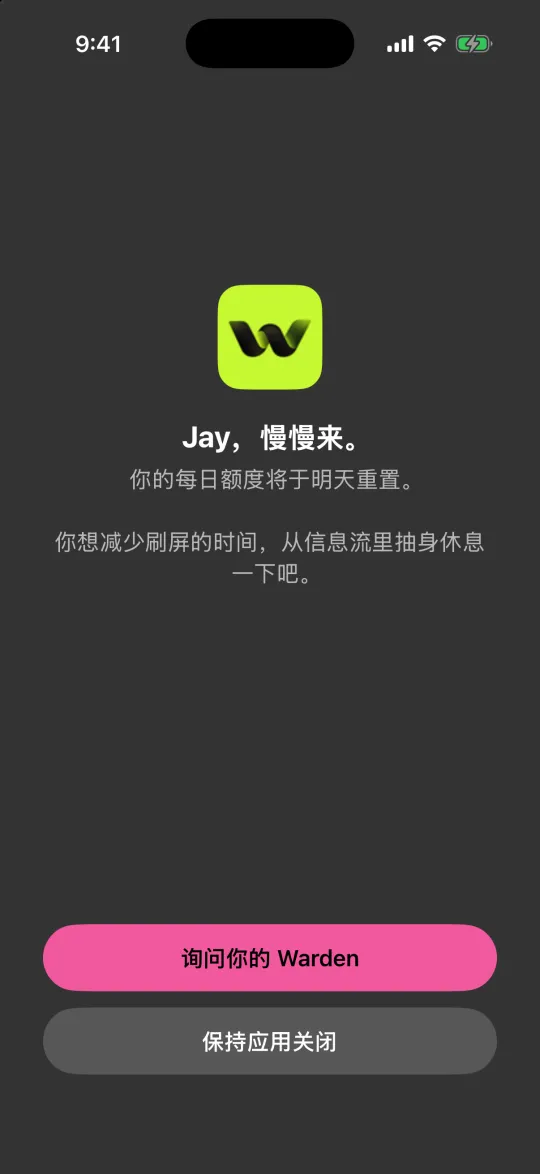
从不需要应用的时段开始,而不是先设最长可忍受的屏蔽时间。确认发布时段仍可使用、选对应用或域名,并为重要沟通保留其他渠道。Warden 模式会影响提前访问方式;依赖规则前,先了解所选模式。
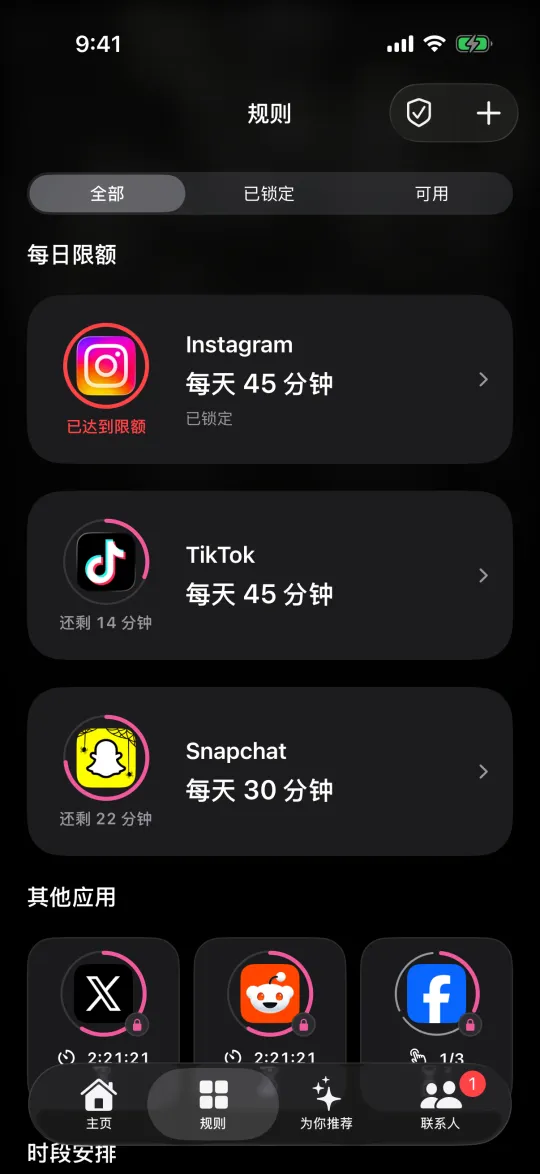
示例:发布、回复,然后结束工作时段
假设一家小型工作室用 Instagram 展示作品并接收新客户咨询。提前准备好图片和文案。上午11:30发布计划内容,回复需要及时处理的消息,并记下可以稍后处理的事项。中午关闭应用,继续下一项工作。
如果内容无法预约发布,必须在手机上完成,就设置一个短而明确的时间段。不要指望应用屏蔽工具能区分发布编辑器和动态。试行一周后,根据真实工作需要调整时段,不要让动态决定工作何时结束。
快速设置清单
- 选一项工作任务,并定义完成标准。
- 打开社交应用前准备好文案、媒体和回复。
- 如果账号支持,把可处理的发布或消息任务移到电脑。
- 分别设置通知方案和应用/网站规则。
- 避开关键客户服务时段测试规则,并保留紧急联系的替代渠道。
- 几天后检查:必要的工作访问是否保留,临时打开应用的次数是否减少?