 Warden
完全关闭屏幕时间
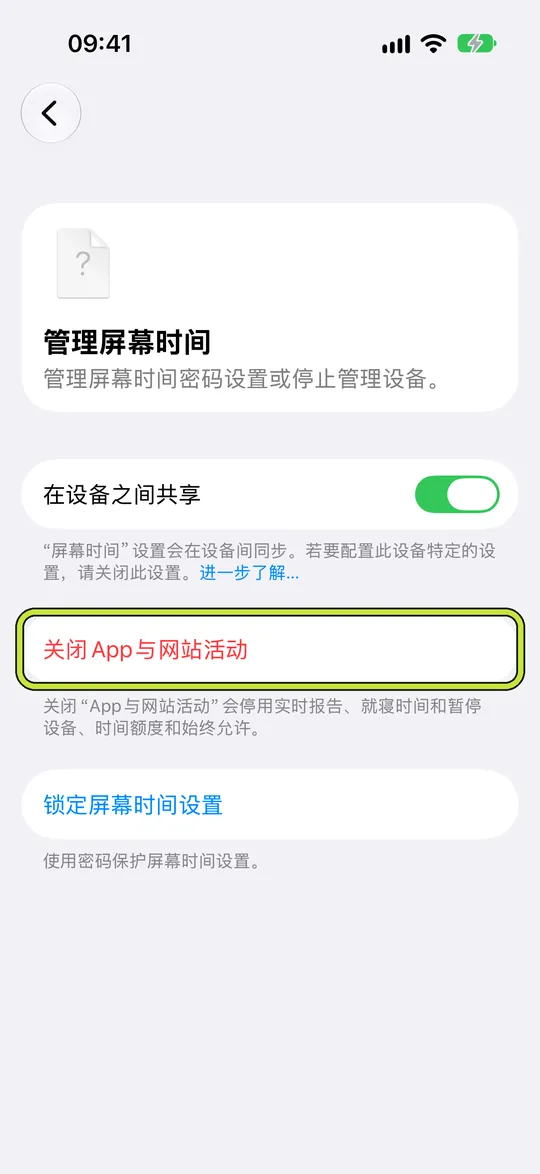
打开“设置”,轻点“屏幕时间”,轻点“管理屏幕时间”,然后轻点“关闭 App 与网站活动”。屏幕时间报告需要这项活动,所以报告也会停止记录。
要重新打开,回到同一界面并轻点“打开 App 与网站活动”。
参考: Apple:为自己设置屏幕时间
删除一项时间额度
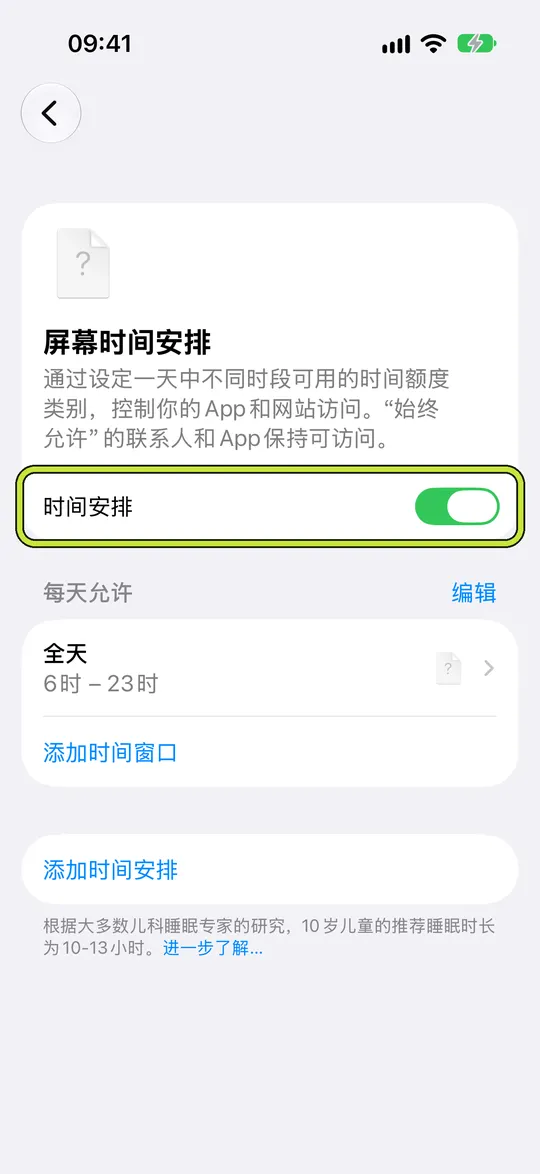
打开“设置”,轻点“屏幕时间”,轻点“时间额度”,然后轻点“管理类别”。选择一个类别,例如“社交媒体”或“游戏”,再轻点带有该类别名称的删除按钮。其他类别保留各自的时间额度。
参考: Apple:为自己设置屏幕时间
改为只让一个 App 保持可用
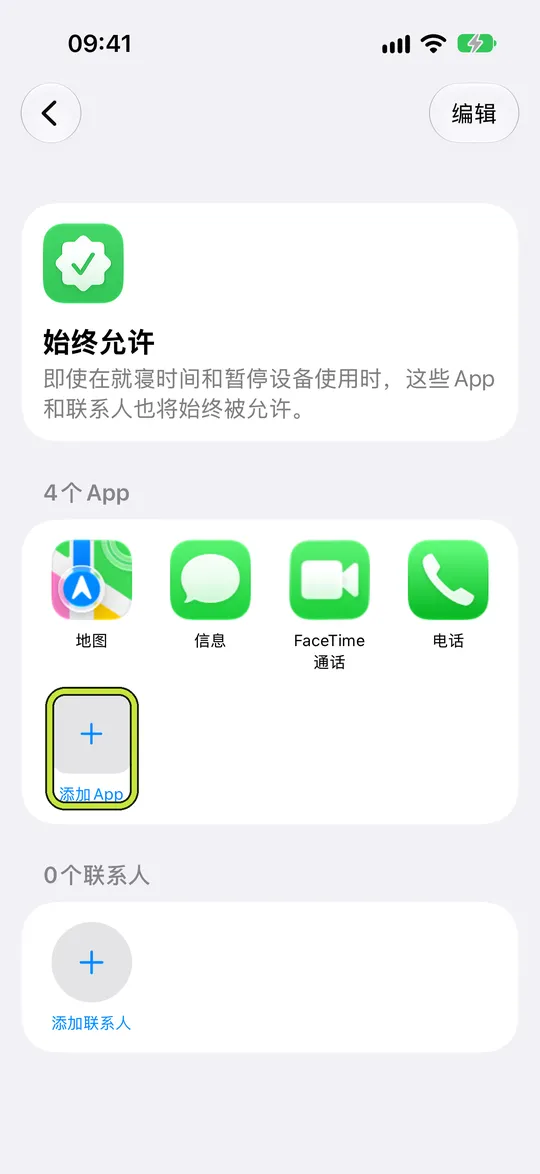
如果某一个 App 总在你需要时被屏蔽,不必关闭任何东西,把它加入“始终允许”即可。打开“设置”,轻点“屏幕时间”,轻点“始终允许”,然后轻点“添加 App”。这个列表里的 App 在任何时间安排和时间额度下都可以使用。
如果要求输入密码
- 屏幕时间密码保护着这些设置。输入密码即可修改。
- 如果忘记了,可以用屏幕时间密码恢复所用的 Apple 账户重设。
- 如果家长通过家人共享管理你的屏幕时间,这些设置由家长的设备控制,是否关闭由家长决定。
示例:吞掉早晨的夜间安排
一个晚上 10 点到早上 7 点的时间安排,把早班火车上的播客 App 也屏蔽了。一周里反复打开设置之后,打算干脆关掉屏幕时间。
结果改为让时间段在早上 6 点结束,并把播客 App 加入“始终允许”。夜间屏蔽照常生效,早上的麻烦消失了,改动的只是一项设置而不是全部。
第三方 App 屏蔽工具有自己的开关
像 Warden 这样的 App 使用 Apple 的屏幕时间权限,但有自己的规则,所以关闭 Apple 的设置不会改变它们。在 Warden 中,你在 App 内暂停或编辑规则。处于 Lockdown 的规则会一直生效到结束,紧急访问仍然可用。



