Warden

Réponse courte : testez la restriction exacte
Une app peut être empêchée de s’ouvrir alors que ses notifications restent activées. Cela ne prouve pas que les alertes arriveront ou s’afficheront quand Temps d’écran bloque l’app.
Apple explique comment gérer les notifications et protéger des apps, mais ne promet pas d’exception réservée aux notifications d’une app bloquée. Des développeurs signalent aussi que les alertes peuvent disparaître. Vérifiez sur votre appareil au lieu de vous fier à une garantie du bloqueur.
Trois commandes peuvent se chevaucher
Les réglages de notification déterminent si une app peut envoyer des alertes et leur mode d’affichage. Concentration peut autoriser ou mettre en sourdine certaines personnes et apps. Temps d’écran ou un bloqueur tiers contrôle si vous pouvez ouvrir les apps choisies. Ces commandes peuvent interagir, mais répondent à des besoins différents.
Même si une bannière apparaît, la toucher peut afficher l’écran de blocage. Un aperçu ne permet pas forcément de lire la conversation en cours ni d’y répondre.
- Notifications d’une app : vérifiez Réglages > Apps > [app] > Notifications.
- Concentration filtre les alertes qui peuvent vous interrompre, mais n’empêche pas d’ouvrir l’app.
- Le blocage d’app limite l’accès ; Apple ne garantit pas en général les alertes pendant le blocage.
Testez votre configuration avant de compter dessus
Utilisez un compte de test ou un message sans conséquence, pas une urgence. Les aperçus, Concentration, le résumé programmé et les réglages de l’app peuvent aussi masquer les alertes ; notez ces paramètres.
- Notez le modèle d’iPhone, iOS, l’app et si la restriction vient de Temps d’écran, de Warden, d’un autre bloqueur ou de plusieurs règles.
- Vérifiez l’autorisation de notification et la présence d’un mode Concentration ou d’un résumé programmé. Évitez de changer plusieurs réglages à la fois.
- Avec la règle activée, demandez à une personne de confiance un message de test sans urgence. Vérifiez l’écran verrouillé et le Centre de notifications sans ouvrir l’app bloquée.
- Désactivez la règle et répétez le test. Comparez ce qui apparaît, quand et si toucher l’alerte ouvre l’app ou affiche son écran de blocage.
- Refaites le test après une mise à jour d’iOS ou un changement de l’app, de Concentration ou de la règle.
Choisissez un canal fiable pour les messages importants
Si une personne ne peut vous joindre que par l’app que vous voulez bloquer, convenez d’abord d’un autre moyen : appel, SMS ou app qui restera disponible. Excluez ce canal de la sélection et testez-le.
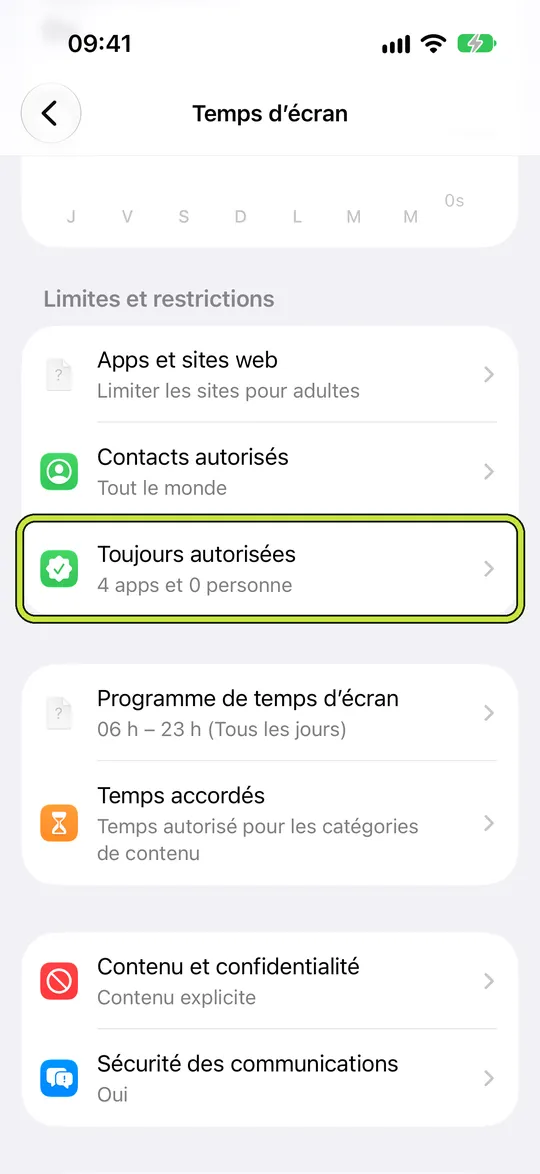
Concentration peut réduire les interruptions tout en laissant une app accessible, mais ne vous empêche pas de l’ouvrir. « Toujours autorisées » d’Apple garde des apps accessibles pendant les horaires Temps d’écran d’Apple ; ce n’est pas une exception de notification et cela ne devrait pas contourner un écran Warden distinct.
- Pour les contacts urgents, choisissez un canal testé pendant le blocage.
- Si vous devez ouvrir l’app sociale pour les messages, prévoyez une courte consultation au lieu de supposer que les alertes contournent le blocage.
- Vérifiez les apps essentielles et les contacts de secours avant un blocage strict.
Ce que Warden contrôle
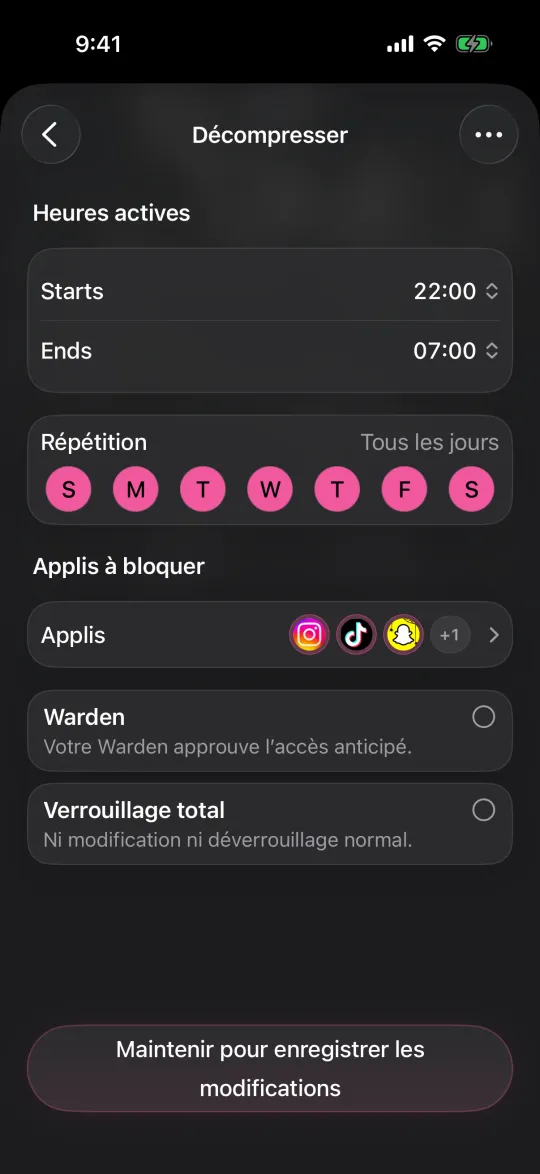
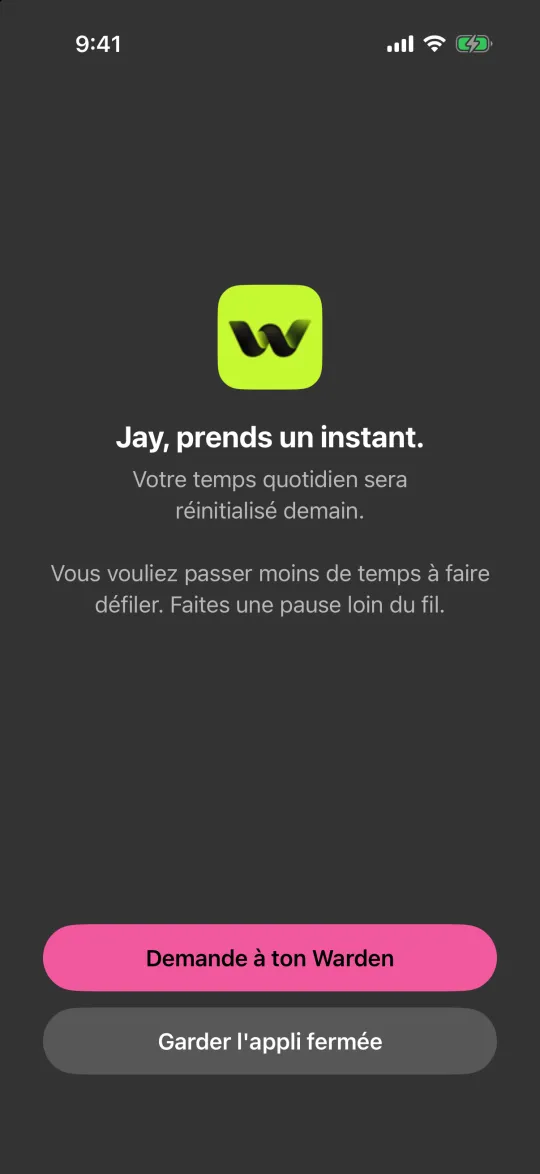
Warden applique un écran Apple Temps d’écran aux apps sélectionnées. Sa règle ne modifie pas les autorisations de notification d’iOS et ne propose pas de commande distincte garantissant la visibilité des notifications tout en empêchant l’ouverture de la même app.
Si les notifications sont importantes, ne sélectionnez pas l’app de communication essentielle dans Warden ou prévoyez un autre canal testé. Une règle enregistrée et une autorisation de notification ne prouvent pas qu’un message apparaîtra pendant le blocage.
Désactiver ou programmer les notifications iPhone
Exemple : séparer les messages urgents
Maya bloque Instagram pendant une séance d’écriture, mais un proche lui envoie parfois des messages urgents sur cette app. Avant de commencer, ils conviennent d’utiliser un appel ou un SMS pour les urgences. Maya teste une notification Instagram sans conséquence avec la règle Warden activée puis désactivée. Si elle n’apparaît pas pendant le blocage, elle laisse Instagram bloqué et utilise le canal de secours testé ; elle n’en déduit pas que tous les iPhone se comportent de la même façon.