Warden

Deux autorisations distinctes
Avec iOS 27, un parent ou tuteur peut gérer les contacts d’un enfant via le partage familial. L’enfant doit d’abord accepter la demande de gestion des contacts. Ensuite, si « Autoriser la modification des contacts » reste désactivé, il peut demander l’autorisation avant d’ajouter un nouveau contact.
Il s’agit de deux décisions différentes : l’enfant accepte que le parent gère la liste ; le parent décide si une nouvelle personne peut être ajoutée ou contactée. Apple décrit ces limites pour Téléphone, Messages et FaceTime. Ne supposez pas qu’elles contrôlent toutes les apps de messagerie tierces.
Vérifiez d’abord la configuration familiale
L’enfant doit avoir son propre compte Apple dans votre groupe de partage familial. Pour utiliser les nouveaux contrôles Apple, les appareils concernés de la famille doivent être à jour avec iOS 27, iPadOS 27, macOS 27, watchOS 27 ou visionOS 27, selon le cas. Certaines fonctions varient aussi selon l’âge de l’enfant, le pays ou la région.
Ajoutez l’organisateur du partage familial ou un parent/tuteur aux contacts de l’enfant pour que les demandes puissent lui parvenir. Contacts autorisés s’appuie sur les contacts iCloud de l’enfant ; vérifiez que Contacts est activé dans iCloud sur son appareil.
- Utilisez un compte Apple propre à l’enfant, et non un compte familial partagé.
- Avant de chercher une demande manquante, vérifiez le rôle du parent dans le partage familial et la version logicielle de l’appareil de l’enfant.
Choisissez qui peut communiquer pendant Temps d’écran
Sur l’iPhone ou l’iPad du parent/tuteur, ouvrez Réglages > Famille > nom de l’enfant > Contacts autorisés > Pendant Temps d’écran. Les intitulés peuvent varier selon la langue ou la région du système.
Pour demander une autorisation avant de communiquer avec une nouvelle personne, Apple recommande précisément « Contacts uniquement ». L’option des groupes est plus large puisqu’elle inclut les groupes contenant au moins un contact enregistré ; choisissez-la seulement si cela convient à votre famille et testez le résultat.
- Choisissez « Contacts uniquement » pour limiter les communications aux contacts enregistrés.
- Choisissez « Contacts et groupes avec au moins un contact » si l’enfant doit aussi pouvoir joindre les personnes d’un groupe contenant un contact enregistré.
- Choisissez « Tout le monde » si vous ne souhaitez pas que ce réglage Temps d’écran limite les personnes pouvant communiquer.
Activez la gestion des contacts et désactivez la modification
Dans les réglages Famille de l’enfant, ouvrez Contacts autorisés et activez Gérer les contacts. Apple indique que l’enfant doit accepter cette demande sur son propre appareil avant que vous puissiez gérer sa liste. La demande peut apparaître dans ses réglages Temps d’écran ou dans ses notifications.
Laissez « Autoriser la modification des contacts » désactivé si l’enfant doit demander avant d’ajouter quelqu’un. En l’activant, il peut modifier ses contacts. Si l’option reste désactivée, il peut demander l’autorisation lorsqu’il tente de communiquer avec une nouvelle personne ; un parent ou tuteur du groupe familial peut accepter ou refuser.
- Sur l’appareil du parent, ouvrez Réglages > Famille > enfant > Contacts autorisés.
- Activez Gérer les contacts, puis attendez que l’enfant accepte sur son appareil.
- Choisissez les contacts que vous autorisez et laissez la modification des contacts désactivée pour exiger une demande lors des ajouts.
Exemple : faire un essai avec une personne de confiance
Avant de vous fier à la configuration, faites un essai avec l’enfant et un adulte de confiance consentant dont les coordonnées ne sont pas déjà dans ses contacts. Utilisez un appel ou un message ordinaire, jamais un numéro d’urgence. Demandez à l’enfant de solliciter l’ajout, puis vérifiez que le parent reçoit une demande qu’il peut accepter ou refuser. Apple précise qu’un message d’une nouvelle personne peut rester masqué tant qu’un parent ou tuteur ne l’a pas approuvé.
Si aucune demande n’apparaît, vérifiez que l’enfant a accepté Gérer les contacts, que la modification des contacts est toujours désactivée, que le parent figure dans ses contacts, que Contacts iCloud est activé et que les deux comptes appartiennent au groupe familial prévu. Recherchez la première demande dans les réglages Temps d’écran ou les notifications de l’enfant. Évitez de réinitialiser l’appareil ou de supprimer des contacts comme première mesure.
Distinguez les contacts, Toujours autorisé et les horaires
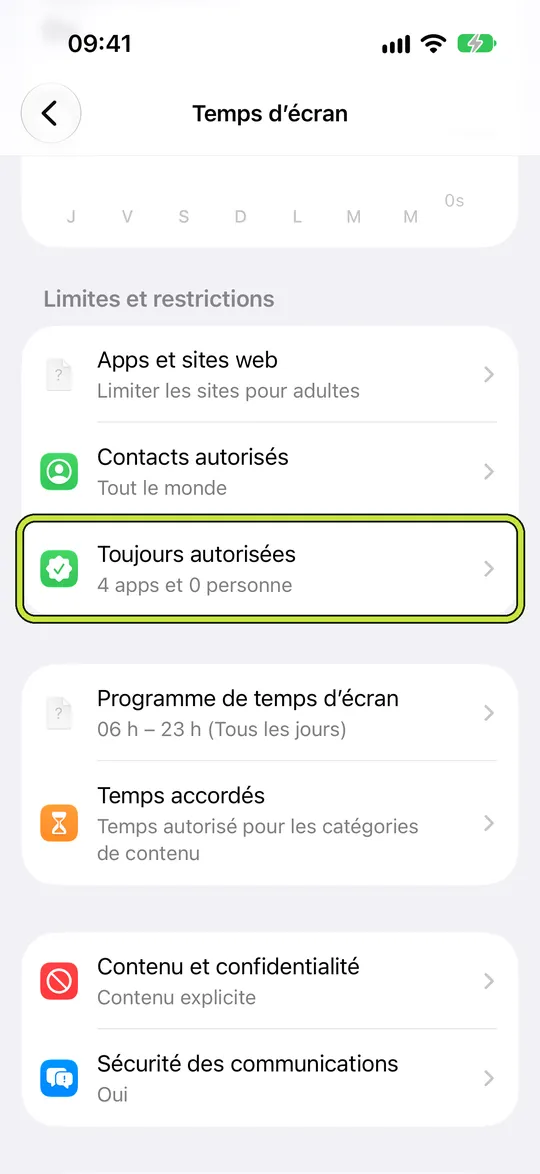
Contacts autorisés > Pendant Temps d’écran détermine avec qui l’enfant peut communiquer par Téléphone, Messages ou FaceTime lorsque les règles Temps d’écran s’appliquent. L’option distincte Lorsque l’appareil est en pause ou indisponible définit qui peut communiquer quand l’appareil est en pause. Toujours autorisé est une autre liste : selon Apple, les personnes et apps sélectionnées restent disponibles indépendamment des horaires et limites de Temps d’écran. Un horaire d’app détermine quand une app est disponible ; ce n’est pas une autorisation d’ajout de contact.
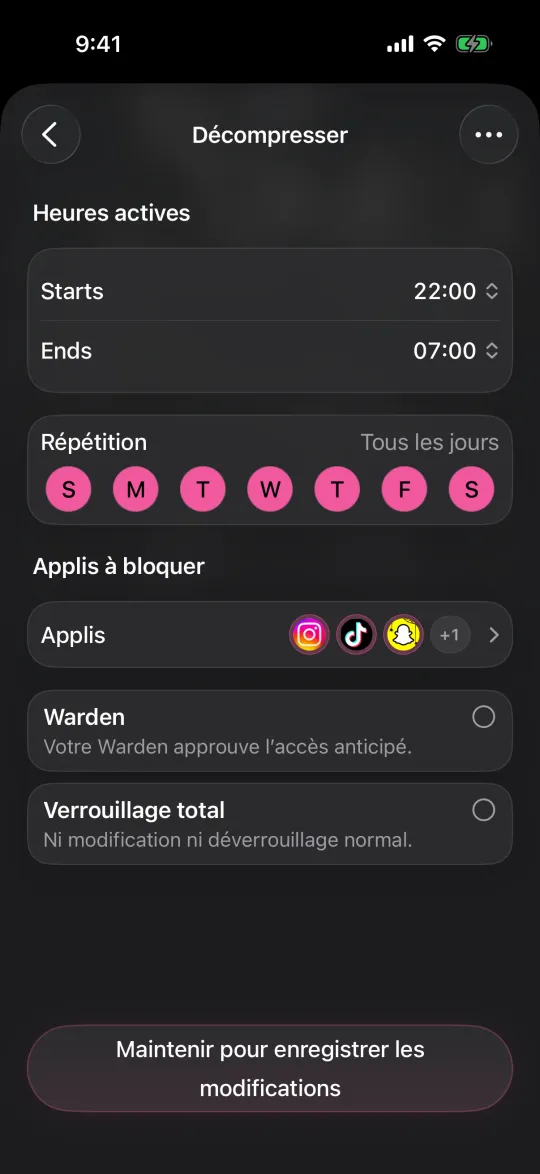
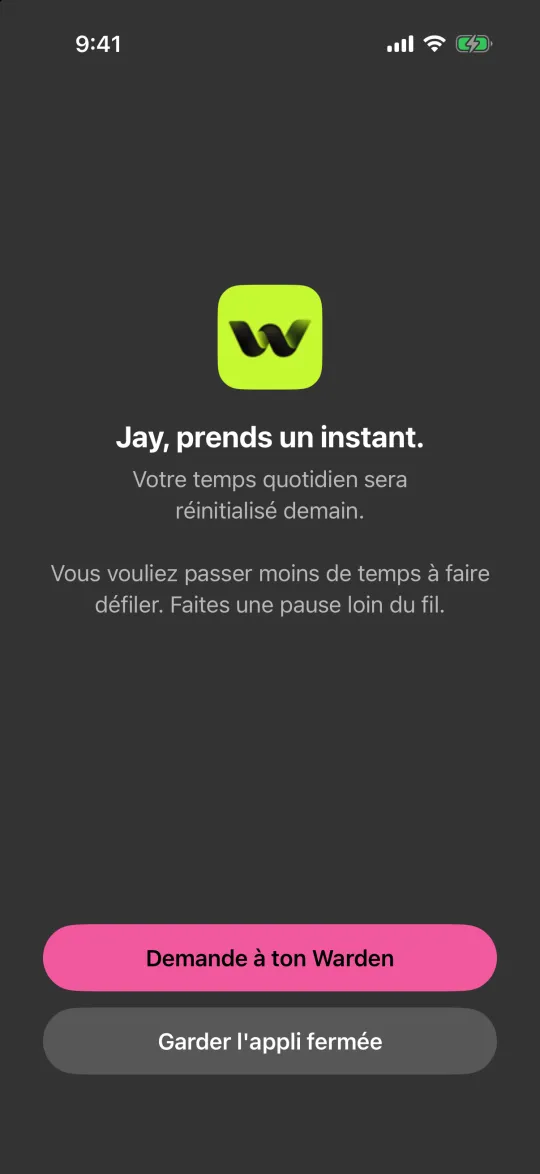
L’image montre la liste des réglages Temps d’écran d’Apple avec la ligne Toujours autorisé encadrée, pas l’écran d’approbation des contacts. Utilisez-le pour vérifier les personnes ou apps essentielles ; pour les demandes de nouveaux contacts, revenez à Contacts autorisés. Le blocage d’apps et l’approbation par une personne de confiance dans Warden sont distincts du partage familial Apple et ne gèrent pas les contacts Apple de l’enfant.
Configurer Temps d’écran pour un enfant sur iPhone
Toujours autorisé dans Temps d’écran : réglages et limites
Où trouver les limites d’apps et Temps d’arrêt dans iOS 27
Garder les apps essentielles disponibles tout en bloquant les distractions