 Warden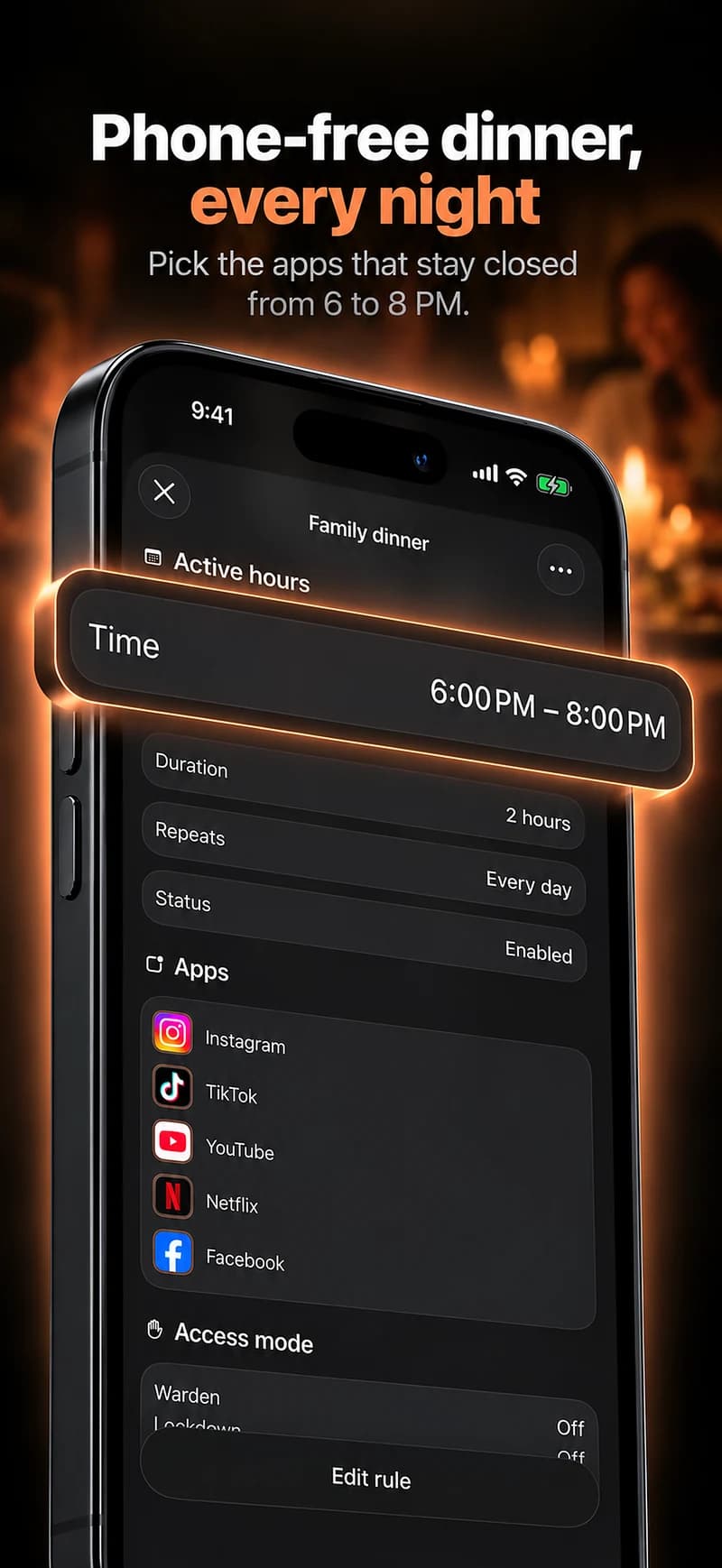
Commencez par un moment ensemble.
Un repas, une conversation ou une activité partagée a un but plus clair qu'un score de temps d'écran familial de toute la journée. Discutez des applications qui interrompent ce moment et de ce qui doit rester disponible.
Les différents membres du foyer peuvent avoir besoin d'heures ou d'exceptions différentes. Un travailleur posté, un soignant ou une personne utilisant un outil d'accessibilité ne devrait pas avoir à copier la sélection d'une autre personne.
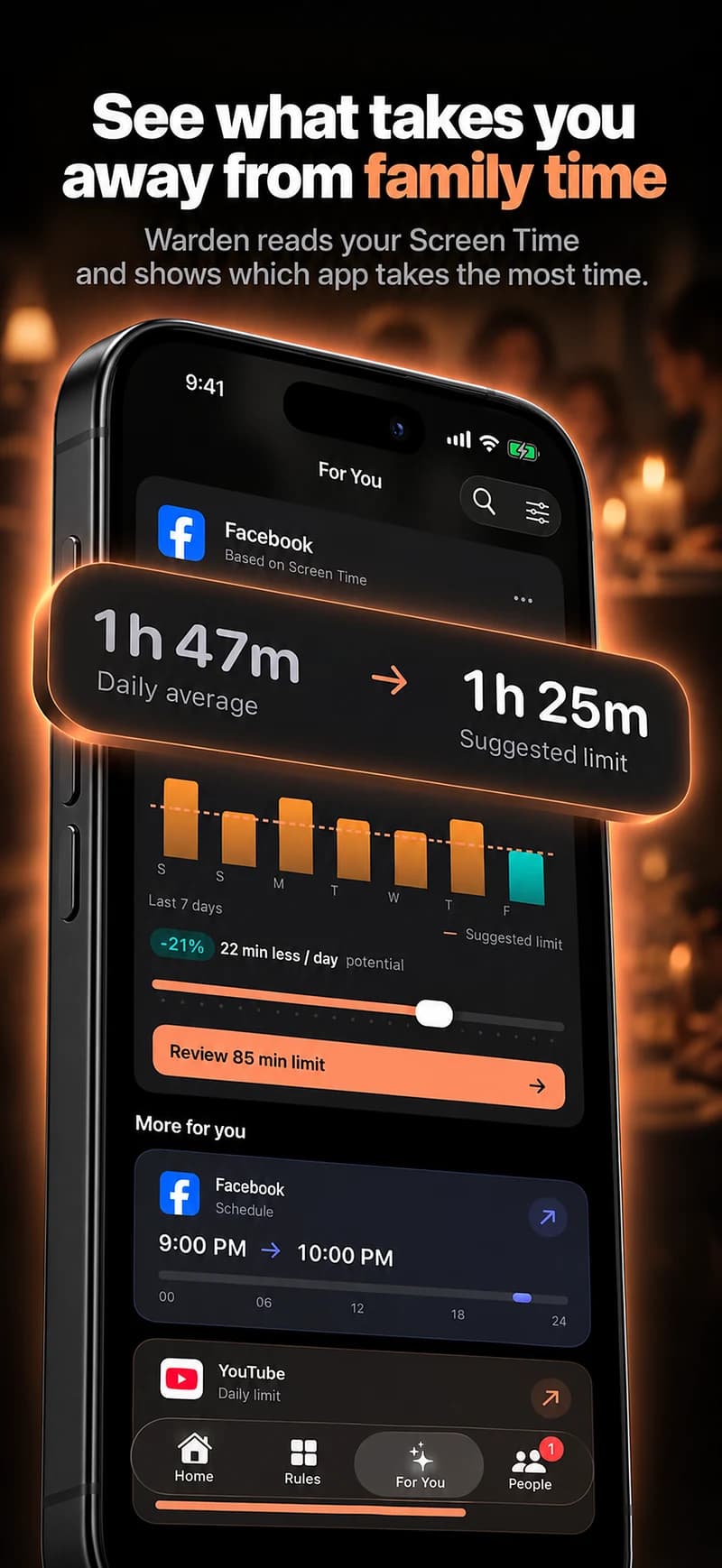
Un point de départ pour créer le vôtre
| Routine | Exemple de temps | Objectif |
|---|---|---|
| Dîner ensemble | 19h – 20h | Un exemple de routine pour un repas. Gardez la communication essentielle disponible. |
| Un parent aide | Configurez ensemble | Utilisez l'approbation familiale d'Apple et le consentement adapté à l'âge. La case à cocher d'un parent ne constitue pas à elle seule un système de consentement pour les comptes d'enfants. |
Warden pour iPhone
Configurez-le sans ajouter de règles inutiles
Limites quotidiennes, horaires et sessions de concentration
Installez Warden et connectez Temps d’écran lorsque iOS le demande. Ouvrez ensuite Règles et touchez le bouton plus.
Choisissez les applications ou le champ d’application concernés par cette interruption particulière. Utilisez une allocation pour l'utilisation totale, un horaire pour les heures récurrentes ou une session pour une tâche ponctuelle.
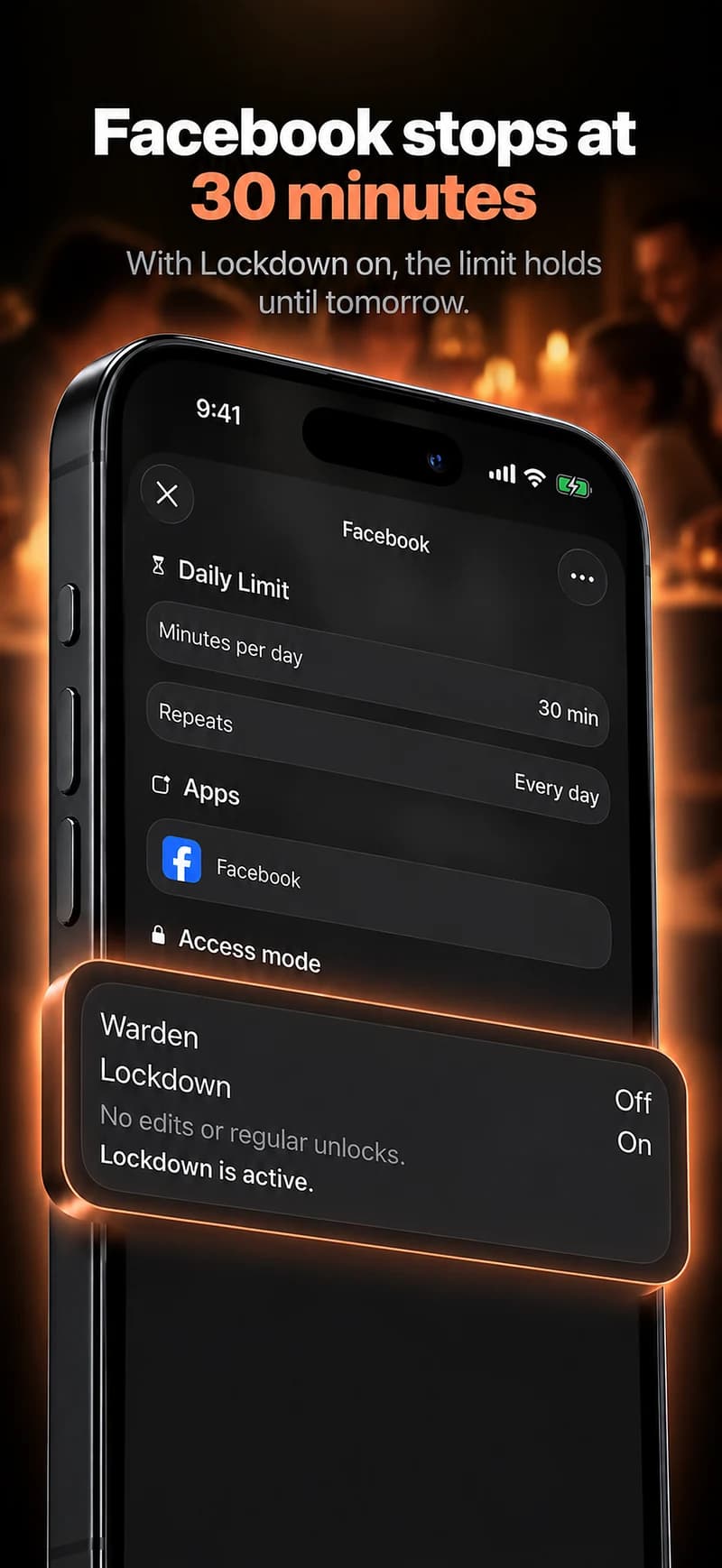
Ce que font Standard, Warden et Verrouillage total
Choisissez Standard lorsque vous voulez gérer la limite vous-même. Choisissez Warden lorsqu’une personne de confiance doit examiner les demandes d’accès anticipé. Choisissez Lockdown pour empêcher les déverrouillages anticipés ordinaires jusqu’à la fin du blocage.
Choisissez le mode d’accès, puis maintenez le bouton d’enregistrement pour définir la règle. Essayez un blocage court avant d’en utiliser un long. L’accès d’urgence reste distinct des demandes de déblocage ordinaires.
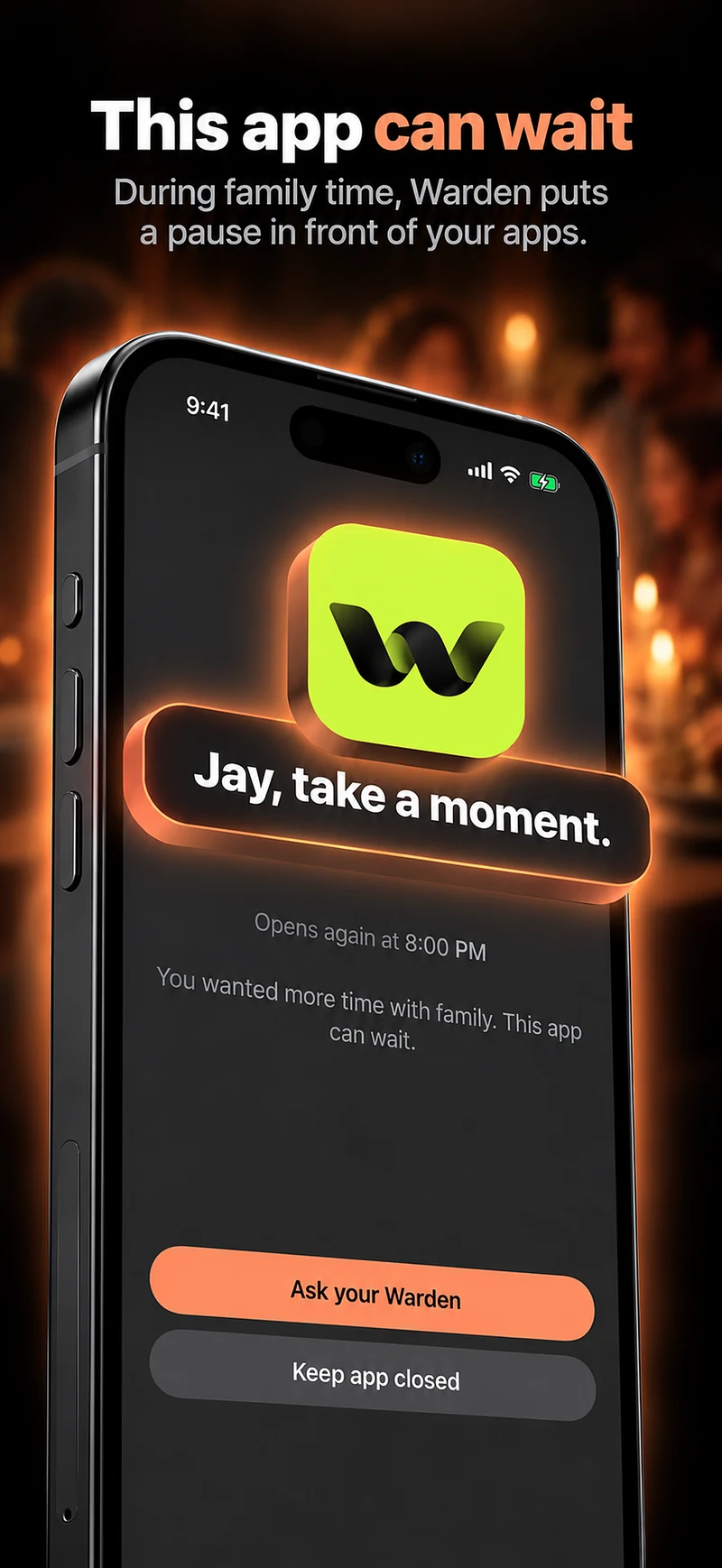
Comment fonctionne l'approbation de Warden
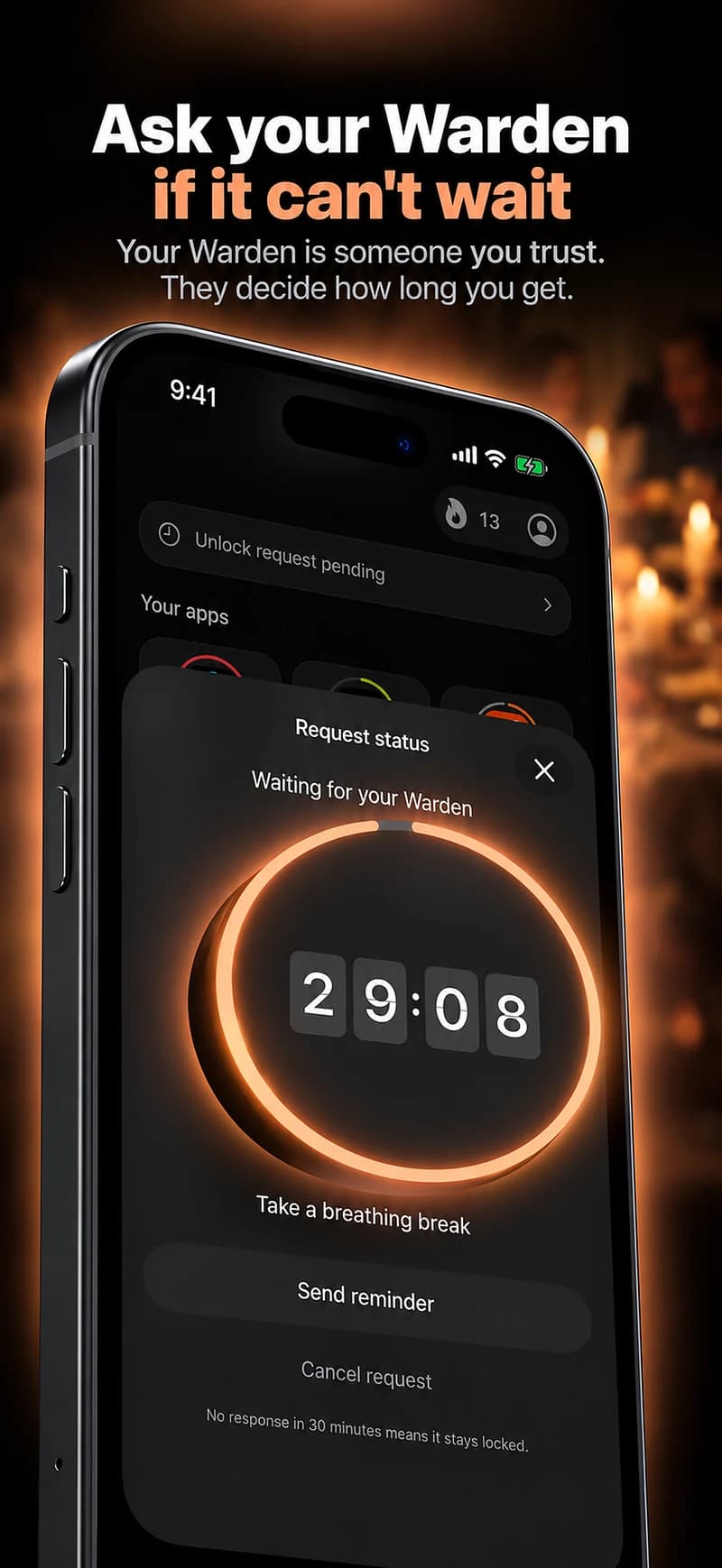
Choisissez le nombre de minutes nécessaires, ajoutez une note et maintenez pour envoyer. Sans réponse dans les 30 minutes, la demande expire et l’app reste verrouillée.
Une approbation s’applique à la portée et à la durée indiquées dans l’application. Une demande refusée ou sans réponse ne lève pas le blocage. L’accès d’urgence reste une option distincte sur votre appareil.

Distinguez les accords des adultes des contrôles pour enfants.
Utilisez Temps d'écran avec le partage familial d'Apple lorsqu'un parent doit gérer les restrictions d'apps, de contenus ou de téléchargements d'un enfant. La personne responsable du groupe familial ou un parent ou tuteur le configure avec le compte Apple de l'enfant. Les conditions d'âge et les contrôles disponibles d'Apple varient selon la région et la version du système.
Warden ajoute des règles d'apps convenues sur l'appareil et l'examen facultatif des demandes d'accès temporaire. Il ne s'installe pas à distance, ne choisit pas les apps sur l'appareil d'une autre personne et ne fournit pas de tableau de surveillance des enfants. La configuration pour les moins de 13 ans nécessite l'aide d'un parent et l'autorisation Temps d'écran d'Apple pour les enfants ; une invitation Warden ordinaire n'accorde pas cette autorisation.