Warden
Ce qui a changé dans iOS 27
Le guide d’utilisation d’Apple pour iOS 27 décrit deux outils. Les temps accordés fixent combien de temps vous pouvez utiliser des catégories d’apps comme Divertissement, Jeux et Réseaux sociaux, ainsi qu’un total quotidien. Le programme de temps d’écran divise votre journée en plages horaires nommées et choisit les catégories disponibles dans chacune.
Apple précise que ces fonctionnalités nécessitent iOS 27, iPadOS 27, macOS 27, watchOS 27, visionOS 27 ou une version ultérieure sur tous vos appareils Apple. Dans un groupe de partage familial, tous les appareils doivent être mis à niveau.
| Anciennement Limites d’app | Temps accordés |
|---|---|
| Anciennement Temps d’arrêt | Programme de temps d’écran |
| Toujours autorisées | Toujours appelé « Toujours autorisées » |
| Où les trouver | Réglages, puis Temps d’écran |
Référence : Apple : programmes et temps accordés
Définir un temps accordé
Les apps d’une catégorie restent utilisables jusqu’à ce qu’elles atteignent la limite de la catégorie ou le total quotidien. Si une app déclare un site web associé, Apple applique le temps accordé aux deux.
Ouvrez l’app Réglages et touchez « Temps d’écran ».
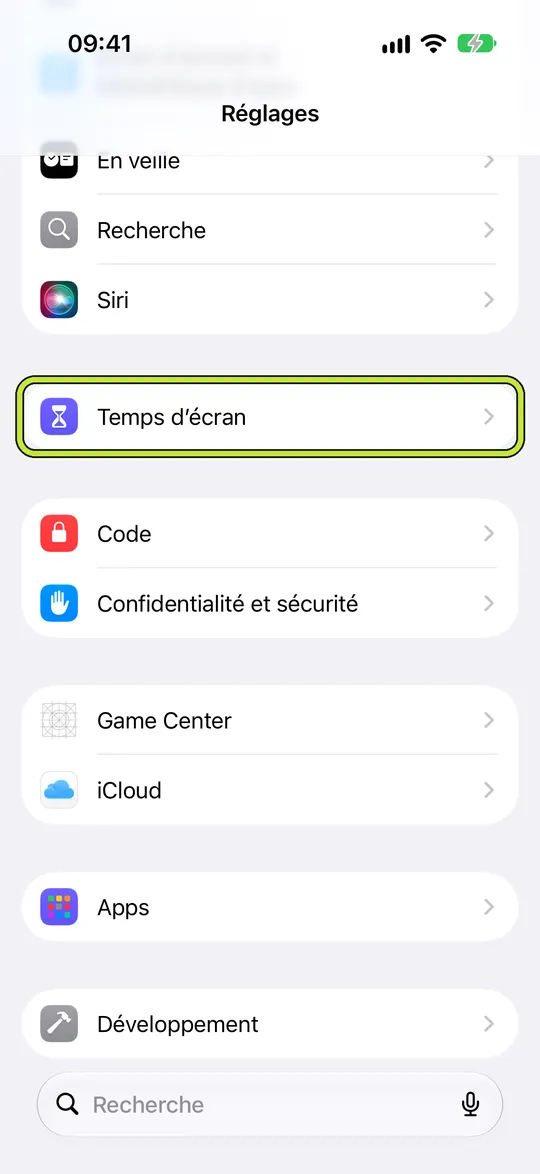
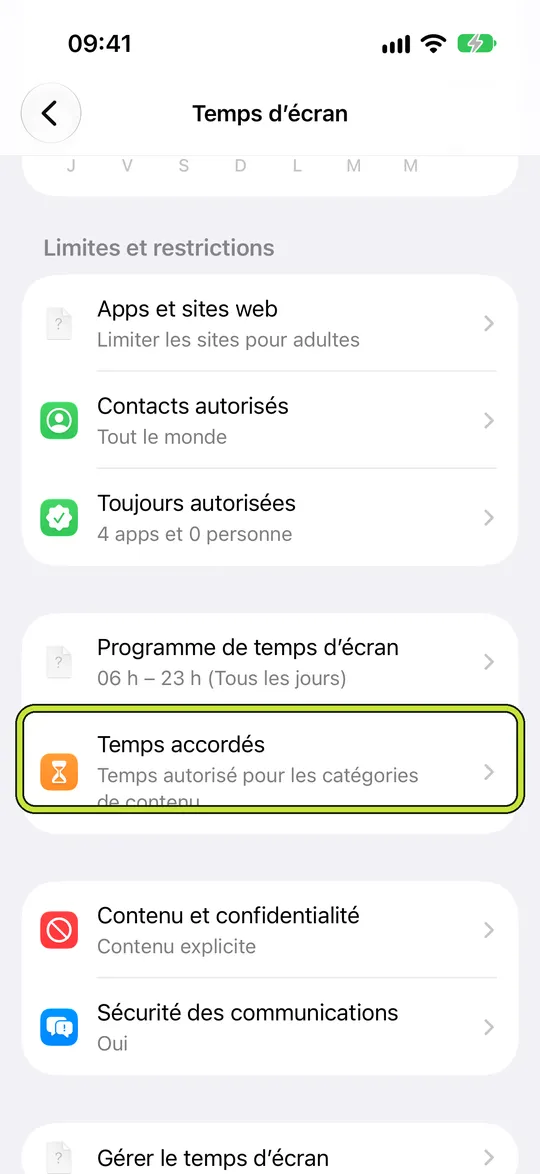
Touchez « Temps accordés ». Si on vous le demande, touchez « Activer Activité dans les apps et sur les sites web ».
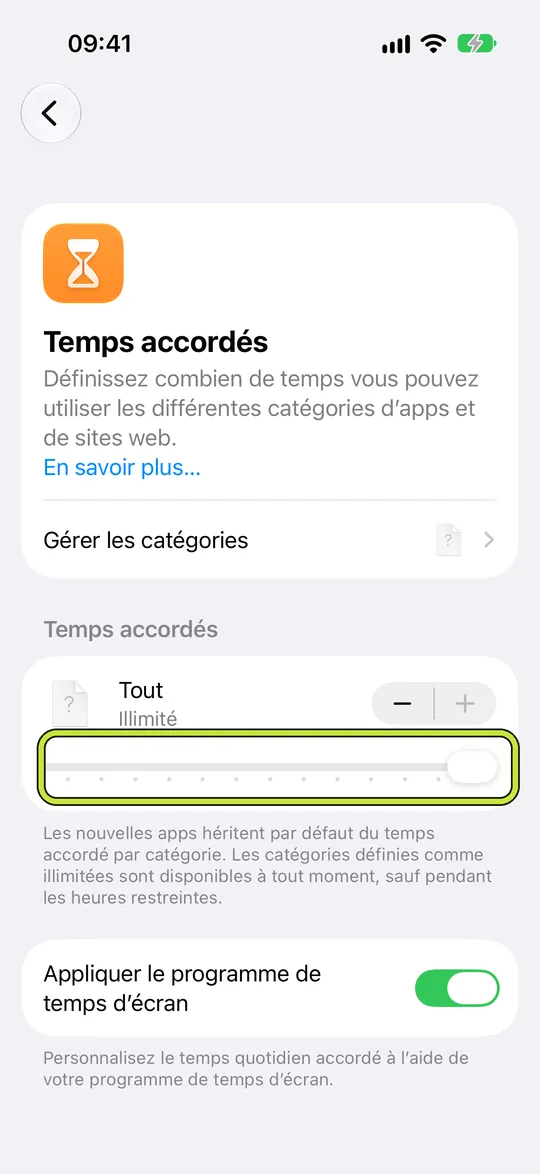
Touchez « Tout », puis faites glisser le curseur pour fixer votre temps total sur l’appareil chaque jour.
Pour limiter une catégorie comme Réseaux sociaux, touchez « Gérer les catégories », touchez le bouton d’ajout, puis choisissez la catégorie.
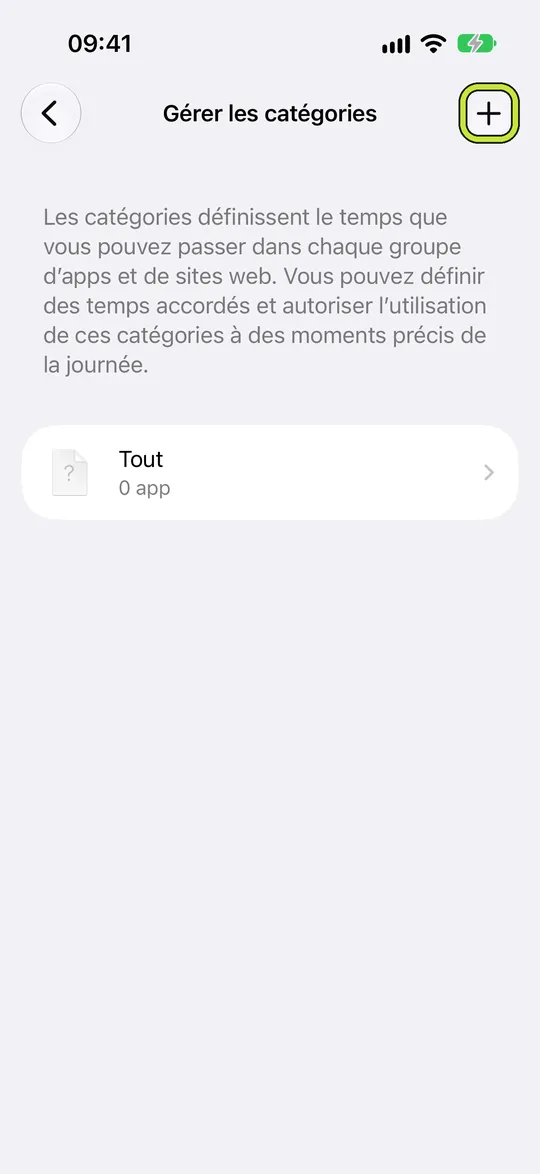
- De retour dans « Temps accordés », touchez la nouvelle catégorie et faites glisser son curseur pour fixer son temps.
Configurer un programme de temps d’écran
Un bon départ : une seule plage du soir, de 22 h à 7 h, sans la catégorie Réseaux sociaux. N’ajoutez d’autres plages qu’une fois que la première tient.
Ouvrez Réglages, touchez « Temps d’écran », touchez « Programme de temps d’écran », puis activez « Programme ».
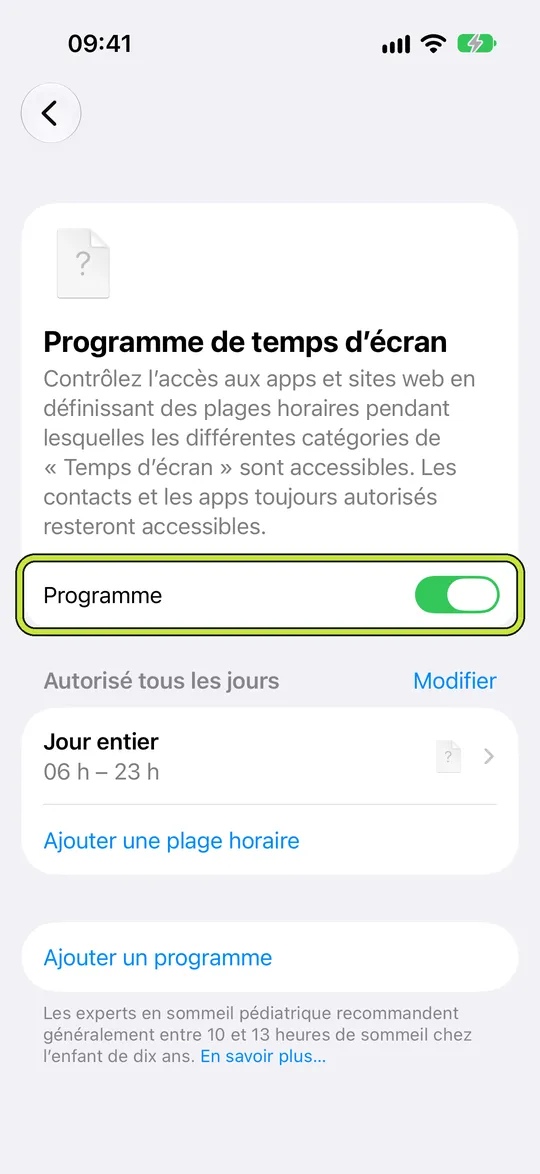
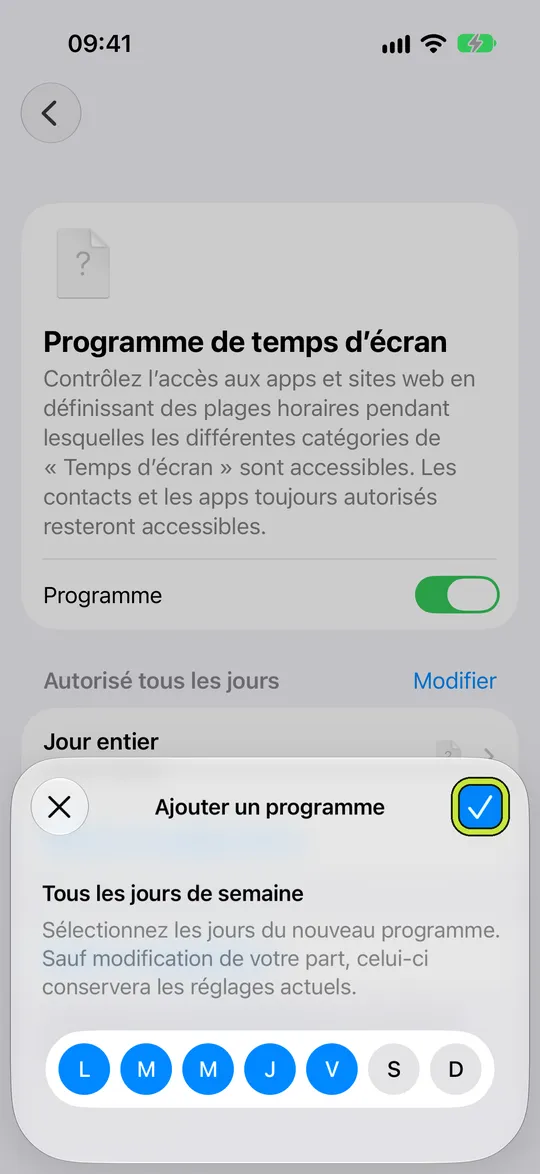
Touchez « Ajouter un programme », choisissez les jours concernés, par exemple du lundi au vendredi, puis touchez « OK ».
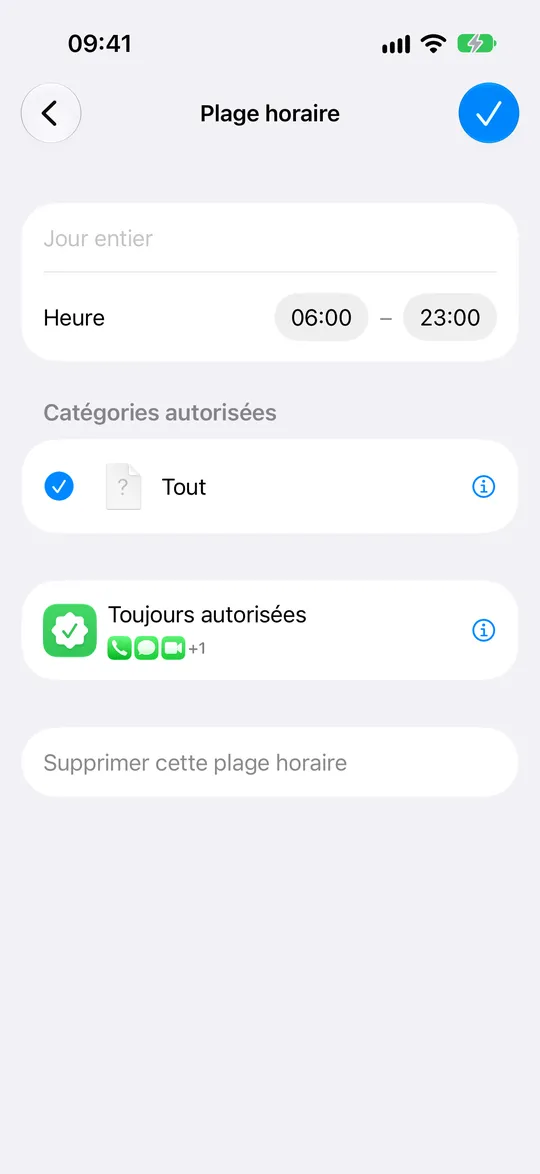
Touchez une plage horaire pour modifier son heure de début et de fin, ainsi que les catégories autorisées.
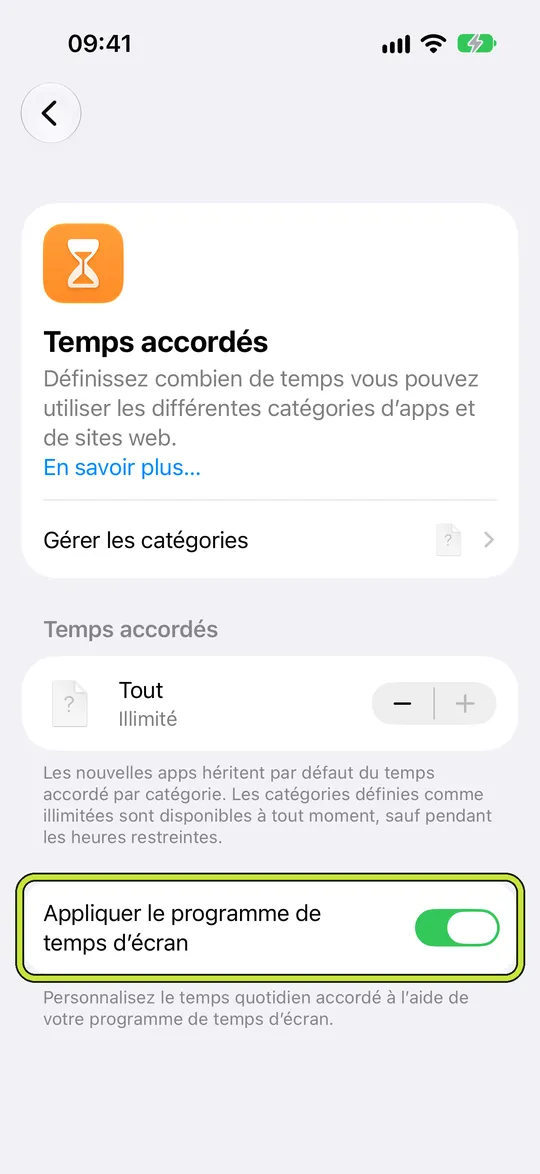
Dans « Temps accordés », vérifiez que « Appliquer le programme de temps d’écran » est activé, pour que vos temps accordés quotidiens suivent votre programme.
Restez joignable pour les personnes qui comptent
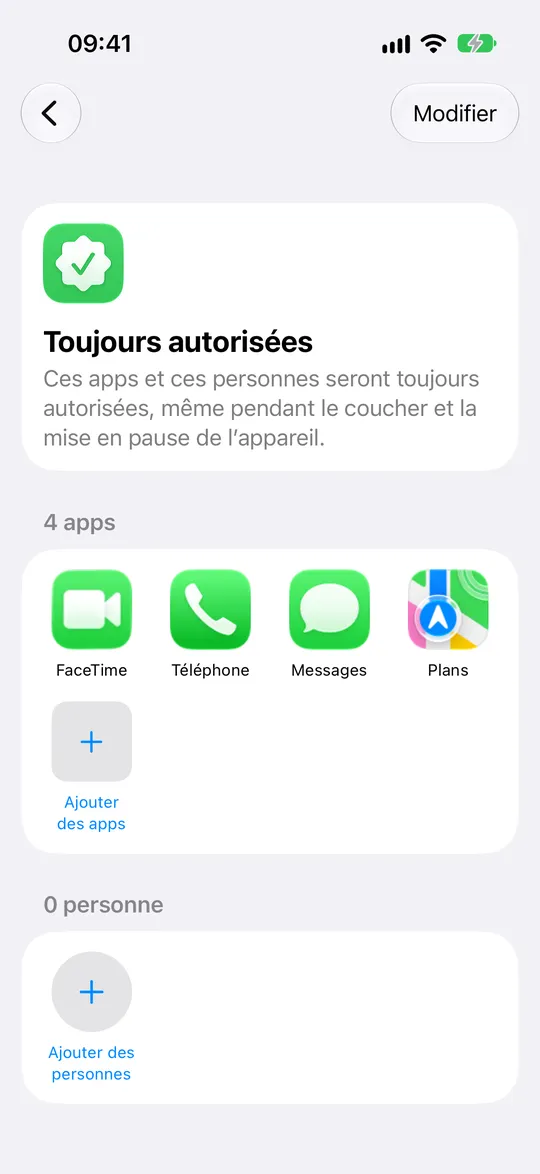
« Toujours autorisées » liste les apps et contacts disponibles quels que soient vos programmes et temps accordés. Apple suggère d’y mettre des membres de la famille ou l’app Santé pour les urgences. Ouvrez Réglages, touchez « Temps d’écran », puis « Toujours autorisées », puis « Ajouter des apps » ou « Ajouter des personnes ».
Pour appliquer les mêmes règles sur votre iPad et votre Mac, touchez « Gérer le temps d’écran » et activez « Partager entre les appareils ». Selon Apple, vos programmes, temps accordés et données d’utilisation sont alors partagés entre les appareils connectés au même compte Apple.
Référence : Apple : configurer Temps d’écran pour vous-même
Si le réglage manque ou si la limite agit autrement
- Vérifiez la version dans Réglages → Général → Informations. Les guides qui parlent de Limites d’app et de Temps d’arrêt décrivent l’ancienne interface ; sous iOS 27, cherchez Temps accordés et Programme de temps d’écran.
- Si une catégorie devient indisponible plus tôt que prévu, vérifiez son allocation et le total quotidien. La première limite atteinte peut couper l’accès ; augmenter seulement celle de la catégorie ne suffit donc pas toujours.
- Si une app reste accessible pendant un créneau, vérifiez les catégories autorisées dans ce créneau et Toujours autorisées. Une allocation quotidienne et un programme répondent à deux questions : combien de temps et à quel moment.
- Avant de compter sur une nouvelle règle, essayez un court créneau pendant que vous êtes éveillé. Ouvrez une app sélectionnée, puis vérifiez une app ou un contact essentiel. Validez les accès souhaités avant une utilisation nocturne.
Un programme du soir, du début à la fin
Imaginons que vos soirées disparaissent dans des vidéos courtes. Créez un programme pour tous les jours avec une seule plage de 22 h à 7 h, sans la catégorie Réseaux sociaux. Ajoutez votre partenaire ou un parent à « Toujours autorisées ».
Ne changez rien d’autre la première semaine. Si vous vous surprenez à augmenter le temps accordé le soir, c’est le moment d’essayer une règle plus ferme ou l’approbation d’une autre personne.
Ce que les nouveaux noms ne changent pas
Si vous gérez Temps d’écran pour vous-même, vous pouvez toujours modifier votre temps accordé au moment où vous en avez envie. La nouvelle organisation rend les limites plus faciles à régler, pas plus difficiles à lever. Pour un enfant, le partage familial laisse ces réglages au parent.
Warden ajoute ses propres règles en s’appuyant sur l’autorisation Temps d’écran d’Apple : limites quotidiennes, horaires, Verrouillage et approbation facultative d’une personne de confiance. Il ne modifie pas les réglages d’Apple, vous pouvez donc utiliser les deux ensemble.