 Warden
Warden pour iPhone
Comment configurer Warden.
Installez l’app, connectez Temps d’écran, choisissez les apps et décidez du niveau de chaque règle : Standard, Warden ou Verrouillage total. Chaque étape montre l’écran que vous verrez.
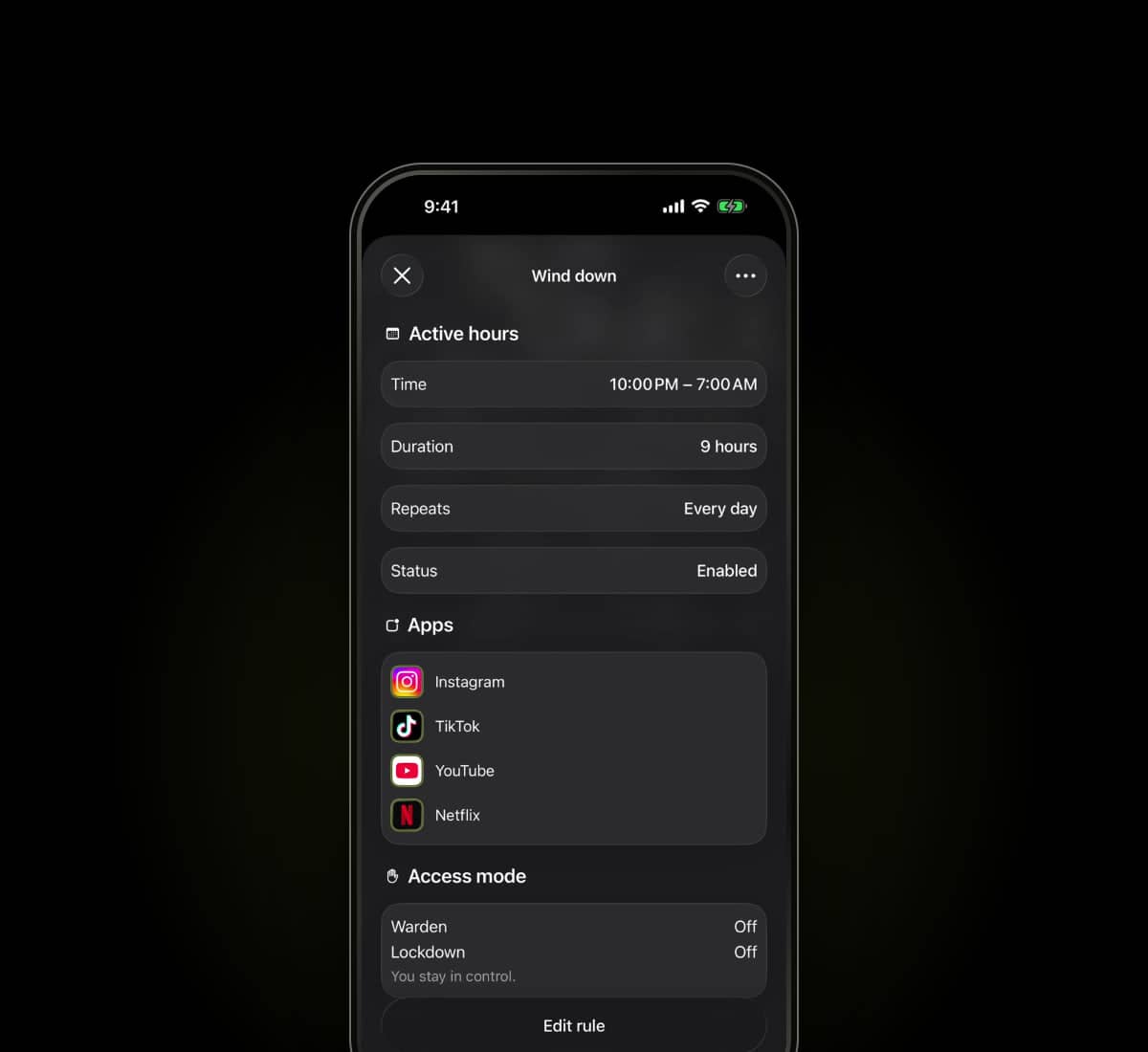
Installez Warden.
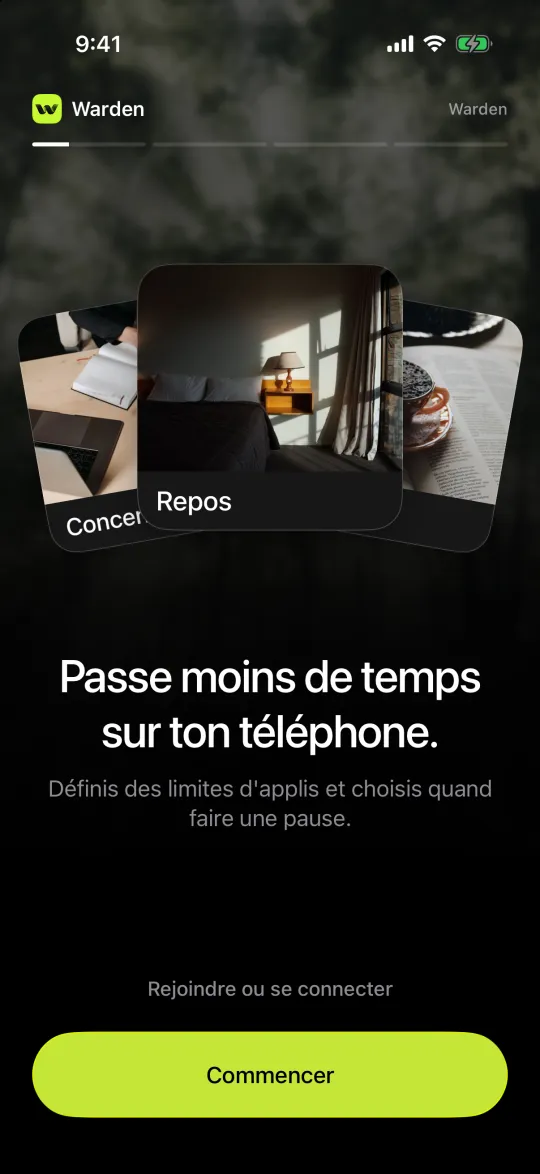
Installe Warden depuis l’App Store sur ton iPhone. Ouvre Warden et touche Commencer.
Obtenez Warden pour iPhoneChoisissez comment commencer.
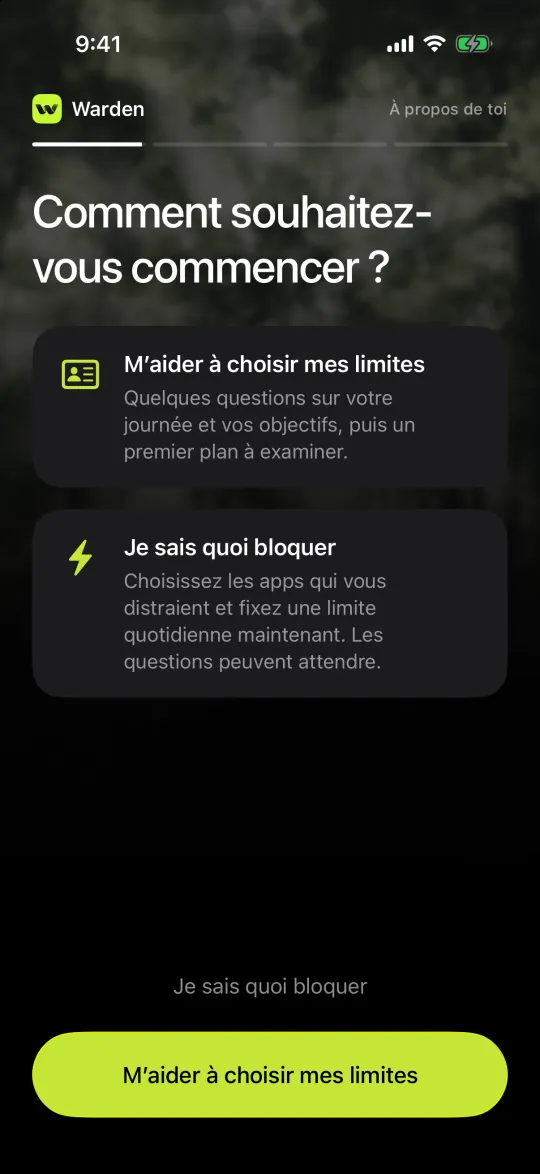
Choisissez M’aider à choisir mes limites pour répondre à quelques questions sur votre journée et examiner un premier plan, ou Je sais quoi bloquer pour choisir des apps et fixer une limite tout de suite. Vous pourrez tout modifier ensuite.
Connectez Temps d’écran.
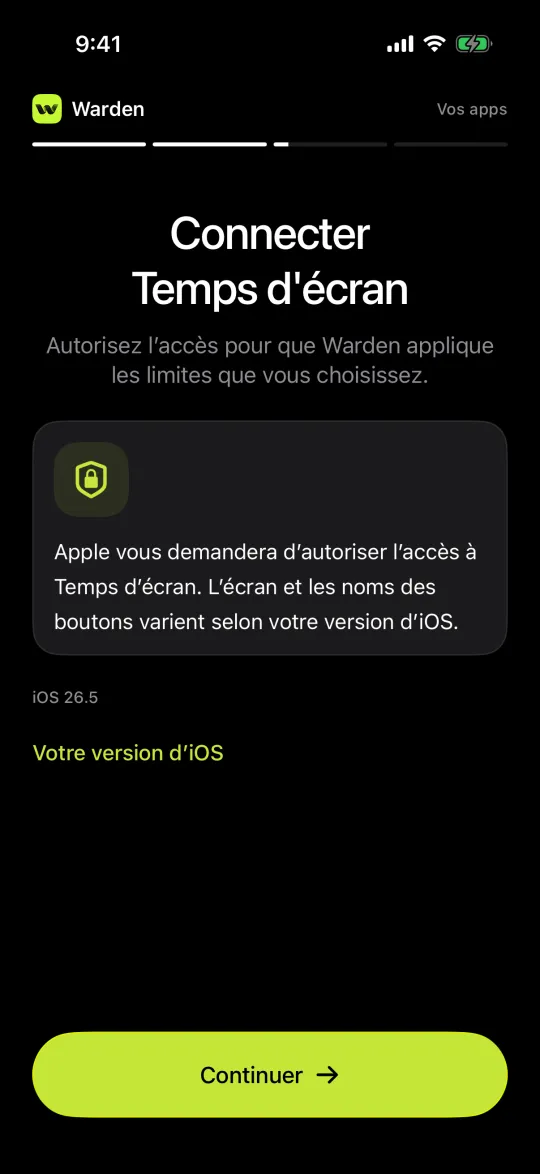
Warden bloque les apps grâce au système Temps d’écran d’Apple, donc iOS vous demande l’autorisation. Touchez Continuer et acceptez la demande d’Apple. Son libellé dépend de votre version d’iOS.
Warden applique des limites aux apps que vous sélectionnez. Il ne lit ni vos messages ni votre navigation. Les suggestions basées sur votre utilisation nécessitent un accès compatible distinct ; sans lui, vous pouvez créer chaque règle vous-même.
Comment les permissions et les rapports de Temps d’écran diffèrentFixez une limite quotidienne.
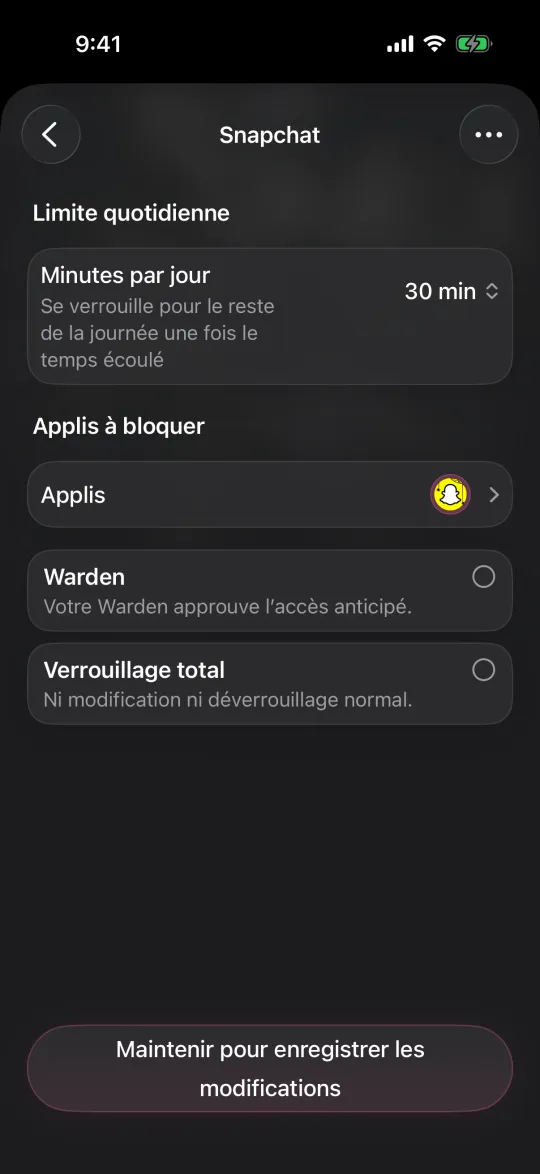
Une limite quotidienne accorde aux apps sélectionnées un nombre de minutes par jour. Chaque app peut avoir sa propre limite, et l’écran Règles indique les minutes restantes pour chacune.
- Ouvrez Règles et touchez le bouton plus.
- Choisissez Limite quotidienne, touchez Applis et sélectionnez les apps à inclure.
- Réglez Minutes par jour. Une fois les minutes utilisées, les apps restent verrouillées jusqu’à la fin de la journée.
- Choisissez le mode d’accès, puis maintenez le bouton d’enregistrement pour définir la règle.
Ou bloquez des apps à heures fixes.

Choisissez Horaire personnalisé pour bloquer des apps à certaines heures, par exemple de 22 h à 7 h. Réglez le début et la fin, les jours de répétition et les apps bloquées.
Utilisez un Verrouillage ponctuel pour une seule pause, ou une Limite d’ouvertures pour autoriser quelques courtes ouvertures par jour au lieu d’un temps total.
Choisissez Standard, Warden ou Verrouillage total.
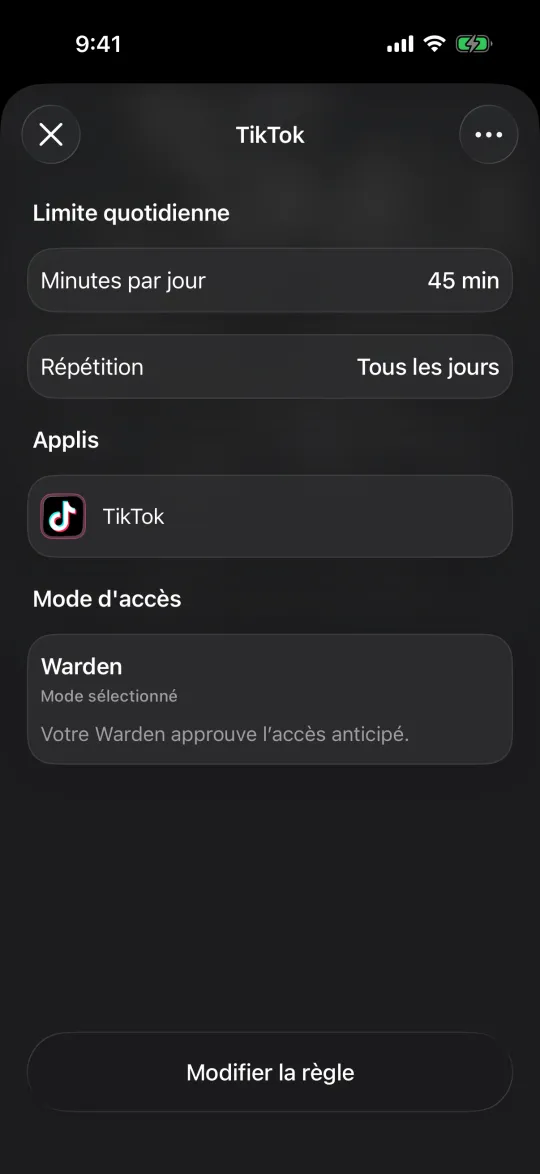
Chaque règle a un mode d’accès. Il décide de ce qui se passe quand vous voulez une app bloquée avant la fin de la règle. Ne sélectionnez aucune des deux options pour Standard, ou choisissez Warden ou Verrouillage total. Le choix se fait règle par règle : un horaire du soir peut être strict pendant qu’une limite quotidienne reste souple.
- Standard
- Vous pouvez ouvrir vous-même une app bloquée pendant 1 à 15 minutes en maintenant un bouton, et modifier la règle à tout moment. Gratuit.
- Warden
- L’accès anticipé passe par la personne que vous avez invitée. Elle approuve une demande pour un certain nombre de minutes ou la refuse. Sans réponse, l’app reste verrouillée. Pro.
- Verrouillage
- Aucun déverrouillage anticipé et aucune modification tant que la règle est active. Personne d’autre n’est nécessaire. Pro.
- Accès d’urgence
- Fonctionne dans tous les modes, y compris le Verrouillage total, sans approbation.
Ce que bloque le Verrouillage total.
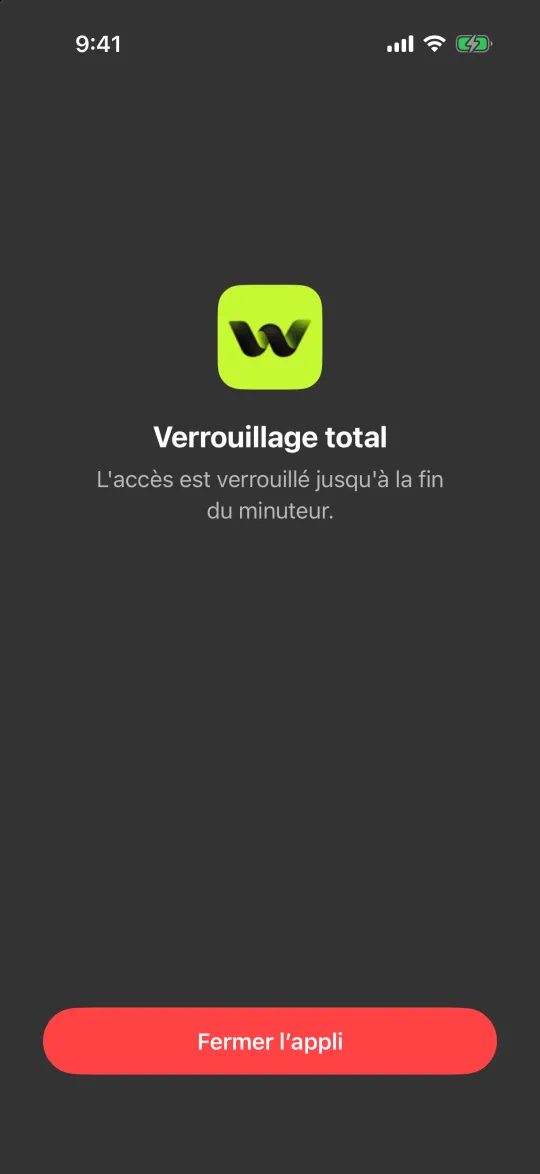
Le Verrouillage total sert pour la règle que vous finissez toujours par annuler. Tant qu’une règle en Verrouillage total est active, l’écran de blocage n’a qu’un bouton, Fermer l’appli. La règle ne peut être ni modifiée ni supprimée, aucune app ne peut en être retirée et la déconnexion est suspendue. Vous pouvez toujours ajouter des règles, car une nouvelle règle ne fait qu’ajouter des blocages.
Un horaire en Verrouillage total est actif pendant ses heures. Une limite quotidienne en Verrouillage total devient active une fois ses minutes utilisées et le reste jusqu’à sa réinitialisation le lendemain. Vous pouvez ensuite modifier la règle ou la repasser en Standard.
Le Verrouillage total rend une règle plus difficile à annuler dans Warden. Il ne vous empêche pas de modifier les autorisations d’iOS, et l’accès d’urgence reste disponible.
Ajoutez votre Warden.
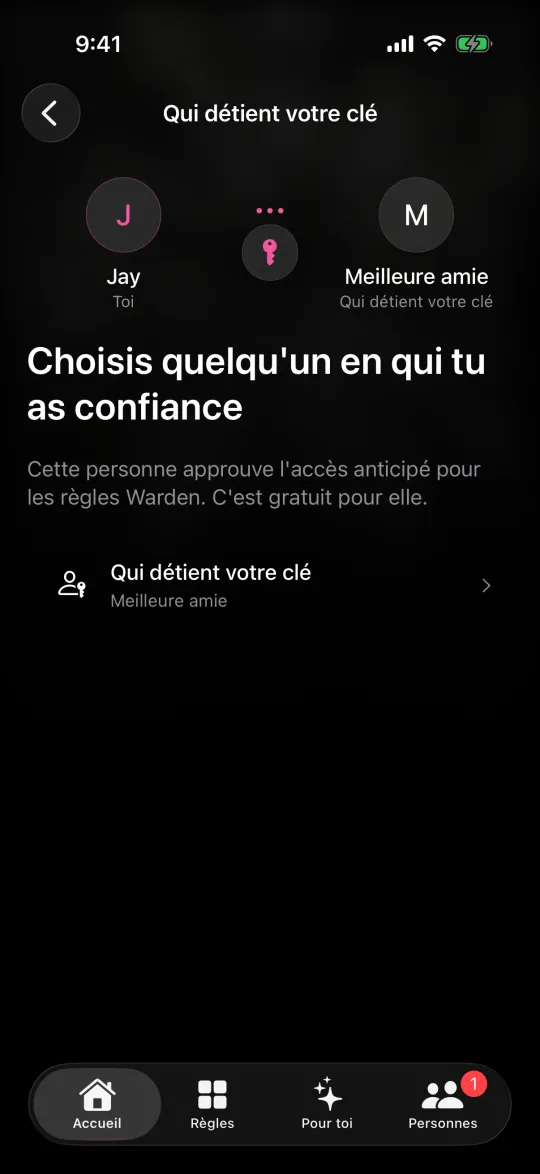
Votre Warden est un ami, un partenaire ou un proche qui approuve l’accès anticipé pour les règles en mode Warden. Ouvrez Personnes et invitez votre Warden par lien, code ou QR code. L’invitation s’accepte dans l’app Warden. Être Warden est gratuit.
Votre Warden voit les demandes que vous envoyez et la progression que vous partagez, pas votre écran, vos messages ni votre navigation. Vous pouvez être en même temps le Warden de quelqu’un d’autre ; ses demandes apparaissent sur le même écran Personnes.
Comment fonctionne le support d’une personne de confianceQuand vous ouvrez une app bloquée.

iOS affiche l’écran de blocage de Warden à la place de l’app. Il indique pourquoi l’app est bloquée et quand elle rouvre. Garder l’appli fermée vous ramène en arrière. L’autre bouton dépend de la règle : Demande à ton Warden en mode Warden, ou un court déverrouillage que vous lancez en maintenant le bouton en mode Standard.
Demandez quelques minutes.
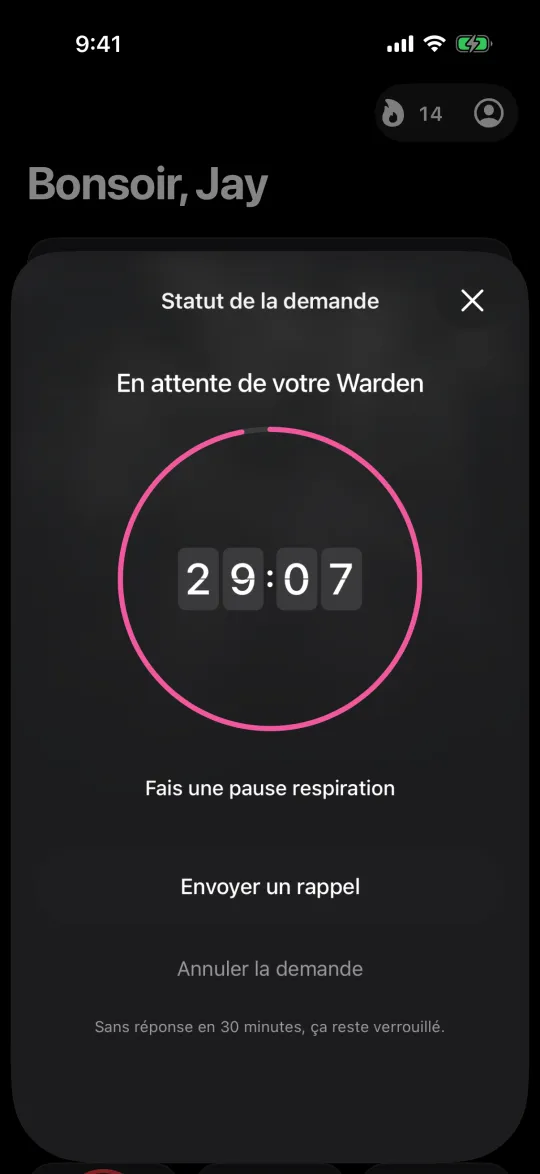
Choisissez le nombre de minutes nécessaires, ajoutez une note et maintenez pour envoyer. Sans réponse dans les 30 minutes, la demande expire et l’app reste verrouillée.
Votre Warden approuve ou refuse.
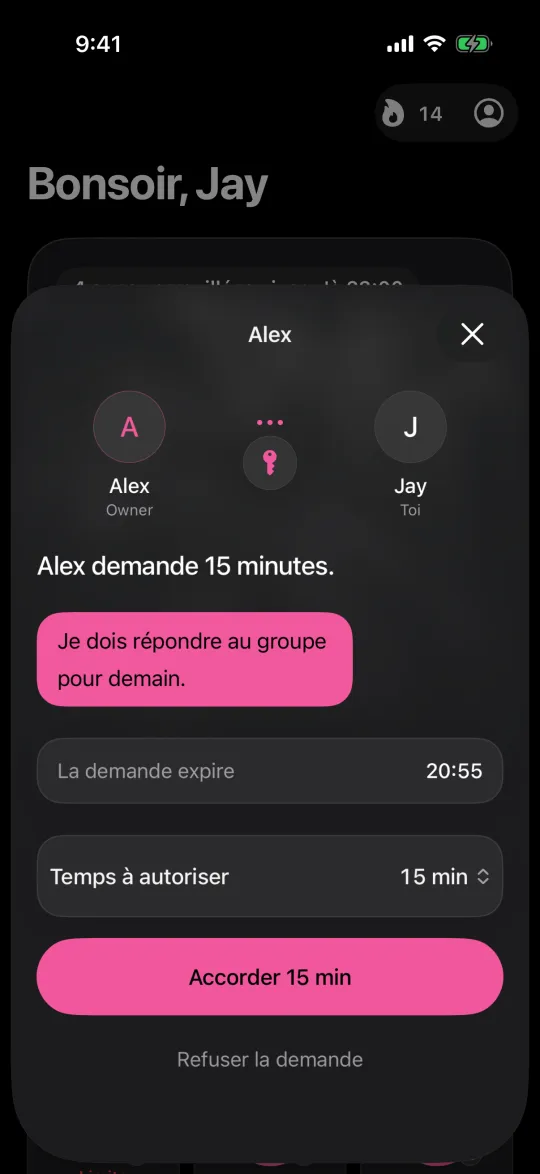
Votre Warden reçoit une notification, lit votre note et choisit combien de minutes accorder, ou refuse. Le silence ne vaut jamais approbation.
Exemples d’une réponse claireL’app s’ouvre pendant ces minutes.
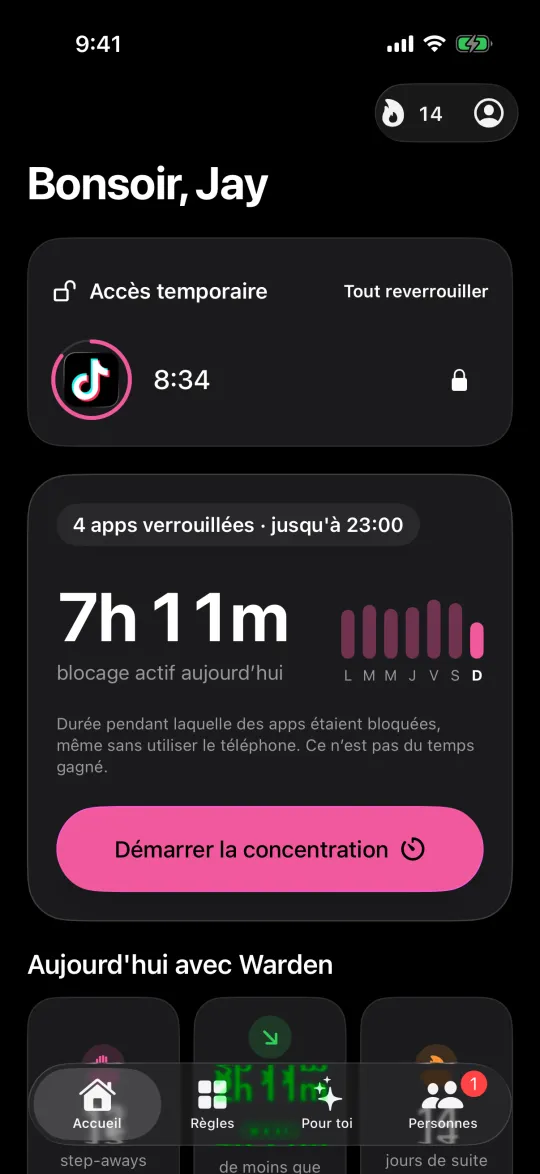
Le temps approuvé s’affiche dans Accueil sous forme de compte à rebours. À la fin, l’app se verrouille de nouveau. Tout reverrouiller y met fin plus tôt.
En cas de véritable urgence.
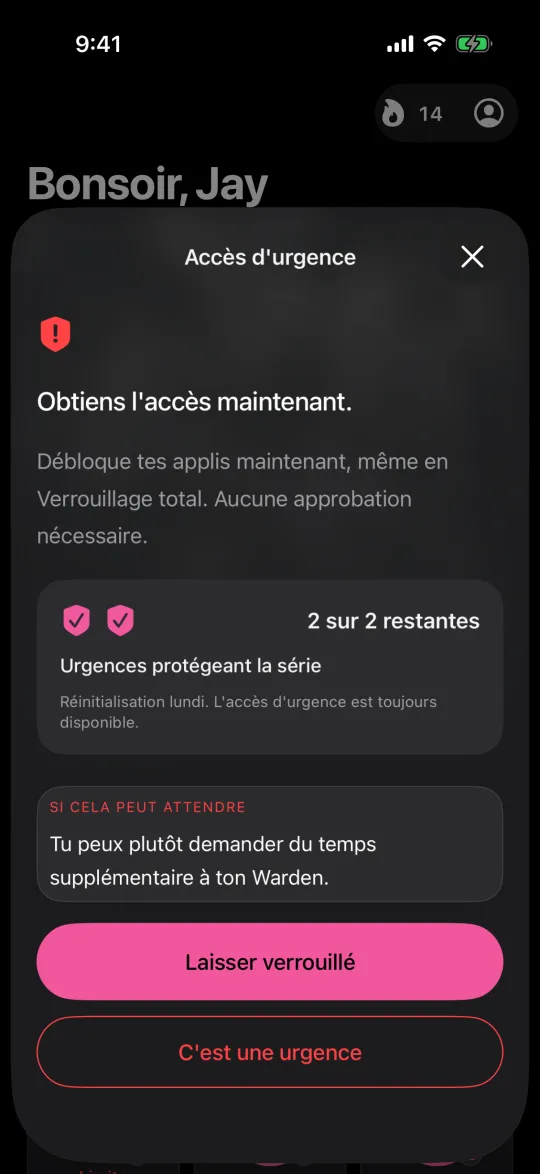
L’accès d’urgence déverrouille vos apps immédiatement, même en Verrouillage total, sans approbation ni réseau. Votre Warden est prévenu quand vous l’utilisez. Vos deux premières utilisations de la semaine préservent votre série ; ensuite, chaque utilisation la remet à zéro.
Suivez vos progrès.
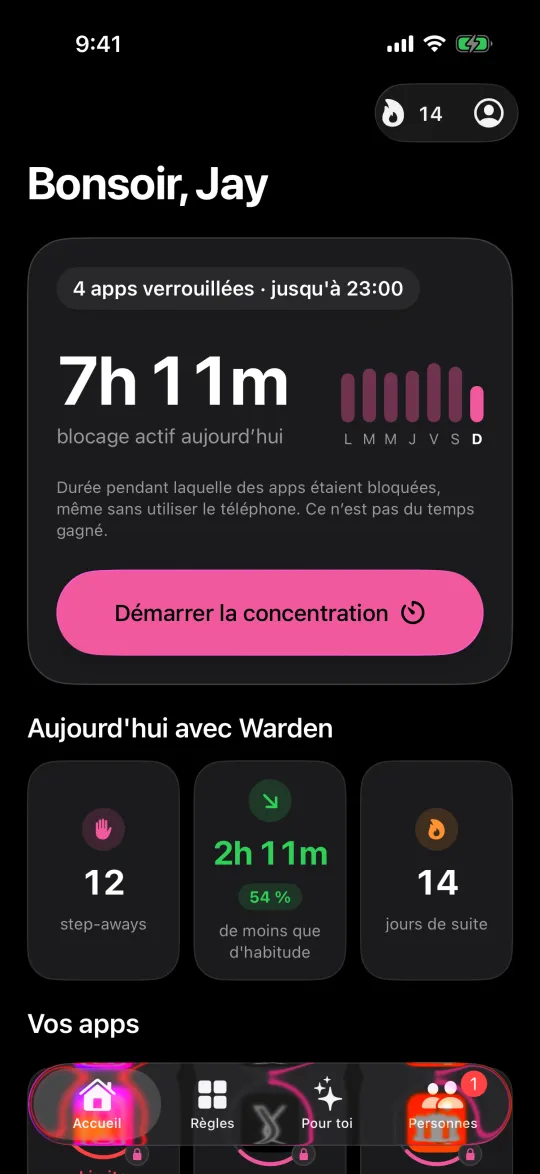
Accueil indique combien de temps les blocages ont été actifs aujourd’hui, combien de fois vous avez refermé une app bloquée, et votre série. Le temps de blocage compte aussi quand votre téléphone est inutilisé ; ce n’est donc pas du temps gagné.
Pour toi propose des limites à partir de votre historique Temps d’écran lorsque ces données sont disponibles. Rien ne change tant que vous n’avez pas examiné et enregistré une suggestion. Si une règle bloque souvent quelque chose dont vous avez besoin, ajustez ses apps ou ses horaires.
Obtenir de l’aide pour une règle