 Warden
Répondez à la raison et à la durée
Une demande est plus facile à évaluer lorsqu'elle indique ce que la personne doit faire. « Répondre pour le retour à la maison » est une tâche ; « J'ai besoin de mon téléphone » donne peu de contexte. Une courte question clarificatrice peut être plus utile qu'un oui rapide ou une longue explication.
Adaptez l'autorisation à la tâche lorsque l'application le permet. Vous n'avez pas besoin de débattre de toutes les utilisations futures possibles du téléphone. Décidez de l'exception actuelle et laissez la routine sous-jacente se poursuivre ensuite.
Utilisez un langage qui maintient l'accord visible
Pour une approbation, essayez : « Oui, assez de temps pour répondre, puis retour au plan. » Pour un refus : « Pas pour une autre navigation. Gardons l'heure convenue. » S'il manque de contexte : « Que devez-vous terminer, et combien de temps cela prendra-t-il ? »
Ce sont des exemples de messages, pas des jugements prédéfinis que vous devez appliquer. Évitez les étiquettes telles que paresseux, faible ou accro. Une demande de téléphone est une décision ponctuelle, pas un résumé de la personne ou une raison de revenir sur un désaccord non lié.
Savoir quand la règle doit être modifiée
Si la même exception légitime apparaît à plusieurs reprises, la sélection ou les heures peuvent être erronées. Une discussion de travail nécessaire chaque soir peut ne pas faire partie du blocage. Une réunion déplacée de manière permanente nécessite une mise à jour du calendrier, pas une permission spéciale sans fin.
Séparez la révision de la demande immédiate. Il est plus facile de s'entendre sur une meilleure règle lorsque personne n'est frustré de devoir accéder immédiatement.
Ne promettez pas une disponibilité constante
Une personne de confiance peut être au travail, dormir ou loin de son téléphone. Indiquez quand vous pouvez raisonnablement répondre. Dans Warden, une demande sans réponse n'est pas une approbation, donc un utilisateur doit comprendre cela avant de compter sur la connexion.
L'accès d'urgence est un chemin séparé sur l'appareil du propriétaire. Ne traitez pas la réponse instantanée comme le plan de sécurité, et ne dites pas à quelqu'un d'attendre une réponse lorsqu'il a besoin d'aide urgente. L'arrangement doit rester volontaire des deux côtés.
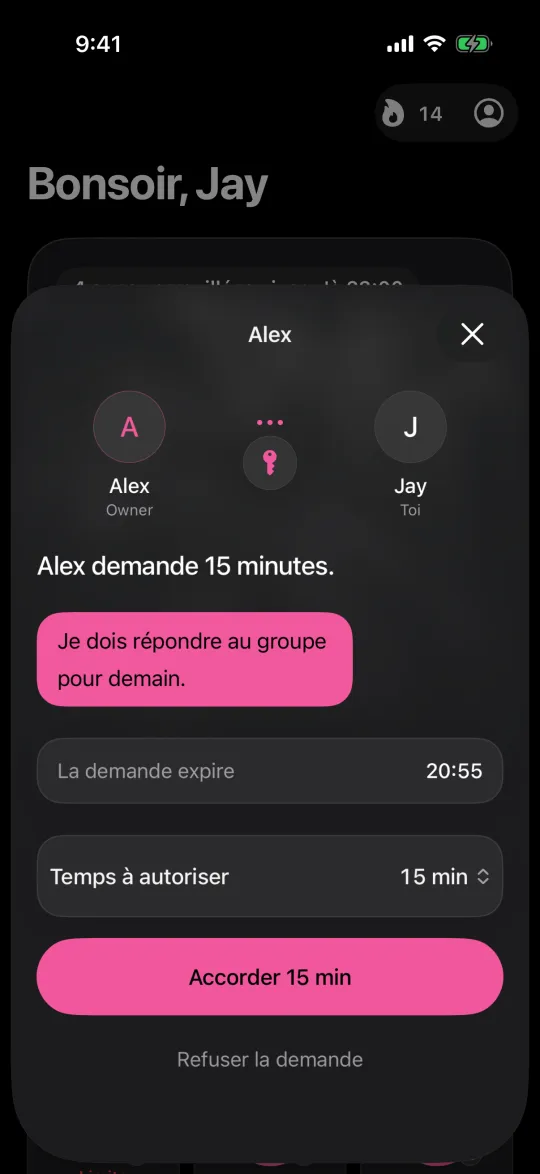
Trois réponses courtes, sans dispute
Pour une tâche nécessaire : « Approuvé pour la durée indiquée. Veuillez l'utiliser pour le document que vous avez mentionné. » Pour une demande peu claire : « Que devez-vous terminer, et combien de temps cela nécessite-t-il ? » Pour la distraction convenue : « C'est l'application que nous avons dit pouvoir attendre la fin du blocage, donc je refuse cette demande. »
Ce sont des exemples à adapter, pas des scripts que vous devez appliquer. Évitez de demander des preuves privées qui ne sont pas nécessaires pour répondre à la demande. Lorsque les demandes deviennent fréquentes ou tendues, discutez de la règle générale en dehors du moment bloqué plutôt que de transformer chaque approbation en une négociation.


