 Warden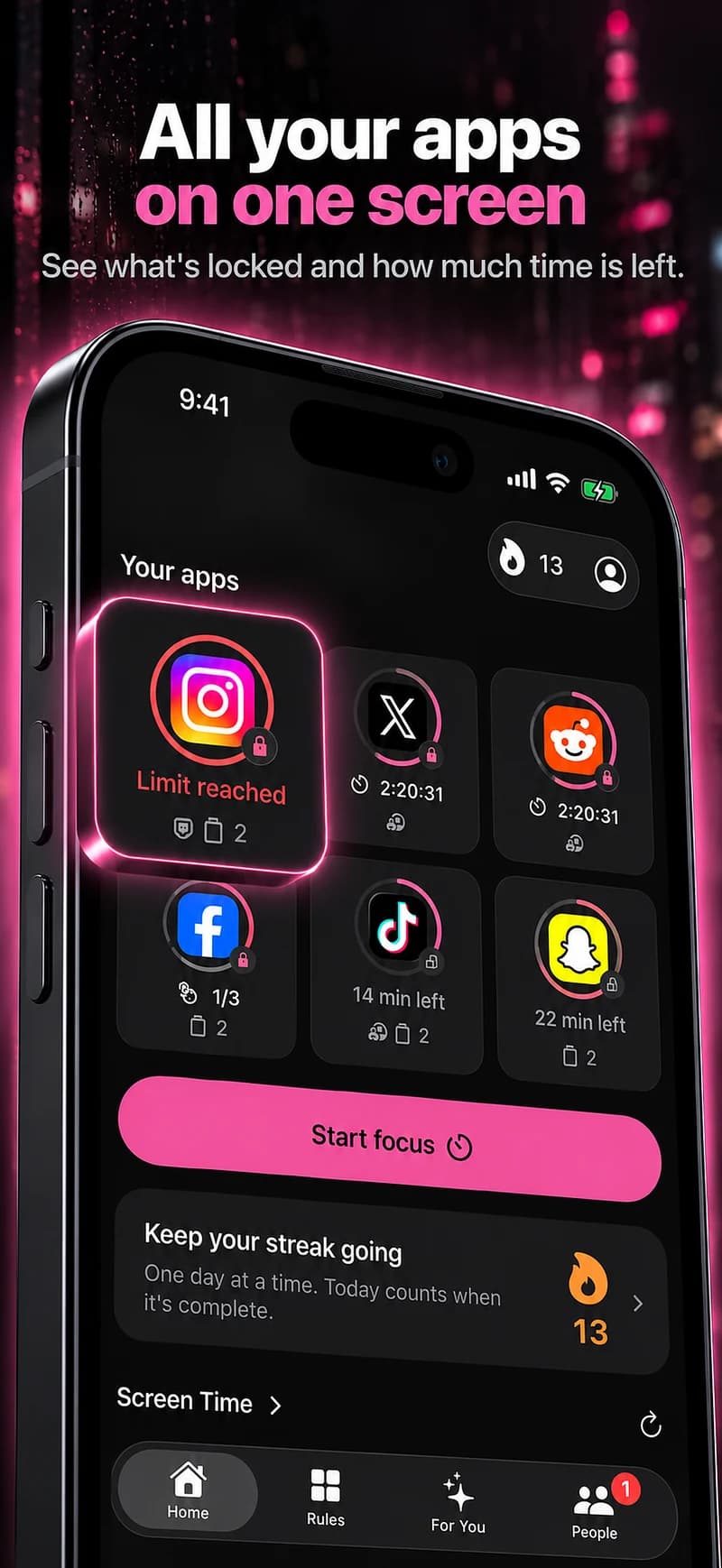
Séparez la vérification du flux ouvert.
Une conversation directe, une publication professionnelle et une longue session de flux peuvent se produire dans la même application. Un simple blocage au niveau de l'application ne les distingue pas automatiquement, de sorte que le calendrier et une exception convenue peuvent être plus importants que le choix d'une catégorie générale.
Utilisez une allocation quotidienne lorsque les sessions courtes s'accumulent tout au long de la journée. Utilisez un emploi du temps ou une session de concentration lorsqu'une heure particulière a besoin de moins d'interruptions.
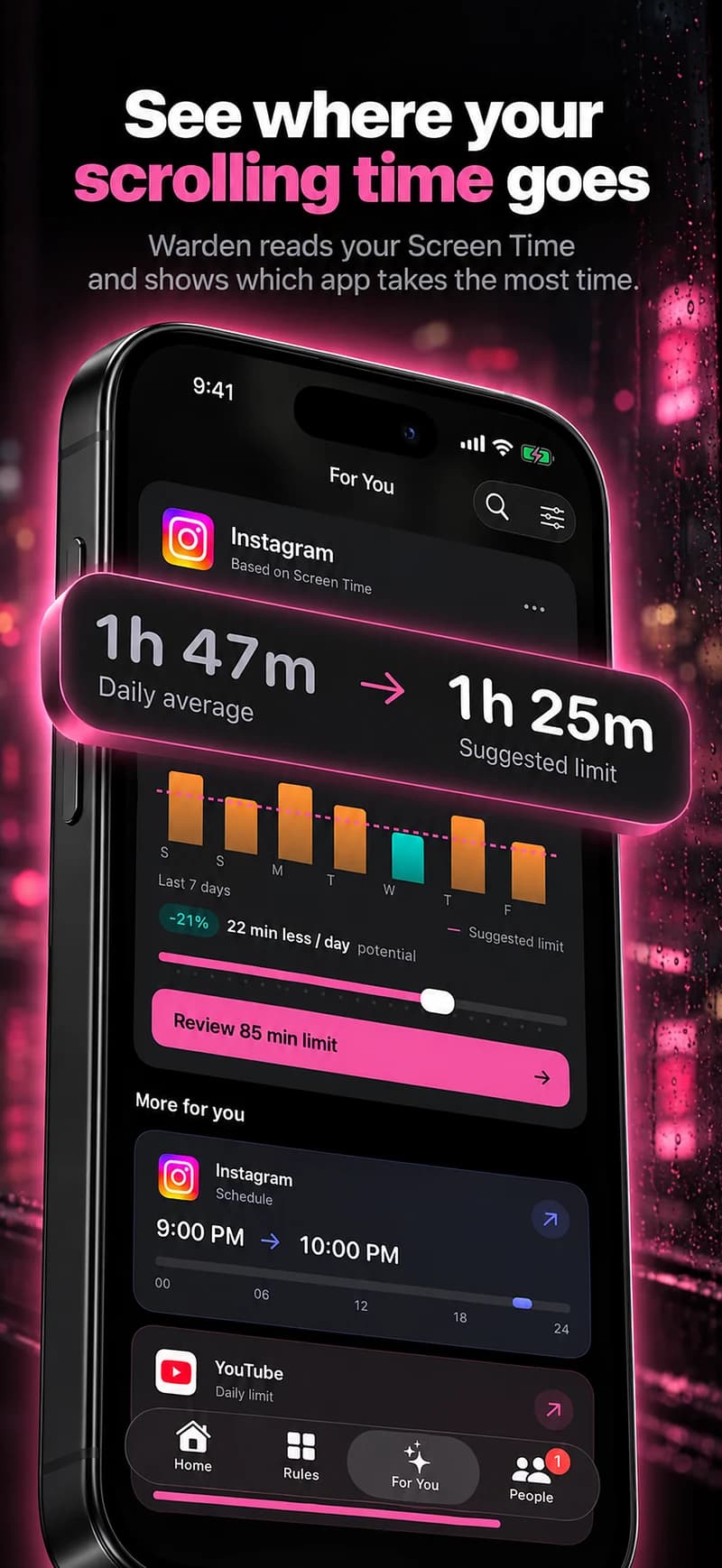
Un point de départ pour créer le vôtre
| Routine | Exemple de temps | Objectif |
|---|---|---|
| Soirées retrouvées | 19h – 22h | Une fenêtre suggérée, pas une affirmation sur vos habitudes actuelles. |
| Une allocation journalière | 30 minutes | Un point de départ modifiable pour l'application que vous ne cessez de rouvrir. |
Warden pour iPhone
Configurez-le sans ajouter de règles inutiles
Limites quotidiennes, horaires et sessions de concentration
Installez Warden et connectez Temps d’écran lorsque iOS le demande. Ouvrez ensuite Règles et touchez le bouton plus.
Choisissez les applications ou le champ d’application concernés par cette interruption particulière. Utilisez une allocation pour l'utilisation totale, un horaire pour les heures récurrentes ou une session pour une tâche ponctuelle.

Ce que font Standard, Warden et Verrouillage total
Choisissez Standard lorsque vous voulez gérer la limite vous-même. Choisissez Warden lorsqu’une personne de confiance doit examiner les demandes d’accès anticipé. Choisissez Lockdown pour empêcher les déverrouillages anticipés ordinaires jusqu’à la fin du blocage.
Choisissez le mode d’accès, puis maintenez le bouton d’enregistrement pour définir la règle. Essayez un blocage court avant d’en utiliser un long. L’accès d’urgence reste distinct des demandes de déblocage ordinaires.

Comment fonctionne l'approbation de Warden
Choisissez le nombre de minutes nécessaires, ajoutez une note et maintenez pour envoyer. Sans réponse dans les 30 minutes, la demande expire et l’app reste verrouillée.
Une approbation s’applique à la portée et à la durée indiquées dans l’application. Une demande refusée ou sans réponse ne lève pas le blocage. L’accès d’urgence reste une option distincte sur votre appareil.


Examinez tout le cheminement vers la distraction.
Si vous passez d'un flux bloqué à un autre, vérifiez si la portée sélectionnée décrit toujours le modèle. Ne qualifiez pas automatiquement de problème chaque application sociale ou de communication.
Examinez les versions de navigateur séparément et maintenez le contact nécessaire disponible. Une limite utile rend la décision suivante plus claire sans exiger que vous abandonniez les conversations que vous appréciez.