 Warden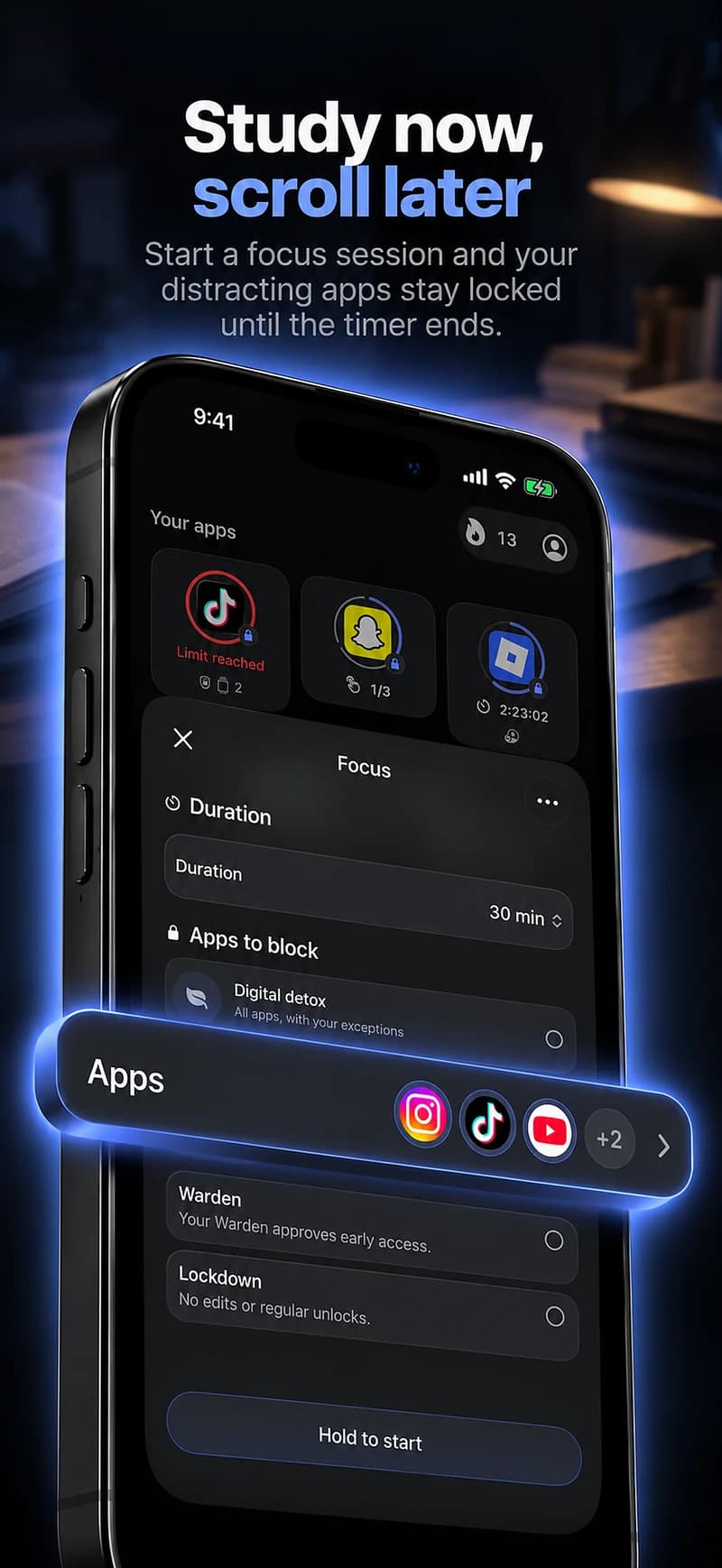
Commencez par la prochaine tâche à accomplir.
Choisissez un chapitre, un ensemble de problèmes ou un sujet de révision, puis définissez une allocation ou une fenêtre de concentration autour de celui-ci. L'application doit soutenir cette tâche plutôt que de la remplacer par une longue configuration ou une compétition pour quelques minutes.
Une limite quotidienne seule peut laisser l'intégralité de son budget disponible pendant l'heure d'étude. Un horaire ou une session décrit directement la période que vous souhaitez dégager.
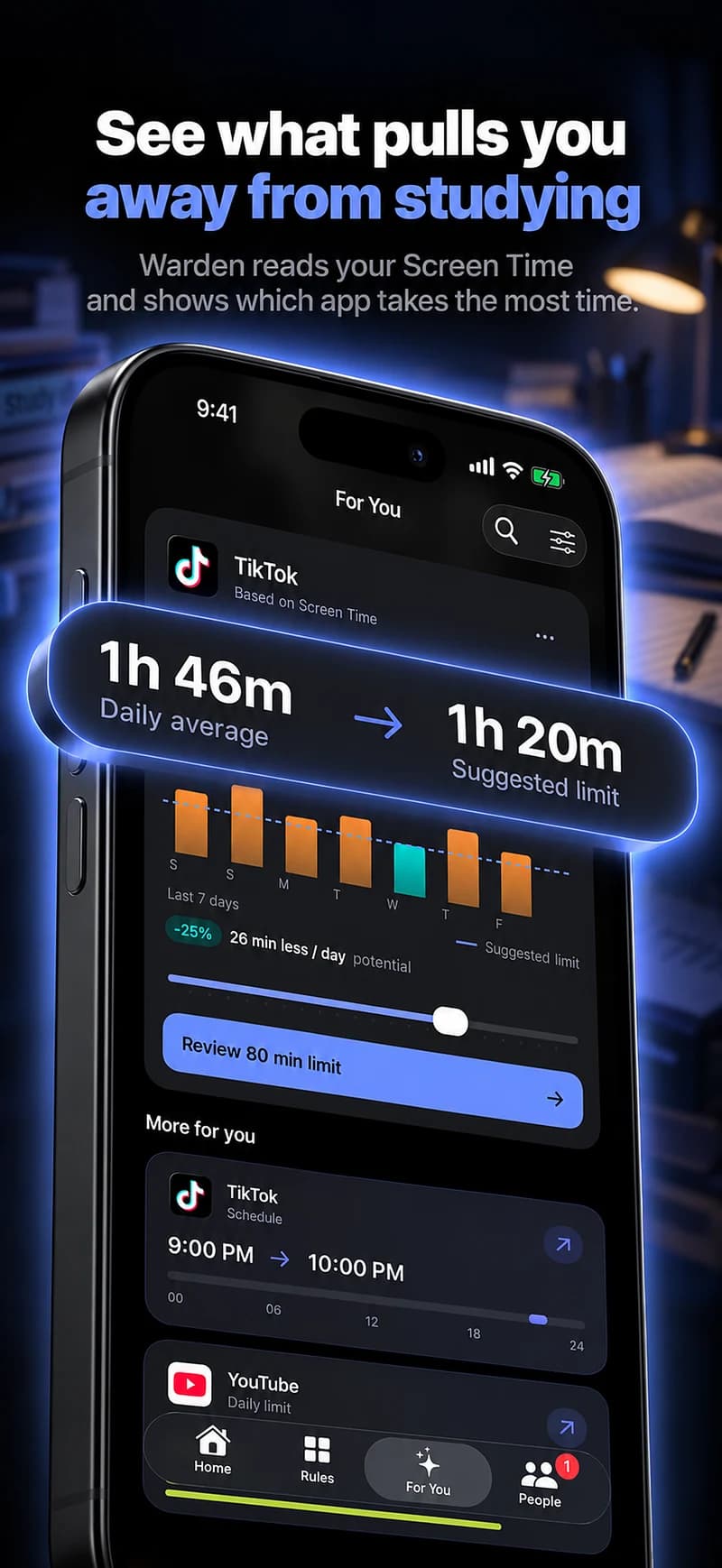
Un point de départ pour créer le vôtre
| Routine | Exemple de temps | Objectif |
|---|---|---|
| Heure d'étude | 18h – 19h | Gardez les ressources d'étude disponibles et bloquez les applications que vous avez choisies comme distractions. |
| Un chapitre | 30 minutes | Un objectif de concentration pour le prochain travail, pas pour tout le semestre. |
Warden pour iPhone
Configurez-le sans ajouter de règles inutiles
Limites quotidiennes, horaires et sessions de concentration
Installez Warden et connectez Temps d’écran lorsque iOS le demande. Ouvrez ensuite Règles et touchez le bouton plus.
Choisissez les applications ou le champ d’application concernés par cette interruption particulière. Utilisez une allocation pour l'utilisation totale, un horaire pour les heures récurrentes ou une session pour une tâche ponctuelle.
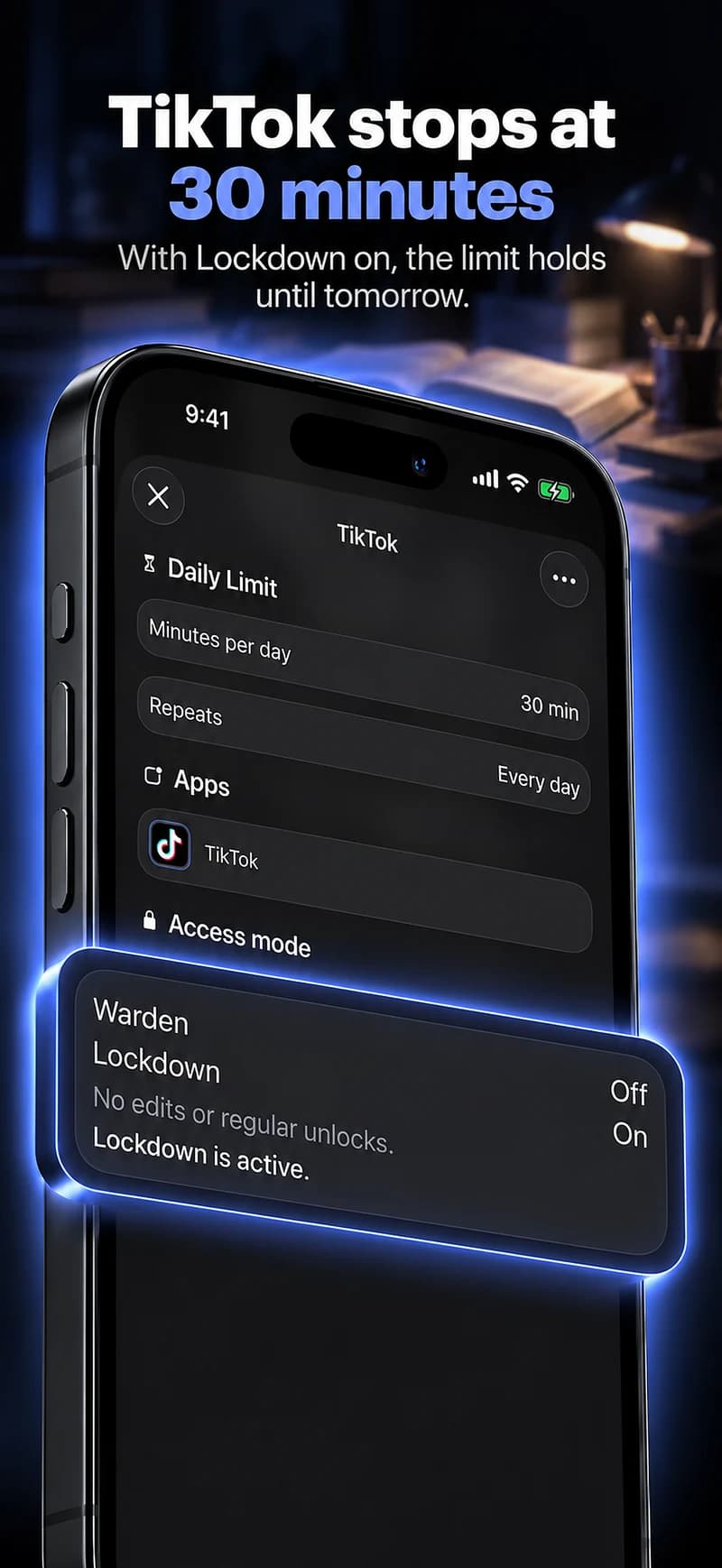
Ce que font Standard, Warden et Verrouillage total
Choisissez Standard lorsque vous voulez gérer la limite vous-même. Choisissez Warden lorsqu’une personne de confiance doit examiner les demandes d’accès anticipé. Choisissez Lockdown pour empêcher les déverrouillages anticipés ordinaires jusqu’à la fin du blocage.
Choisissez le mode d’accès, puis maintenez le bouton d’enregistrement pour définir la règle. Essayez un blocage court avant d’en utiliser un long. L’accès d’urgence reste distinct des demandes de déblocage ordinaires.
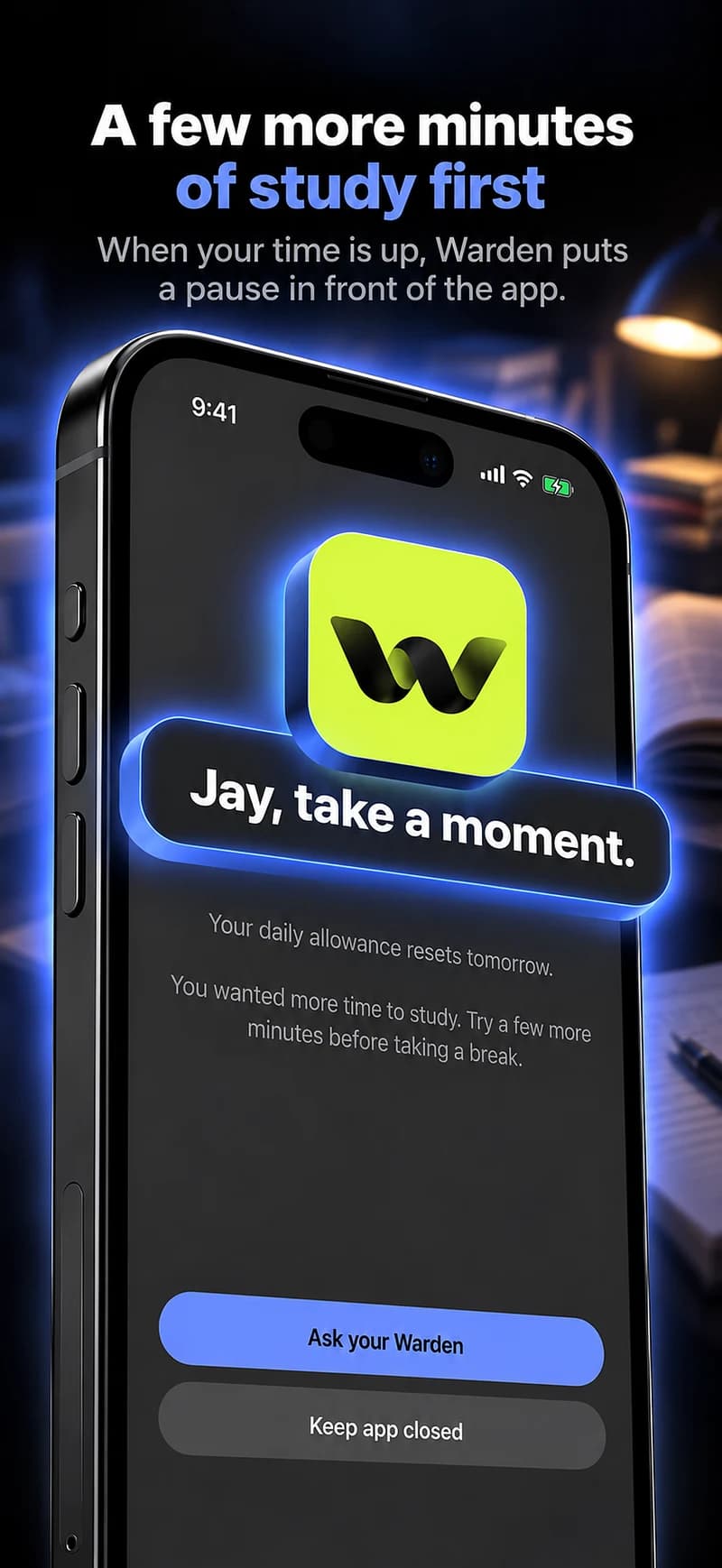
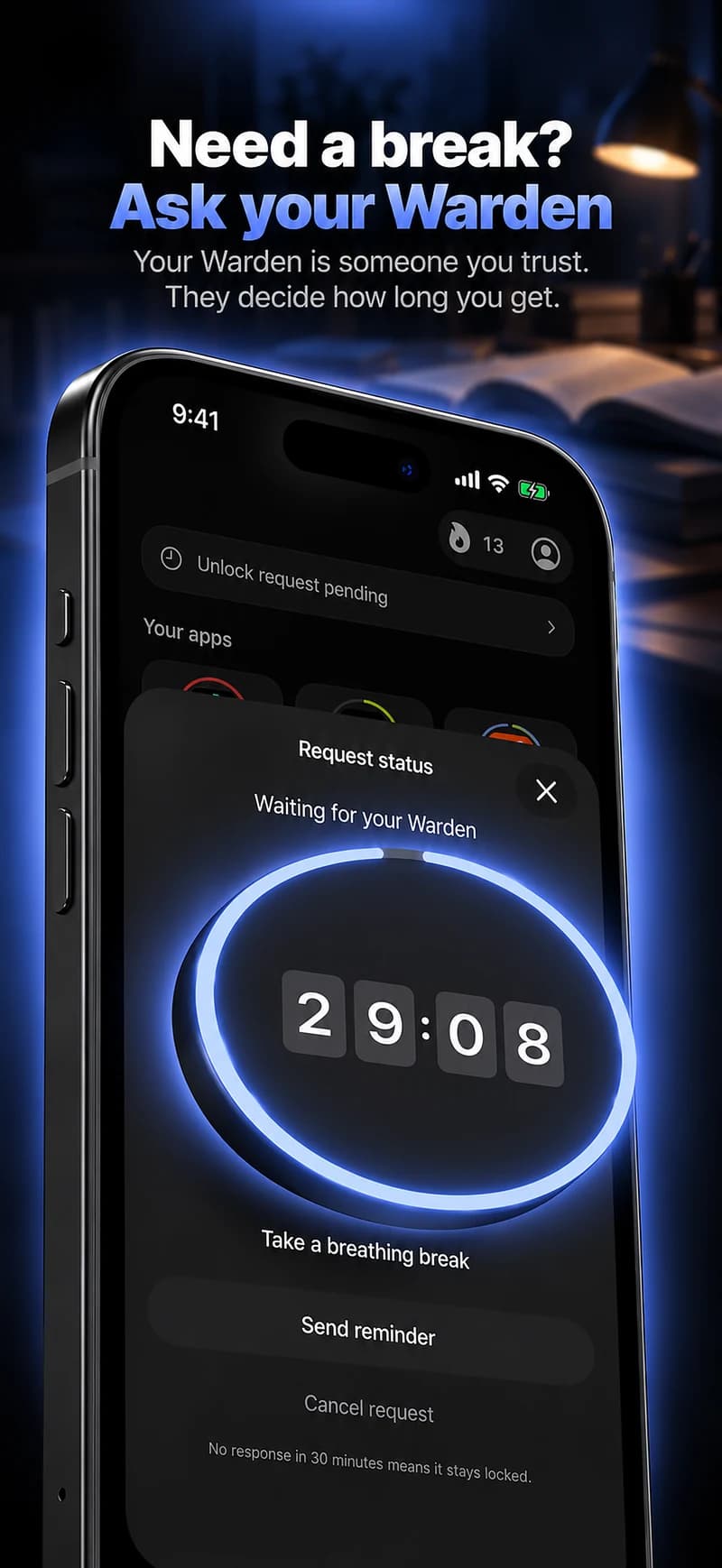
Comment fonctionne l'approbation de Warden
Choisissez le nombre de minutes nécessaires, ajoutez une note et maintenez pour envoyer. Sans réponse dans les 30 minutes, la demande expire et l’app reste verrouillée.
Une approbation s’applique à la portée et à la durée indiquées dans l’application. Une demande refusée ou sans réponse ne lève pas le blocage. L’accès d’urgence reste une option distincte sur votre appareil.

Spécifiez les ressources et les exceptions.
Une leçon sur YouTube ou une conversation en classe peut être utile, même si la même application est distrayante à d'autres moments. Les restrictions au niveau des applications peuvent ne pas distinguer ces activités, alors choisissez le moment avec soin.
Dans Warden, créez un horaire ou une session de concentration pour la période d'étude et choisissez les apps distrayantes. Gardez les ressources de cours et outils d'authentification accessibles. Standard permet un bref déblocage autonome ; choisissez Lockdown de Pro seulement si l'accès anticipé ordinaire doit être indisponible. Une personne de confiance est facultative, et le temps protégé enregistré ne prouve pas qu'une étude a eu lieu.