 Warden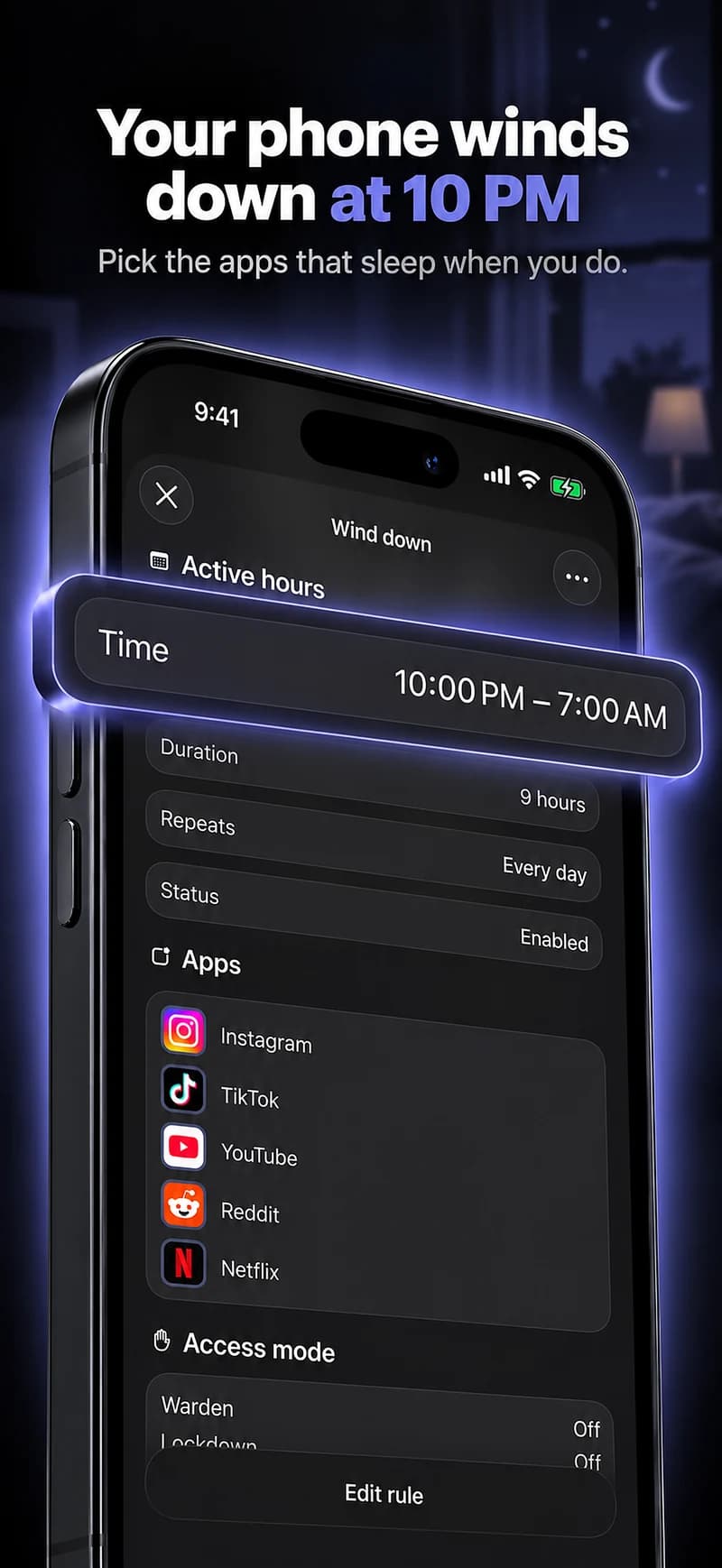
Utilisez une fenêtre de soirée réaliste.
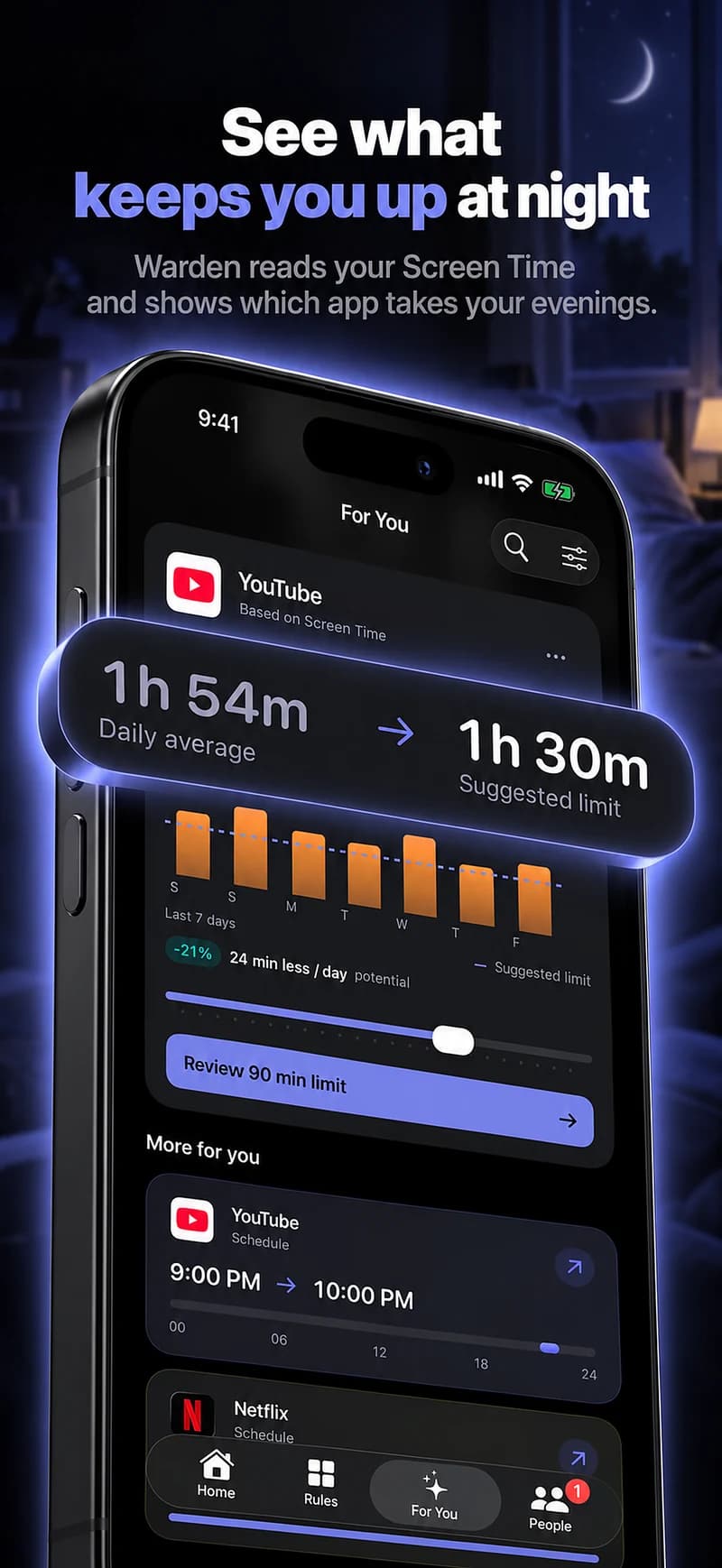
Choisissez l'heure à laquelle vous souhaitez normalement que la navigation se termine, en tenant compte des routines de travail et du ménage. Une allocation quotidienne ne réserve pas cette fenêtre; un emploi du temps la décrit directement.
Examinez attentivement les jours d'une règle de nuit. Une période commençant tard le soir et se terminant le matin chevauche un changement de date. Testez ce que l'application affiche avant de vous y fier.
Un point de départ pour créer le vôtre
| Routine | Exemple de temps | Objectif |
|---|---|---|
| Détente | 22 h – 7 h | Un exemple de nuit. Définissez les horaires qui conviennent à votre foyer. |
| Commencez en douceur | 30 minutes | Un court objectif sans téléphone avant le coucher, pas une promesse d'un meilleur sommeil. |
Warden pour iPhone
Configurez-le sans ajouter de règles inutiles
Limites quotidiennes, horaires et sessions de concentration
Installez Warden et connectez Temps d’écran lorsque iOS le demande. Ouvrez ensuite Règles et touchez le bouton plus.
Choisissez les applications ou le champ d’application concernés par cette interruption particulière. Utilisez une allocation pour l'utilisation totale, un horaire pour les heures récurrentes ou une session pour une tâche ponctuelle.
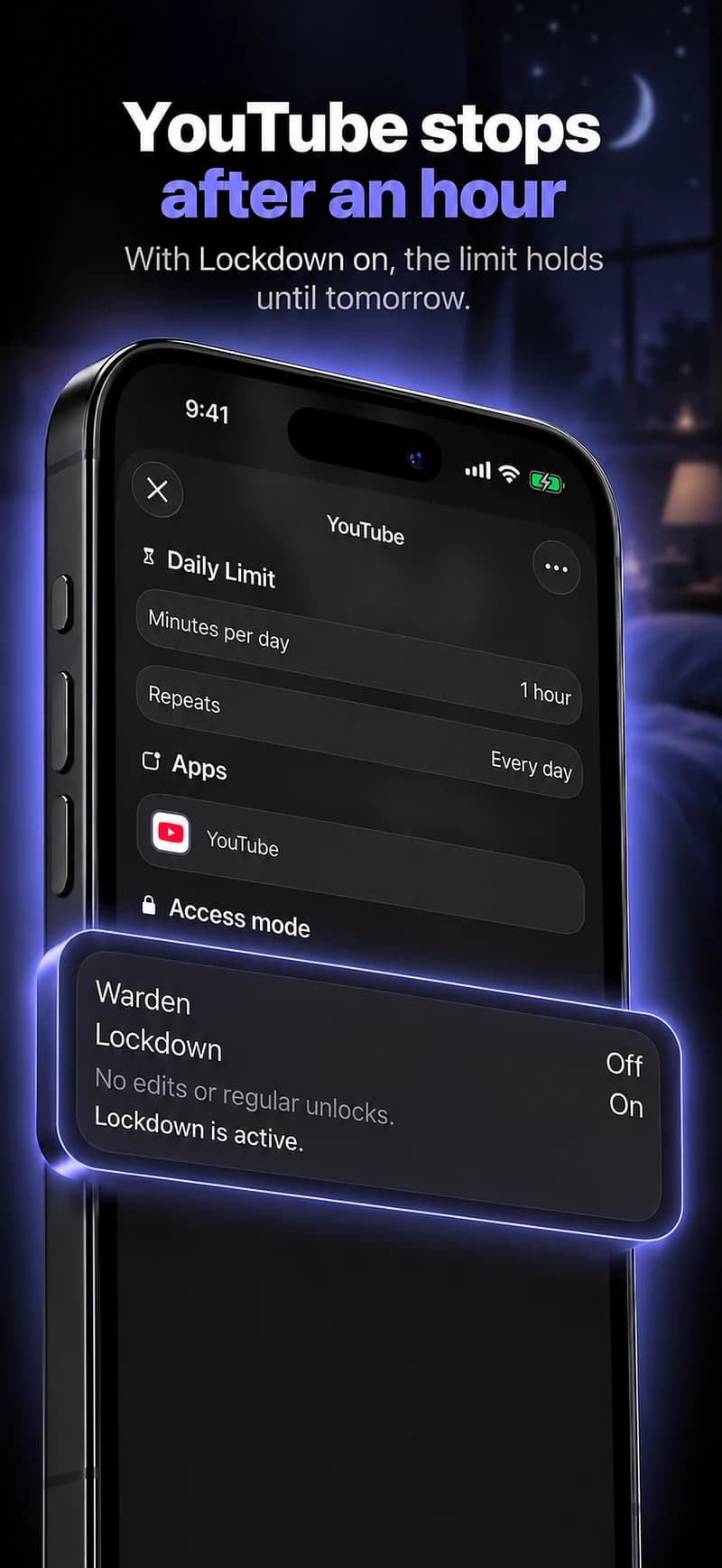
Ce que font Standard, Warden et Verrouillage total
Choisissez Standard lorsque vous voulez gérer la limite vous-même. Choisissez Warden lorsqu’une personne de confiance doit examiner les demandes d’accès anticipé. Choisissez Lockdown pour empêcher les déverrouillages anticipés ordinaires jusqu’à la fin du blocage.
Choisissez le mode d’accès, puis maintenez le bouton d’enregistrement pour définir la règle. Essayez un blocage court avant d’en utiliser un long. L’accès d’urgence reste distinct des demandes de déblocage ordinaires.
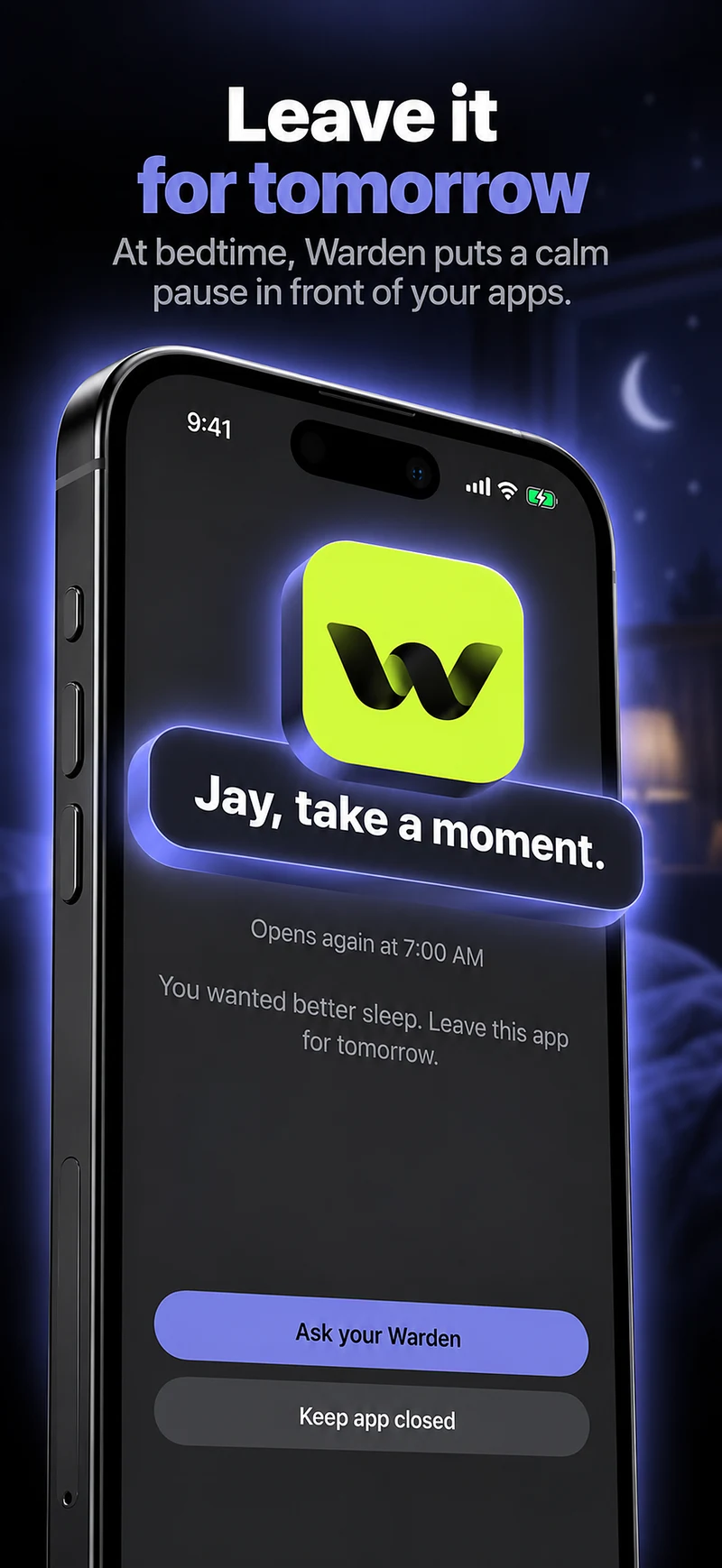
Comment fonctionne l'approbation de Warden
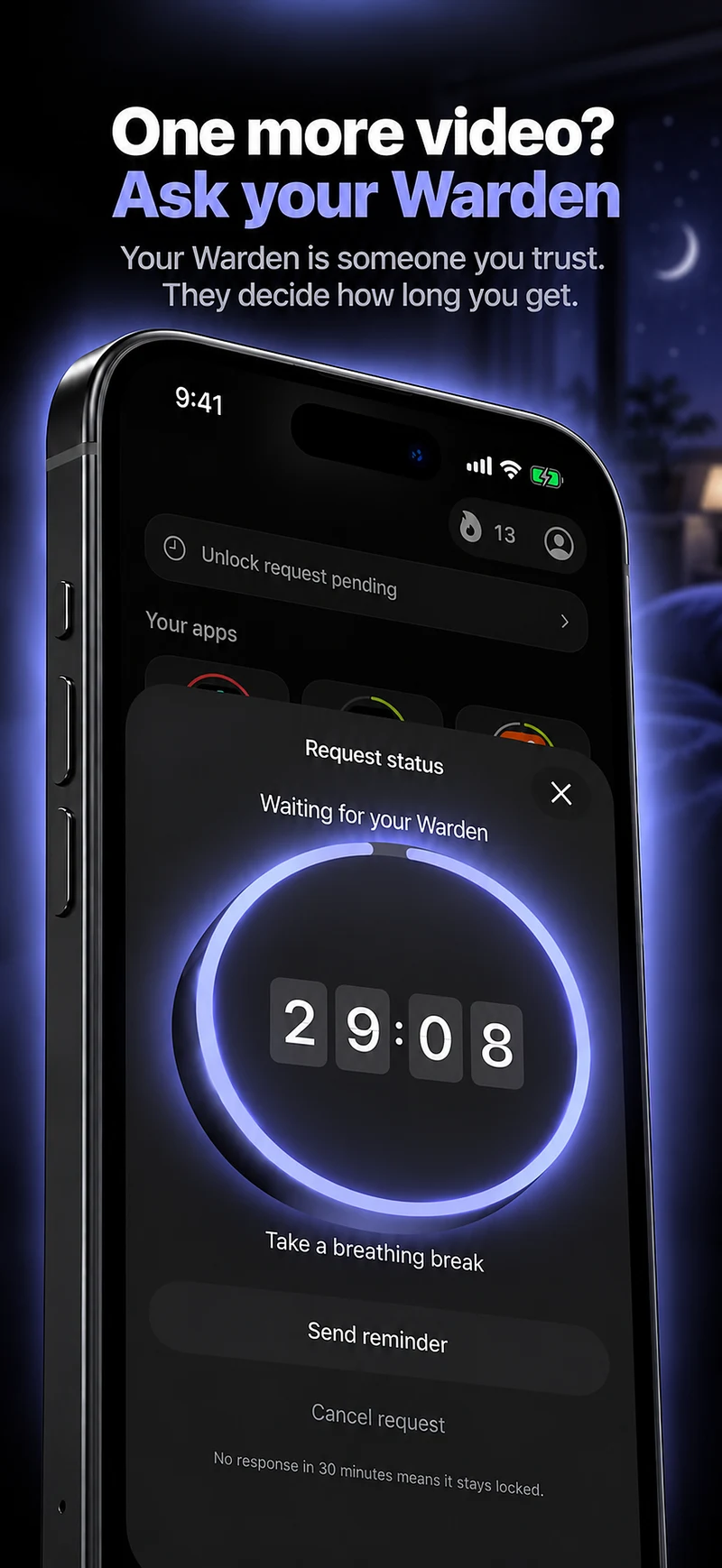
Choisissez le nombre de minutes nécessaires, ajoutez une note et maintenez pour envoyer. Sans réponse dans les 30 minutes, la demande expire et l’app reste verrouillée.
Une approbation s’applique à la portée et à la durée indiquées dans l’application. Une demande refusée ou sans réponse ne lève pas le blocage. L’accès d’urgence reste une option distincte sur votre appareil.

Protégez la détente, pas un score de sommeil.
Gardez les appels importants, les alarmes et les outils disponibles. Décidez d'une action simple à entreprendre lorsque le flux se ferme, comme lire ou préparer les affaires du lendemain.
Un blocage nocturne n'établit pas quand vous vous êtes endormi ou si votre sommeil s'est amélioré. Examinez séparément le résultat de l'accès à l'application et demandez des conseils appropriés si le sommeil lui-même reste une préoccupation.