Warden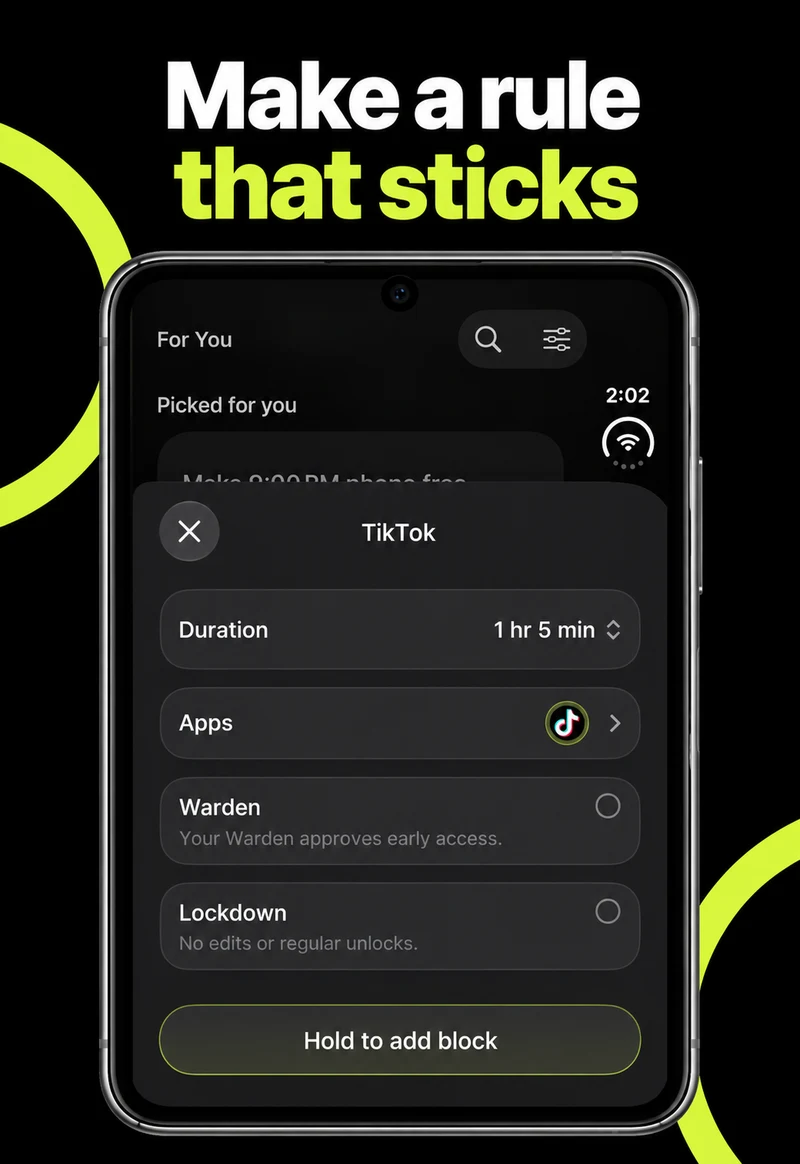
Préparer les réglages avant l’arrivée de votre iPhone
Apple annonce la disponibilité de l’iPhone Duo à partir du 23 octobre 2026. Avant de passer à votre nouvel iPhone, notez les apps que vous souhaitez limiter et les réglages que vous voulez conserver.
Utilisez cette liste pour configurer Temps d’écran. Commencez par une restriction courte que vous pouvez vérifier, puis prolongez-la une fois que les apps et contacts essentiels restent accessibles comme prévu.
Référence : Apple : iPhone Duo
Choisir un budget quotidien ou un créneau récurrent
Sous iOS 27, commencez dans Réglages > Temps d’écran. Time Allowances (budgets de temps) définit le budget quotidien des catégories d’apps. Screen Time Schedule (programme de Temps d’écran) définit les créneaux pendant lesquels ces catégories sont accessibles. Choisissez l’outil adapté à l’interruption que vous souhaitez réduire.
Pour un budget quotidien, ouvrez Time Allowances et ajustez la catégorie concernée. Utilisez Manage Categories (gérer les catégories) pour modifier le regroupement. Pour des horaires récurrents, ouvrez Screen Time Schedule, activez Schedule (programme), puis ajoutez les jours et créneaux souhaités. Vérifiez les catégories autorisées dans chaque créneau.
Selon Apple, ces nouvelles fonctions nécessitent la version 27 ou ultérieure sur les appareils Apple concernés, y compris ceux d’un groupe de partage familial. Les anciennes instructions mentionnant Limites d’app ou Temps d’arrêt décrivent une autre version. Vérifiez le sélecteur de version du guide Apple.
Le guide complet de Temps d’écran sous iOS 27
Référence : Apple : programmes et budgets de Temps d’écran sur iPhone
Distinguer les accès nécessaires des divertissements
Avant de renforcer une règle, listez les apps dont vous avez besoin pour les messages, les déplacements, l’authentification et la tâche elle-même. Dans Réglages > Temps d’écran > Toujours autorisées, vérifiez les apps et contacts qui doivent rester accessibles.
Une app de lecture et un fil de vidéos peuvent être utiles tous les deux, sans nécessiter la même règle. Choisissez la catégorie ou la sélection la plus restreinte qui répond à l’interruption réelle. Une restriction globale complique la gestion des exceptions prévisibles.
L’effet de Toujours autorisées sur votre organisation de Temps d’écran
Vérifier les réglages à l’arrivée de votre iPhone
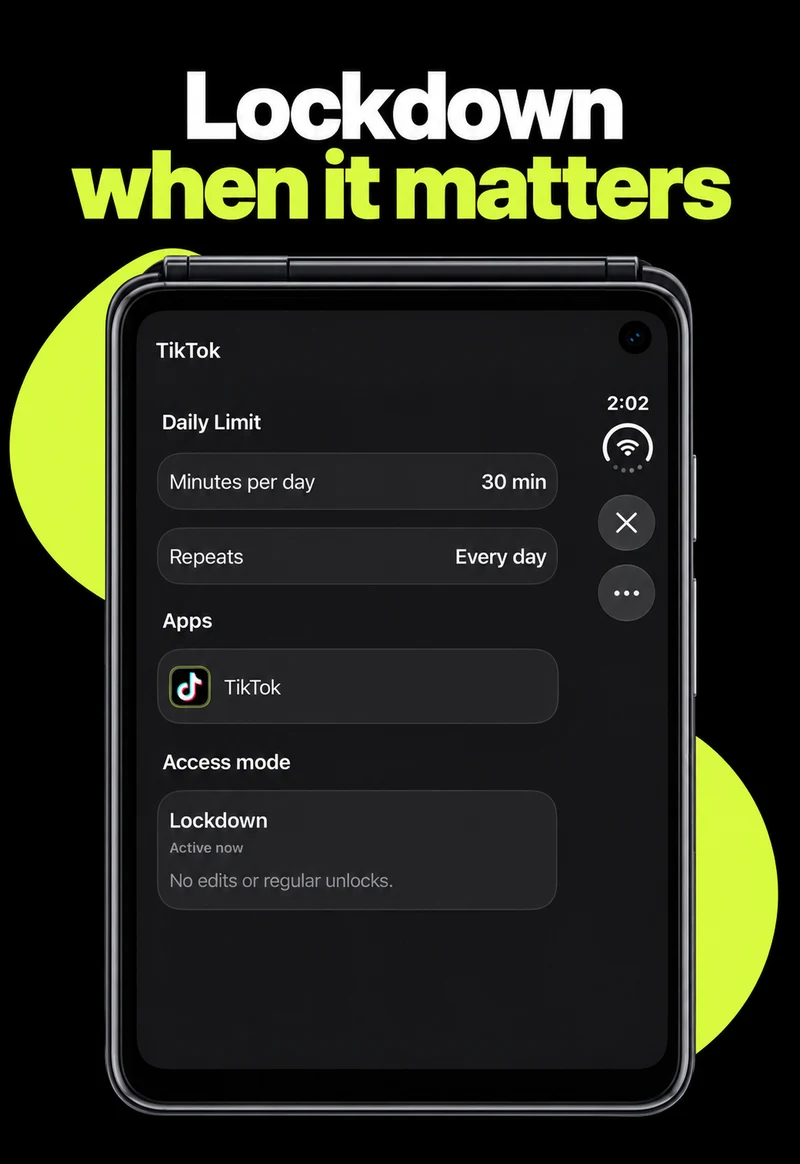
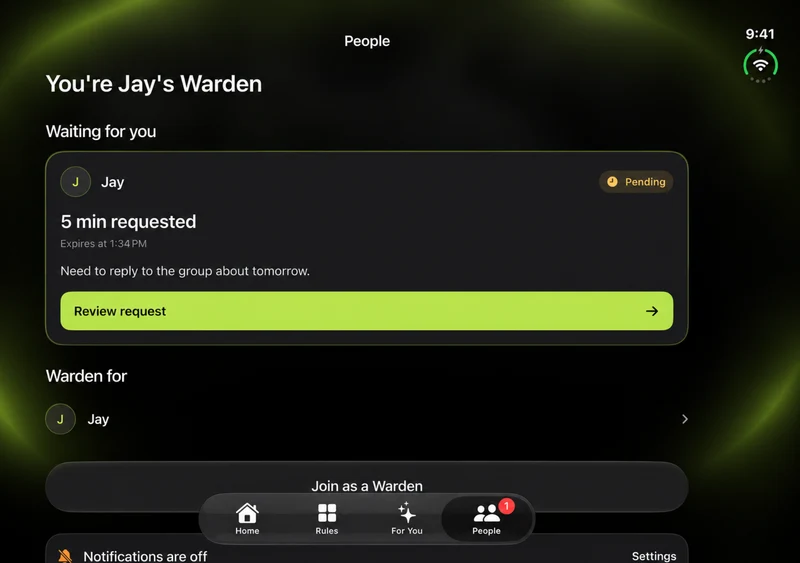
Après avoir restauré votre iPhone et mis à jour vos apps, vérifiez les réglages de Temps d’écran sur le nouvel appareil. Si vous utilisez Warden, ouvrez l’app et vérifiez sa connexion à Temps d’écran avant de compter sur une règle existante. Le transfert d’un compte ne garantit pas que ses autorisations ont été vérifiées.
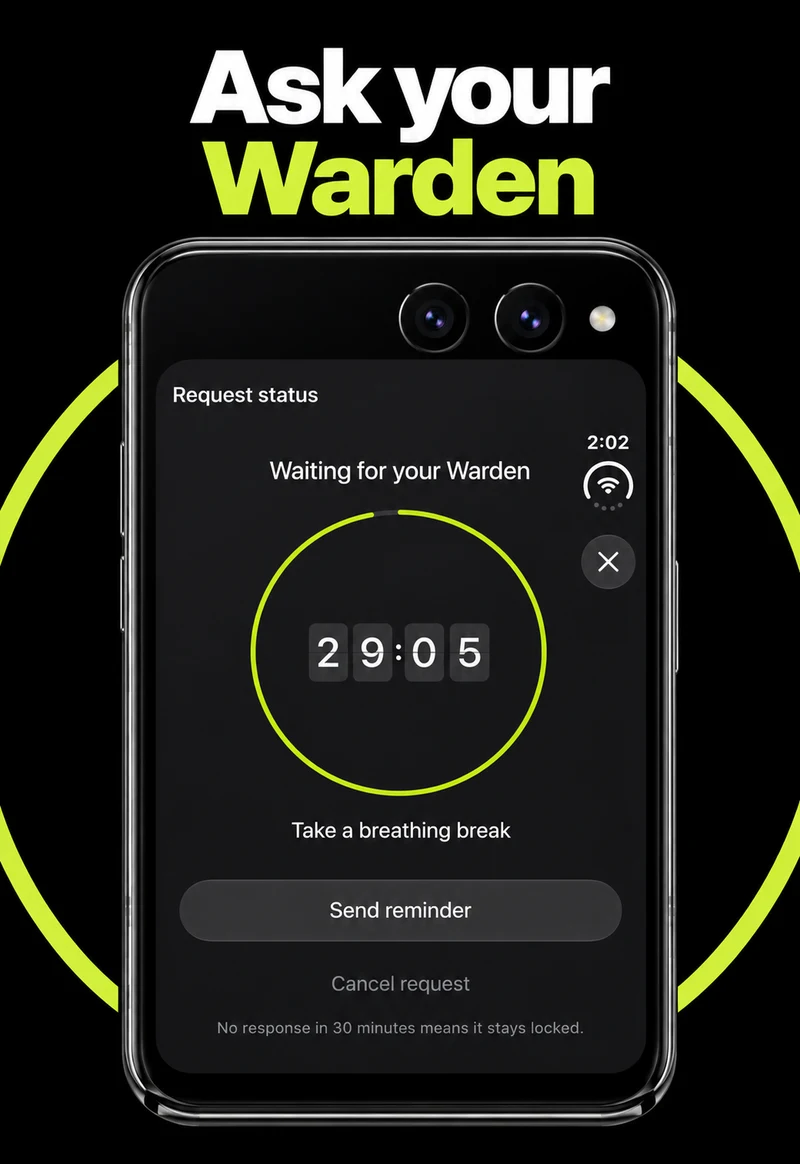
Faites un test court et sans enjeu important. Essayez d’ouvrir une app sélectionnée pendant que la règle est active, puis vérifiez une app essentielle qui doit rester accessible. Répétez ces vérifications avec le Duo ouvert et fermé. Si vous utilisez l’approbation par une personne de confiance, vérifiez qu’elle reçoit la demande et que sa réponse vous parvient.
Notez tout comportement inattendu et résolvez le problème avant d’utiliser une restriction longue ou stricte.
Une première séance de lecture sur le grand écran
Supposons que vous souhaitiez lire un chapitre pendant vingt minutes. Gardez votre livre et vos notes accessibles, et sélectionnez uniquement le fil qui vous interrompt habituellement. Commencez par une règle courte pour pouvoir en vérifier tranquillement le résultat.
À la fin, vérifiez si vous avez pu lire et prendre des notes sans rouvrir ce fil. Ajustez la sélection d’apps avant de prolonger la durée. Plier l’iPhone modifie la disposition de l’écran, mais ne prouve pas qu’une limite a commencé, s’est arrêtée ou a été réinitialisée.