 Warden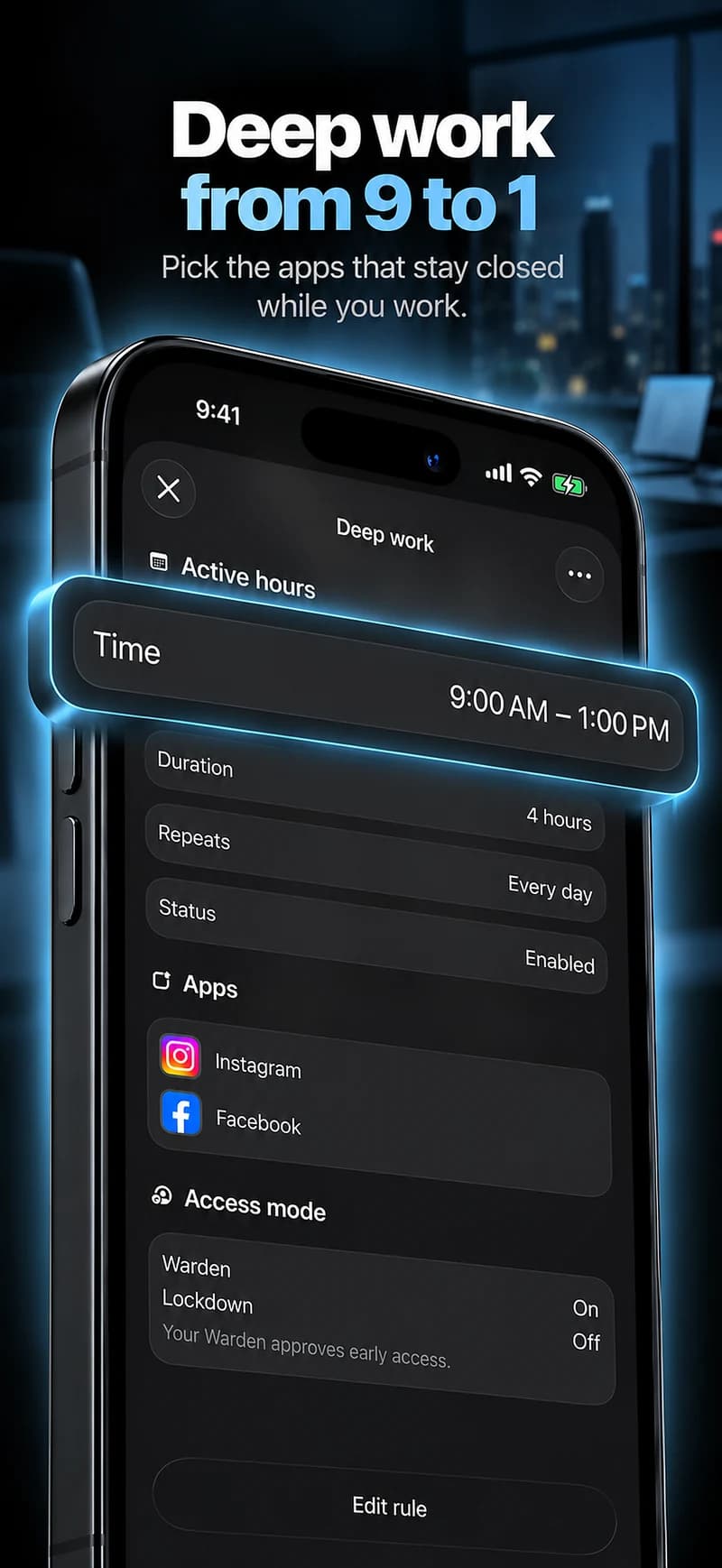
Construisez autour d'une tâche, pas d'un idéal de toute la journée.
Choisissez une période qui bénéficie de moins de vérifications d'applications : préparer un document, écrire du code ou travailler sur une révision. Une fenêtre matinale récurrente peut aider lorsque la tâche a une place régulière ; une session de concentration peut s'adapter à un calendrier changeant.
Gardez à l'esprit les besoins en communication, authentification, voyage et recherche. Si une catégorie générale bloque un outil dont votre travail a besoin, réduisez la règle au lieu de créer un flux d'exceptions prévisibles.
Un point de départ pour créer le vôtre
| Routine | Exemple de temps | Objectif |
|---|---|---|
| Un matin clair | 9h – 11h | Une fenêtre de semaine ajustable pour les applications qui interrompent votre travail. |
| Une bonne fin | Les 30 dernières minutes | Utilisez une session de concentration pour terminer une tâche avant de passer à autre chose. |
Warden pour iPhone
Configurez-le sans ajouter de règles inutiles
Limites quotidiennes, horaires et sessions de concentration
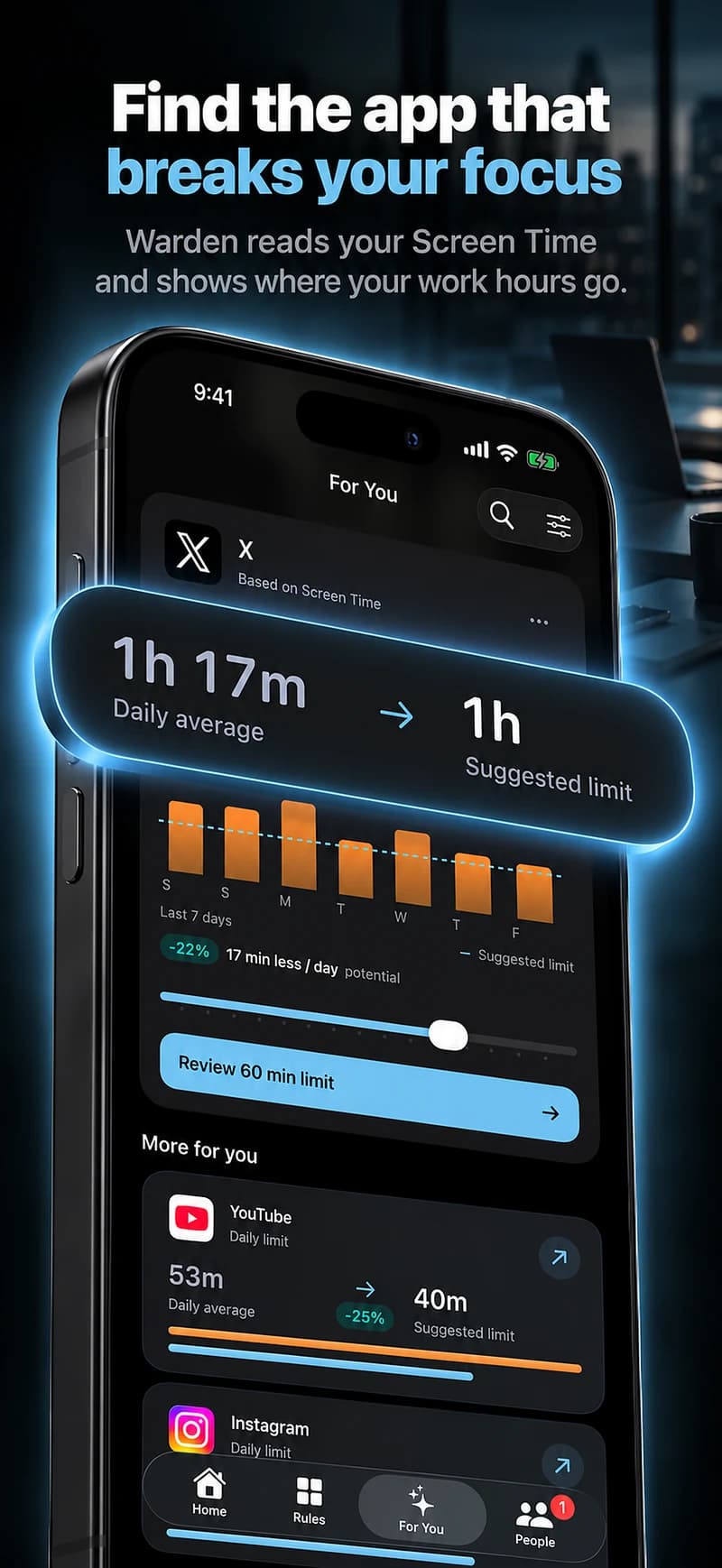
Installez Warden et connectez Temps d’écran lorsque iOS le demande. Ouvrez ensuite Règles et touchez le bouton plus.
Choisissez les applications ou le champ d’application concernés par cette interruption particulière. Utilisez une allocation pour l'utilisation totale, un horaire pour les heures récurrentes ou une session pour une tâche ponctuelle.
Ce que font Standard, Warden et Verrouillage total
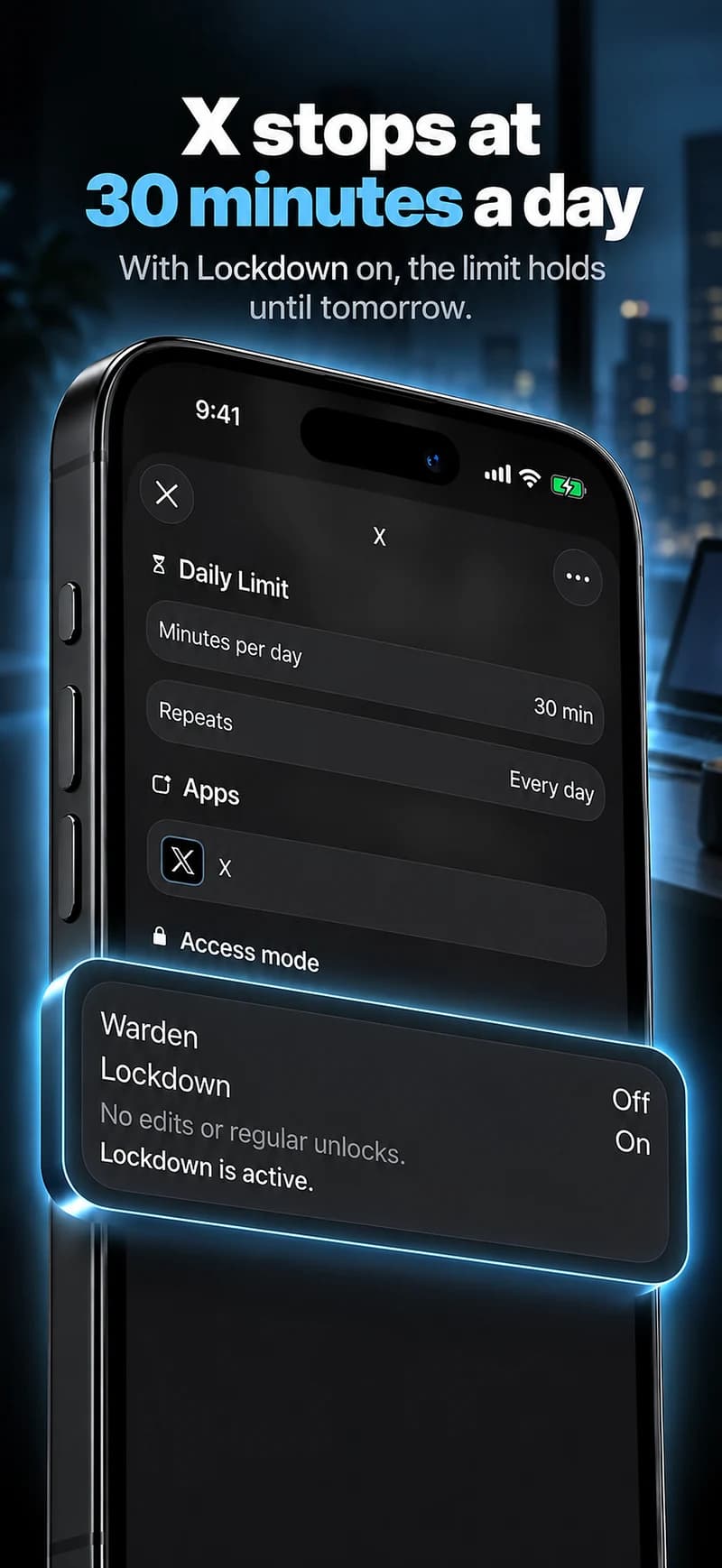
Choisissez Standard lorsque vous voulez gérer la limite vous-même. Choisissez Warden lorsqu’une personne de confiance doit examiner les demandes d’accès anticipé. Choisissez Lockdown pour empêcher les déverrouillages anticipés ordinaires jusqu’à la fin du blocage.
Choisissez le mode d’accès, puis maintenez le bouton d’enregistrement pour définir la règle. Essayez un blocage court avant d’en utiliser un long. L’accès d’urgence reste distinct des demandes de déblocage ordinaires.
Comment fonctionne l'approbation de Warden
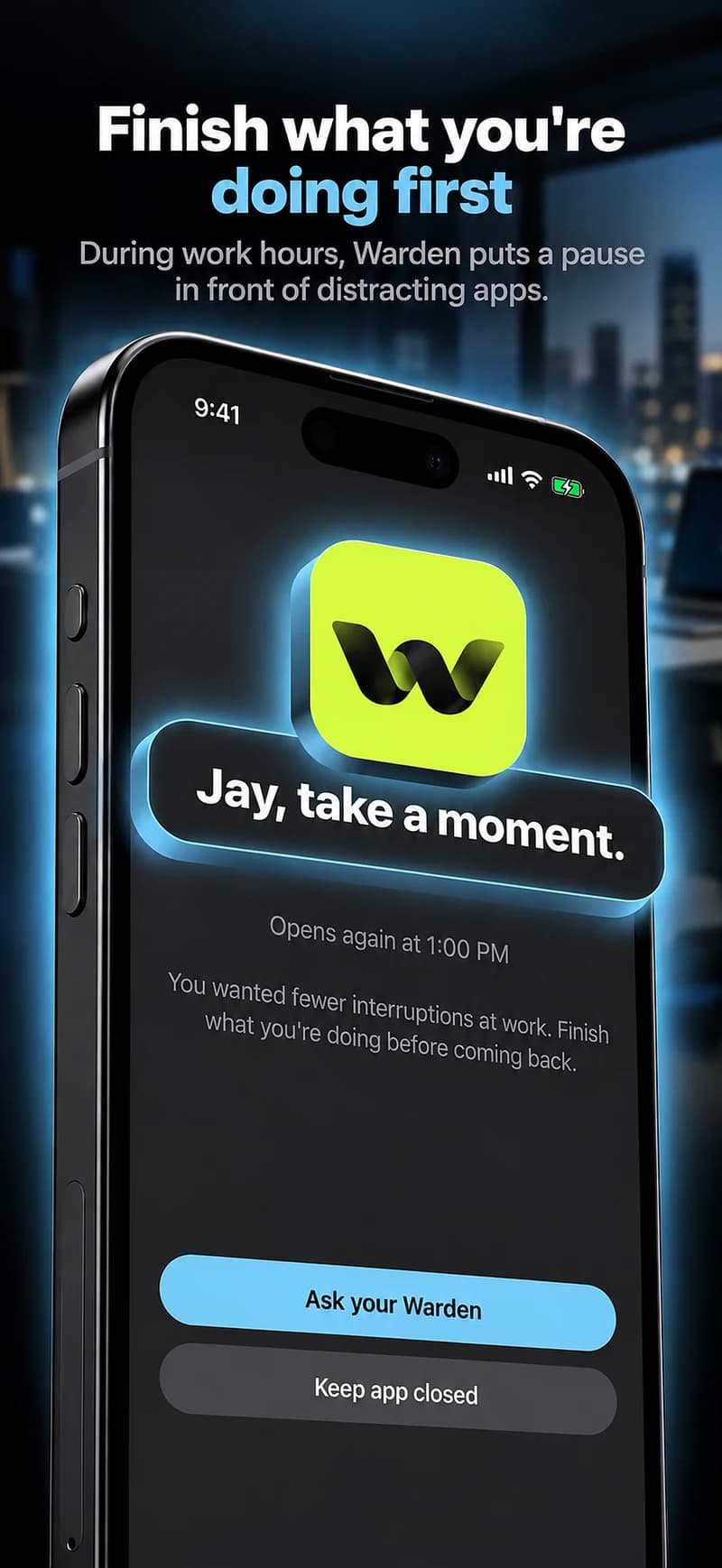
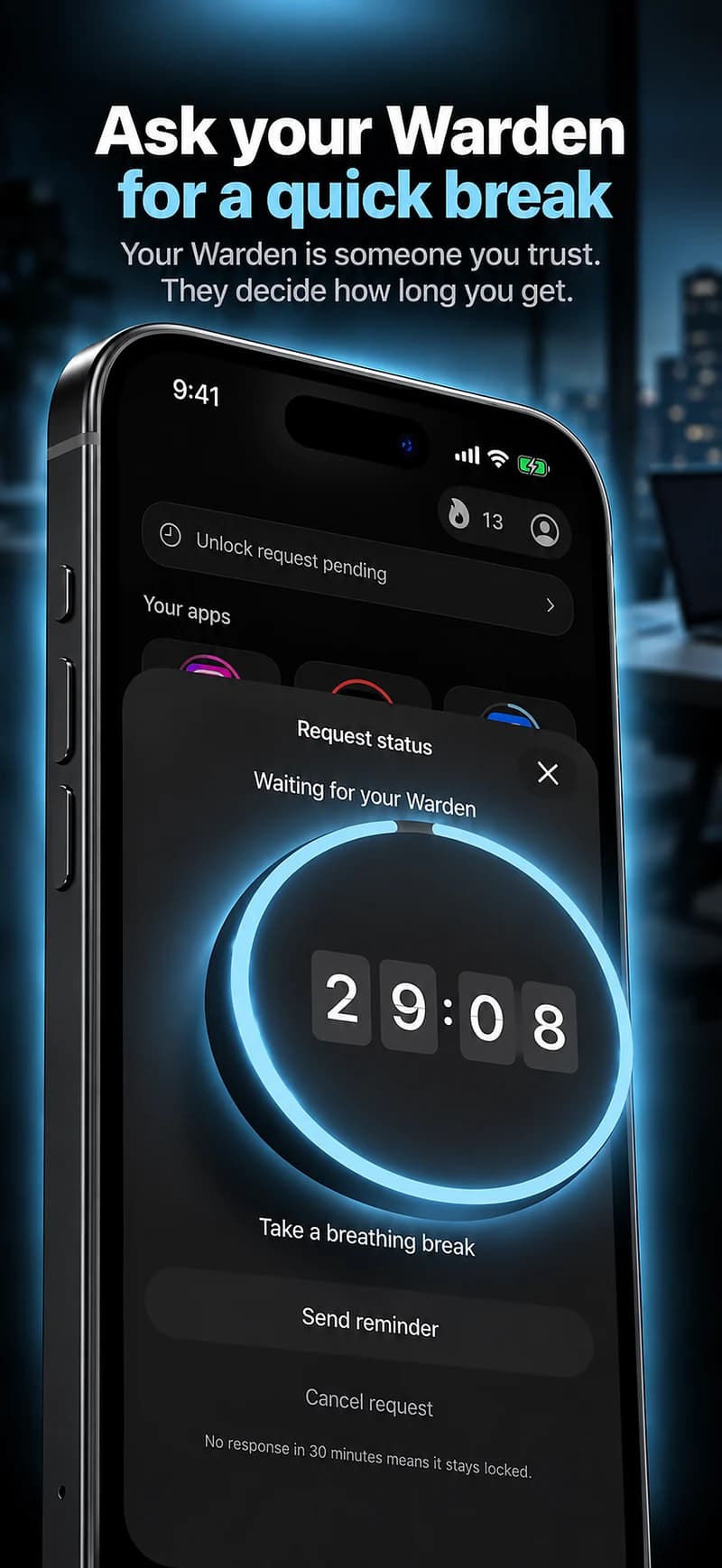
Choisissez le nombre de minutes nécessaires, ajoutez une note et maintenez pour envoyer. Sans réponse dans les 30 minutes, la demande expire et l’app reste verrouillée.
Une approbation s’applique à la portée et à la durée indiquées dans l’application. Une demande refusée ou sans réponse ne lève pas le blocage. L’accès d’urgence reste une option distincte sur votre appareil.

Examinez la fenêtre de travail elle-même.
Jugez si les applications sélectionnées ont interrompu la tâche prévue. Un total global du téléphone inférieur ne signifie pas nécessairement un meilleur travail, surtout lorsque votre rôle utilise le téléphone.
Choisissez l'approbation d'une personne de confiance uniquement lorsque quelqu'un accepte librement d'aider. Une limite personnelle ne doit pas devenir une exigence de l'employeur pour la surveillance d'activité ou le partage de mots de passe.