Warden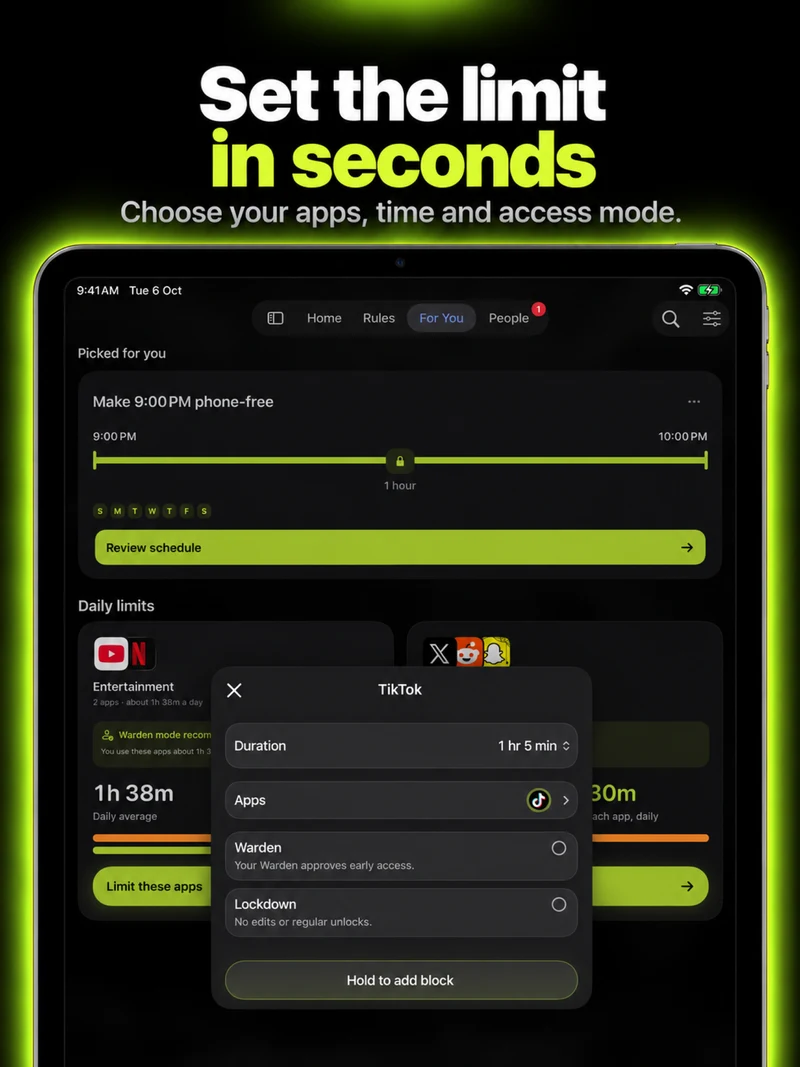
Commencer par le bon iPad et le bon compte
Ouvrez Réglages > Temps d’écran sur votre propre iPad et activez Activité dans les apps et sur les sites web si nécessaire. Vérifiez Partager entre les appareils avant de considérer un total comme un usage propre à l’iPad : Apple peut partager les réglages et rapports de Temps d’écran entre les appareils connectés au même compte Apple.
Si vous gérez l’appareil d’un enfant, utilisez la configuration familiale d’Apple. Ces étapes destinées à un appareil personnel ne constituent pas des instructions de contrôle parental. Pour un iPad scolaire ou professionnel, consultez la personne qui le gère avant de modifier les restrictions.
Référence : Apple : configurer Temps d’écran pour vous-même sur iPad
Utiliser les commandes de votre version d’iPadOS
Sous iPadOS 27, Time Allowances (budgets de temps) fixe des budgets quotidiens pour les catégories d’apps. Screen Time Schedule (programme de Temps d’écran) organise les périodes pendant lesquelles ces catégories sont accessibles. Ouvrez Réglages > Temps d’écran et choisissez la commande adaptée à votre objectif.
Pour un créneau d’étude récurrent, ouvrez Screen Time Schedule, activez Schedule (programme), puis ajoutez les jours et les créneaux. Vérifiez les catégories autorisées dans chacun d’eux. Pour un budget global de divertissement, ajustez cette catégorie dans Time Allowances. Manage Categories (gérer les catégories) permet de vérifier le regroupement.
Selon Apple, les nouvelles fonctions de budget et de programmation nécessitent la version 27 ou ultérieure sur les appareils concernés. Si votre iPad affiche encore Limites d’app et Temps d’arrêt, sélectionnez votre ancienne version d’iPadOS dans le guide Apple au lieu de chercher un nouveau libellé absent.
Référence : Apple : programmes et budgets de Temps d’écran sur iPad
Préserver le travail sans bloquer les outils
Avant de sélectionner une catégorie étendue, vérifiez où se trouvent votre manuel, votre app de dessin, le portail scolaire et vos vidéos de référence. Une app de divertissement peut aussi héberger un cours nécessaire. Une sélection plus ciblée ou un autre créneau peut être plus utile que de traiter toutes les apps de l’iPad de la même manière.
Vérifiez Toujours autorisées pour les apps et contacts essentiels. Essayez ensuite d’effectuer la tâche réelle avec la restriction active. Ouvrez les notes, les documents de référence et les outils de communication nécessaires. Une configuration réussie facilite cette tâche, au-delà d’une simple baisse du temps d’utilisation total.
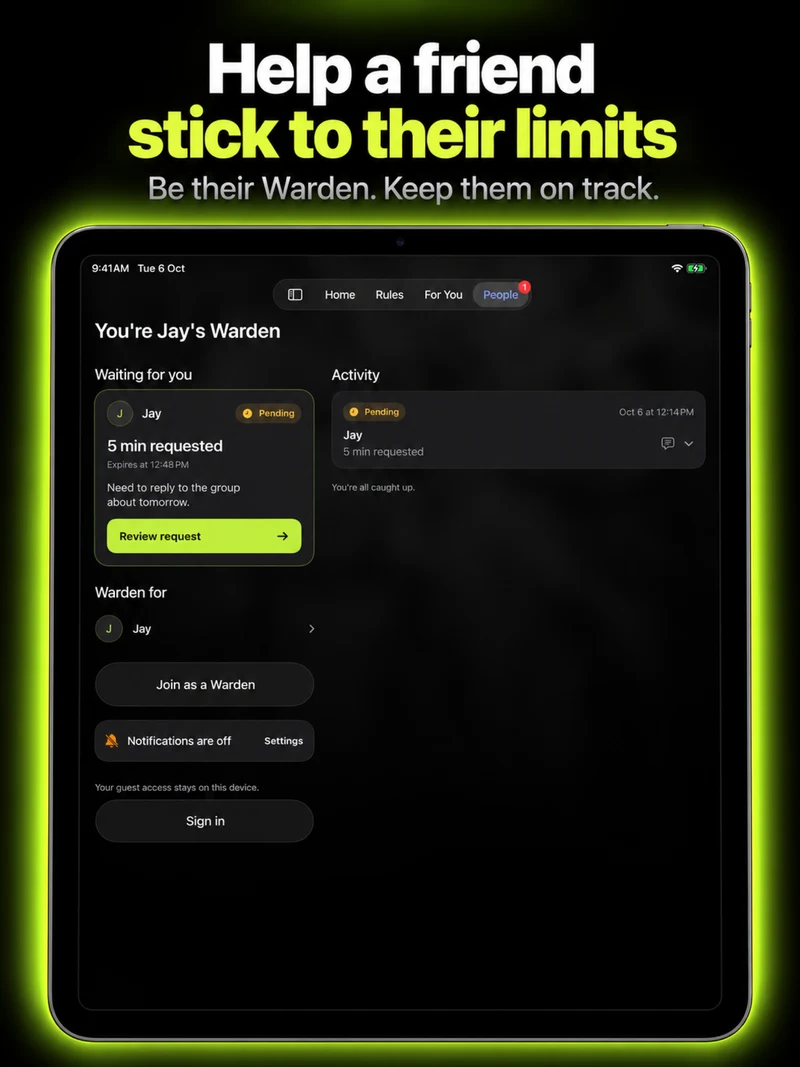
Vérifier Warden sur cet iPad avant de compter sur une règle
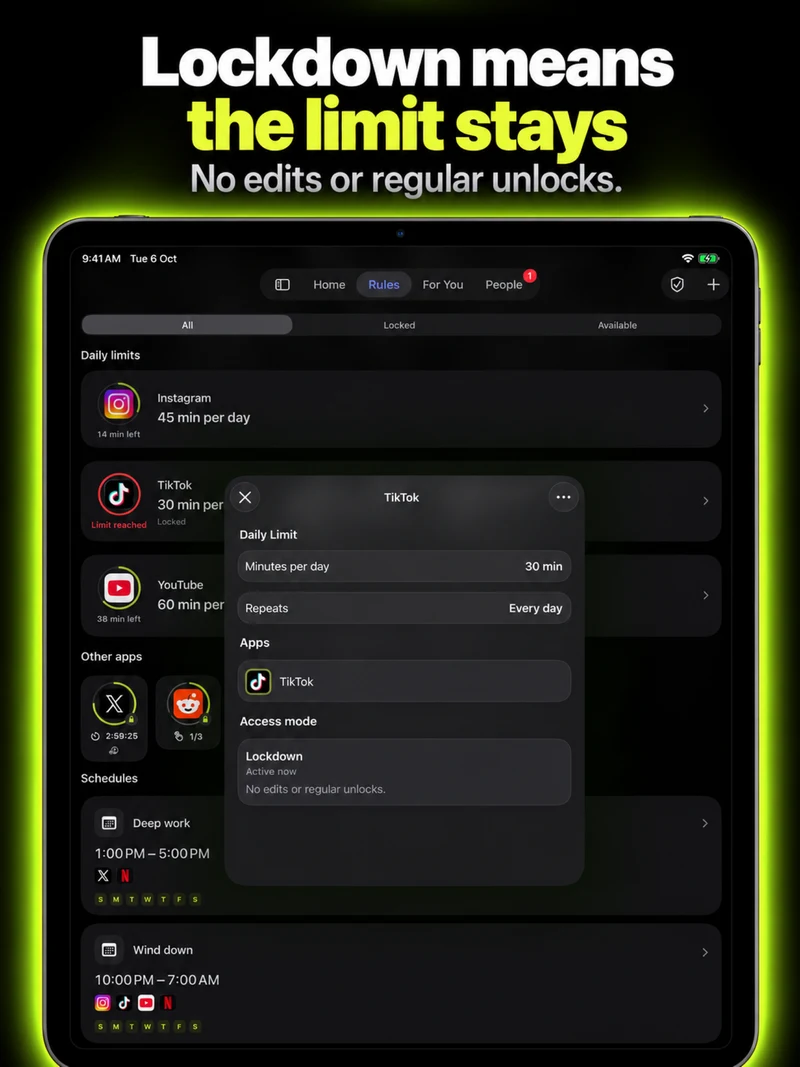
Dans Warden, vérifiez les apps sélectionnées et le mode d’accès avant d’enregistrer une règle. Gardez les outils nécessaires à votre tâche accessibles et commencez par un blocage court pour vérifier le résultat.
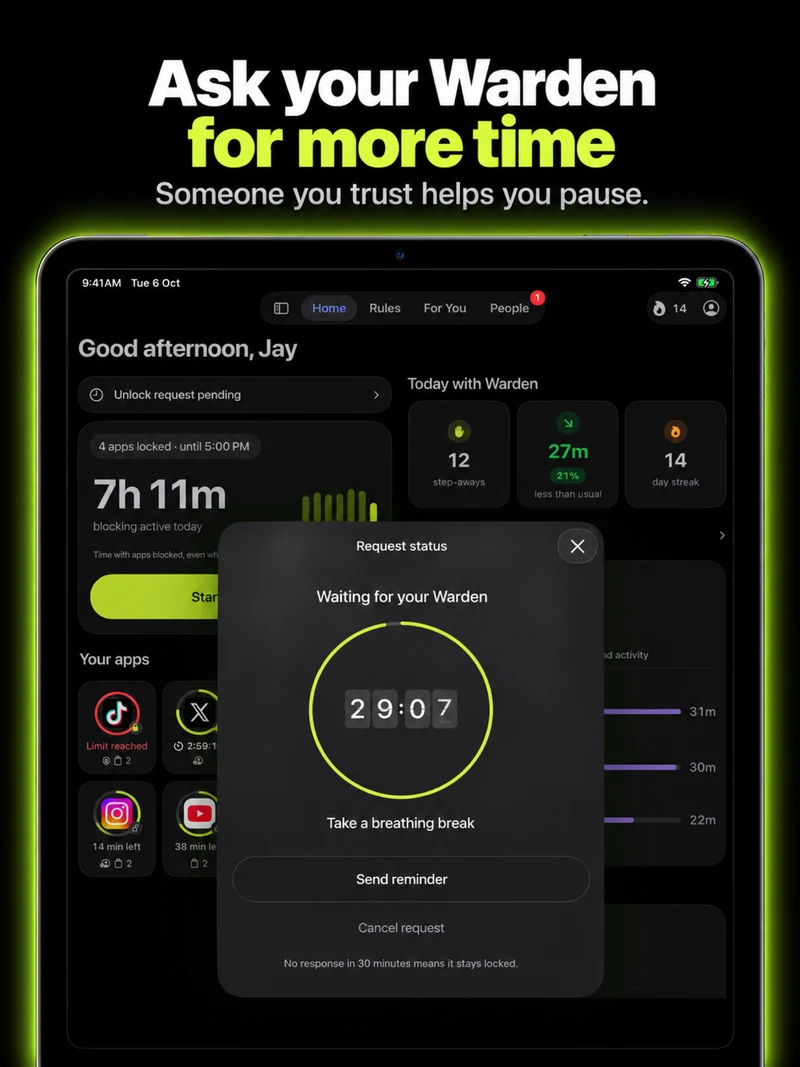
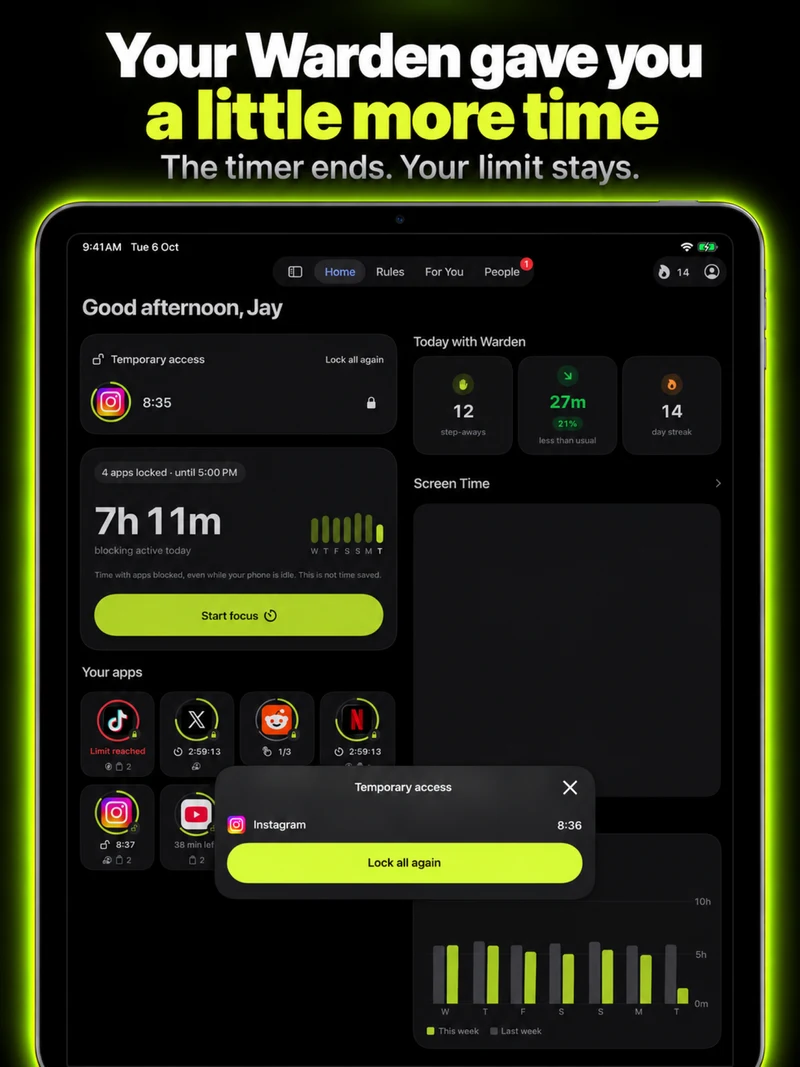
Si vous utilisez Warden, confirmez sa connexion à Temps d’écran sur cet appareil. Choisissez une règle de test courte et vérifiez à la fois l’app sélectionnée et une app qui doit rester accessible. Si quelqu’un vous aide à approuver un accès anticipé, convenez de ses disponibilités et testez la demande ensemble.
Ne supposez pas que le réglage Partager entre les appareils d’Apple prouve que les règles ou autorisations d’une autre app ont été synchronisées. Vérifiez Warden sur chaque appareil que vous comptez utiliser.
Une fiche d’exercices, une fenêtre de notes et un jeu distrayant
Pour travailler quarante minutes sur une fiche d’exercices, gardez la fiche et l’app de notes accessibles, puis sélectionnez le jeu que vous avez tendance à ouvrir entre deux questions. Vérifiez que la règle couvre le jeu sans bloquer le portail scolaire utilisé pour rendre le travail.
À la fin, examinez ce qui vous a distrait. Si la distraction s’est déplacée vers une app non sélectionnée, revoyez la sélection. Si un outil nécessaire a été bloqué, réduisez-la. L’objectif est une séance d’étude réalisable, pas une règle qui empêche de faire ses devoirs.