Passer au contenu

Temps d'écran

Temps d’écran : Toujours autorisées et rapports d’utilisation

Toujours autorisées garde les apps et contacts choisis disponibles pendant les programmes et allocations Temps d’écran d’Apple. Leur utilisation reste dans le rapport d’activité et les autres restrictions ne sont pas toutes annulées. Voici comment modifier la liste et la distinguer des exceptions propres à Warden.

Dans ce guide

Ce que fait « Toujours autorisées »

Dans iOS 27, Apple décrit « Toujours autorisées » comme les apps que vous pouvez utiliser et les contacts avec lesquels vous pouvez communiquer à tout moment, quels que soient les programmes ou temps accordés de Temps d’écran. Apple suggère d’y ajouter des membres de la famille ou l’app Santé pour les urgences.

Dans iOS 26, la même liste garde des apps et contacts disponibles pendant le Temps d’arrêt et après que vous avez atteint vos Limites d’app.

La liste Toujours autorisées concerne Temps d’écran d’Apple. Ne supposez pas qu’elle exempte une app d’une règle Warden distincte. Vérifiez chaque sélection et testez les outils de communication nécessaires.

Où sont passés Limites d’app et Temps d’arrêt dans iOS 27

Garder les apps essentielles accessibles pendant un blocage

Référence : Apple : programmes et temps accordés dans Temps d’écran

Ajouter ou retirer des apps et des personnes

La liste se gère dans les réglages Temps d’écran. Dans iOS 27, elle apparaît aussi dans chaque plage horaire de votre programme.

  1. Ouvrez Réglages et touchez « Temps d’écran ».
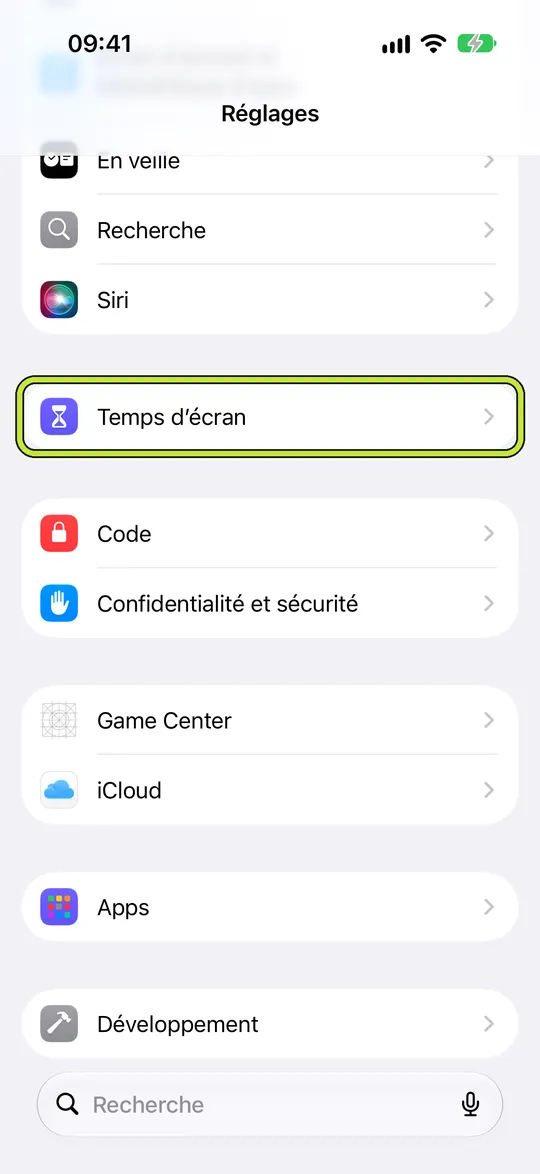
    L’app Réglages avec « Temps d’écran » entouré
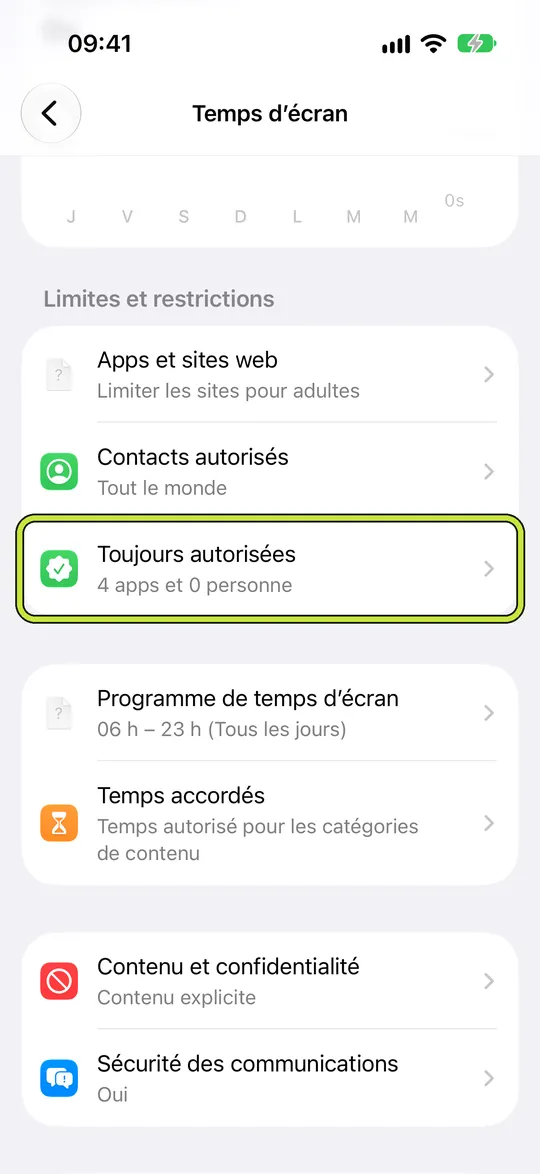
  2. Touchez « Toujours autorisées ».

    Les réglages Temps d’écran avec « Toujours autorisées » entouré
  3. Touchez « Ajouter des apps » ou « Ajouter des personnes », puis choisissez ce que vous voulez ajouter.
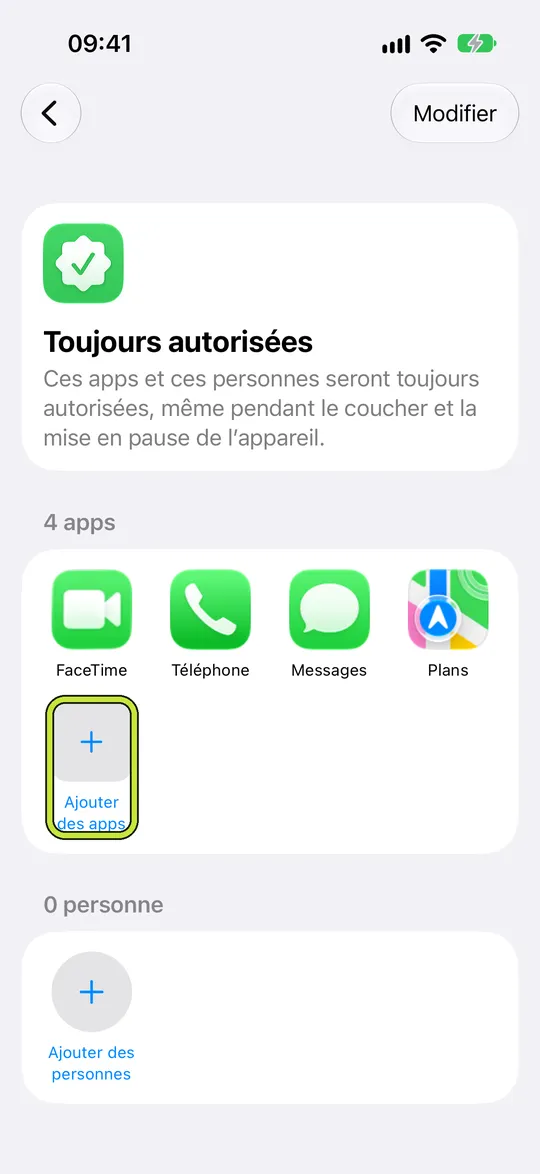
    « Toujours autorisées » avec « Ajouter des apps » entouré
  4. Pour retirer une app ou une personne, touchez « Modifier », puis le bouton de suppression à côté.
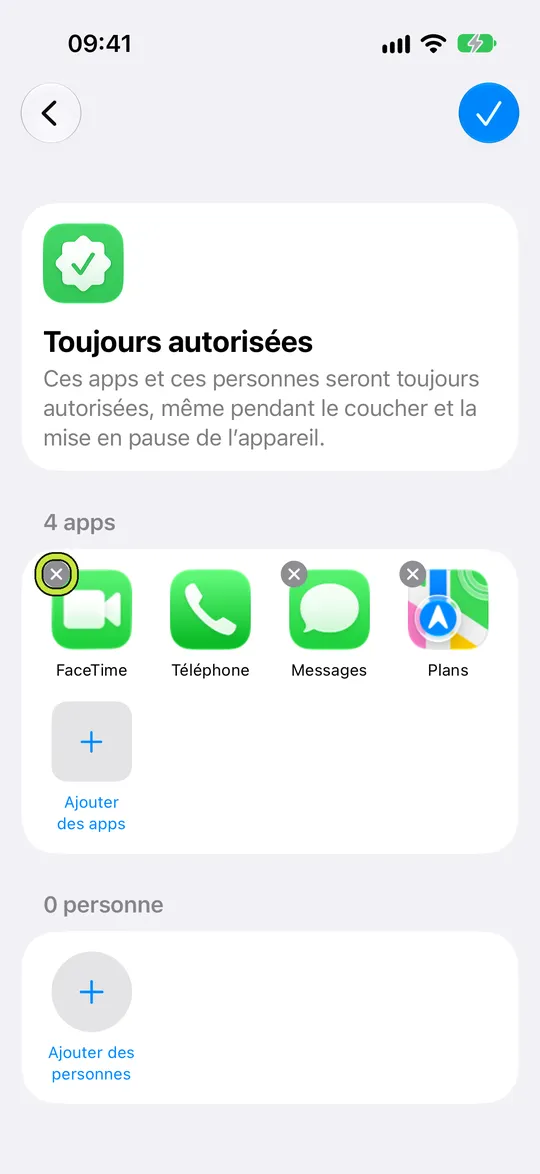
    « Toujours autorisées » en mode modification, avec les boutons de suppression sur les apps

Ce qui a sa place sur la liste

  • Les personnes qui doivent toujours pouvoir vous joindre : famille, personnes dont vous prenez soin, partenaire.
  • Les apps nécessaires à votre sécurité ou votre santé, comme l’app Santé, ou les cartes en voyage.
  • Les outils dont vous avez besoin à toute heure, par exemple une app d’authentification pour vous connecter au travail.
  • Pas d’apps contenant un fil. Tout contenu sans fin défait le programme.

La faille qu’elle peut ouvrir

« Toujours autorisées » est large par conception : une app de la liste reste ouverte malgré chaque programme et temps accordé. Ajoutez une messagerie avec des stories ou un onglet vidéo, et le blocage du soir prévu pour les réseaux sociaux a désormais une porte.

Si vos limites semblent ne plus fonctionner, vérifiez cette liste avant tout, et retirez ce qui s’y trouve par confort plutôt que par besoin.

Warden a sa propre liste « Toujours autorisées »

Warden dispose de son propre écran « Toujours autorisées », pour les apps qui restent disponibles tant qu’une règle Warden est active. Il accepte des apps individuelles plutôt que des catégories entières. Si vous utilisez Temps d’écran et Warden, vérifiez les deux listes quand une app reste ouverte alors que vous l’attendiez bloquée.

Comment fonctionne l’approbation des déblocages Warden

Télécharger Warden sur l’App Store

Exemple : la messagerie devenue fil infini

Un programme de 22 h à 7 h bloque les apps sociales, et cela marche une semaine. Puis le défilement tardif se déplace vers une messagerie ajoutée à « Toujours autorisées » pour qu’un frère ou une sœur puisse écrire la nuit, et cette app a son propre onglet de vidéos courtes.

Retirez la messagerie, ajoutez plutôt ce frère ou cette sœur comme contact dans « Toujours autorisées », et demandez-lui d’utiliser Messages ou un appel après 22 h. La personne reste joignable, et l’onglet vidéo se ferme avec tout le reste.


Configurez-le sans ajouter de règles inutiles

Limites quotidiennes, horaires et sessions de concentration

Installez Warden et connectez Temps d’écran lorsque iOS le demande. Ouvrez ensuite Règles et touchez le bouton plus.

Choisissez les applications ou le champ d’application concernés par cette interruption particulière. Utilisez une allocation pour l'utilisation totale, un horaire pour les heures récurrentes ou une session pour une tâche ponctuelle.

Modification d’un horaire qui bloque des apps de 22 h à 7 h tous les jours

Ce que font Standard, Warden et Verrouillage total

Choisissez Standard lorsque vous voulez gérer la limite vous-même. Choisissez Warden lorsqu’une personne de confiance doit examiner les demandes d’accès anticipé. Choisissez Lockdown pour empêcher les déverrouillages anticipés ordinaires jusqu’à la fin du blocage.

Choisissez le mode d’accès, puis maintenez le bouton d’enregistrement pour définir la règle. Essayez un blocage court avant d’en utiliser un long. L’accès d’urgence reste distinct des demandes de déblocage ordinaires.

L’écran de blocage avec les boutons Demande à ton Warden et Garder l’appli fermée

Comment fonctionne l'approbation de Warden

Choisissez le nombre de minutes nécessaires, ajoutez une note et maintenez pour envoyer. Sans réponse dans les 30 minutes, la demande expire et l’app reste verrouillée.

Une approbation s’applique à la portée et à la durée indiquées dans l’application. Une demande refusée ou sans réponse ne lève pas le blocage. L’accès d’urgence reste une option distincte sur votre appareil.

Questions courantes

Les apps « Toujours autorisées » comptent-elles dans le temps d’écran ?
« Toujours autorisées » change ce qui est bloqué, pas ce qui est mesuré. Les apps restent ouvertes malgré vos programmes et temps accordés, et votre rapport Temps d’écran affiche toujours le temps passé dedans.
Pourquoi une app « Toujours autorisée » reste-t-elle bloquée ?
Quelque chose d’autre la bloque peut-être. « Toujours autorisées » couvre les programmes et temps accordés d’Apple ; les restrictions de contenu et de confidentialité et les bloqueurs tiers comme Warden ont leurs propres réglages, à vérifier aussi.
Peut-on ajouter une catégorie entière à « Toujours autorisées » ?
La liste d’Apple accepte des apps et contacts individuels. La liste « Toujours autorisées » de Warden accepte elle aussi des apps individuelles plutôt que des catégories.