
Passer au contenu

Temps d'écran

Garder les apps essentielles accessibles pendant un blocage

Un blocage du fil qui empêche aussi la prochaine connexion professionnelle mérite une meilleure sélection. Listez les tâches indispensables avant le mode strict. Testez tout le parcours, y compris les autres apps ouvertes, pas seulement la première icône.

Dans ce guide

Lister des tâches avant les apps

Notez connexion professionnelle, appel nécessaire, itinéraire et billet. Un accès peut demander navigateur, authentificateur, gestionnaire de mots de passe et notification de validation. Une banque peut utiliser Messages ou sa propre confirmation. Vérifiez votre situation sans en faire une exception permanente pour toutes les apps financières.

Contrôler la sélection de chaque bloqueur

Examinez apps, sites et catégories enregistrés dans Warden. Une catégorie large peut inclure un outil nécessaire ; une sélection d’app seule peut laisser le site ouvert. Warden possède sa propre liste Toujours autorisées, qui exempte les apps et sites sélectionnés des blocages Warden, y compris Détox numérique. Enregistrez les exceptions avant de commencer : aucun ajout n’est possible pendant une détox numérique active, et des règles Lockdown actives peuvent aussi empêcher les modifications. La liste Apple distincte ne change pas automatiquement celle de Warden. Testez la tâche complète avec les règles prévues.

Utiliser Toujours autorisées pour les restrictions Apple

Dans iOS 27, Réglages > Temps d’écran > Toujours autorisées permet de choisir apps et contacts accessibles malgré les programmes et allocations Apple. C’est distinct de la sélection Warden. Testez la communication nécessaire avec la combinaison exacte de restrictions prévue.

Référence : Apple : programmes et Toujours autorisées
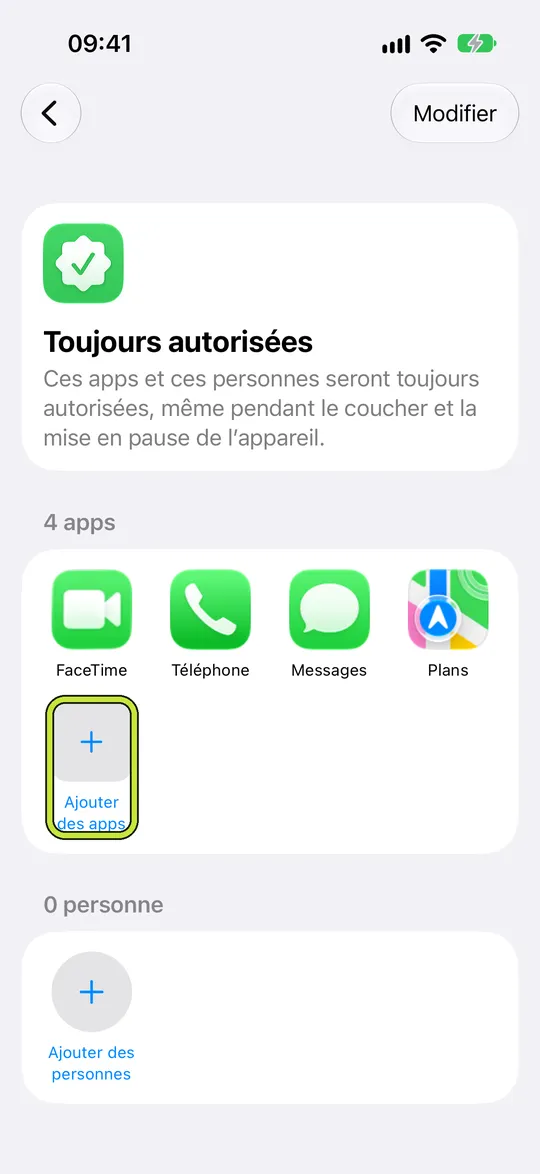
« Toujours autorisées » avec « Ajouter des apps » entouré

Exemple : une connexion ouvre une seconde app

Vous voulez bloquer les loisirs pendant 90 minutes de rédaction. Faites d’abord un bref essai de connexion au système documentaire et suivez l’authentification normale. Si l’app de validation est bloquée, corrigez la sélection avant la longue séance. Ne donnez jamais de code à usage unique au proche : son rôle ne comprend pas vos identifiants.

Retester quand le parcours change

Après un changement de banque, fournisseur de billets, authentification professionnelle ou appareil, refaites le test utile. Conservez les informations de récupération selon les conseils du fournisseur. L’accès d’urgence Warden ne remplace ni récupération de compte ni service de communication d’urgence garanti. Évitez de le découvrir au moment du code ou du billet.


Ce que signifie « Toujours autorisées » dans Temps d’écran

Bloquer une catégorie, pas une liste d'applications

Configurez-le sans ajouter de règles inutiles

Limites quotidiennes, horaires et sessions de concentration

Installez Warden et connectez Temps d’écran lorsque iOS le demande. Ouvrez ensuite Règles et touchez le bouton plus.

Choisissez les applications ou le champ d’application concernés par cette interruption particulière. Utilisez une allocation pour l'utilisation totale, un horaire pour les heures récurrentes ou une session pour une tâche ponctuelle.

Modification d’un horaire qui bloque des apps de 22 h à 7 h tous les jours

Ce que font Standard, Warden et Verrouillage total

Choisissez Standard lorsque vous voulez gérer la limite vous-même. Choisissez Warden lorsqu’une personne de confiance doit examiner les demandes d’accès anticipé. Choisissez Lockdown pour empêcher les déverrouillages anticipés ordinaires jusqu’à la fin du blocage.

Choisissez le mode d’accès, puis maintenez le bouton d’enregistrement pour définir la règle. Essayez un blocage court avant d’en utiliser un long. L’accès d’urgence reste distinct des demandes de déblocage ordinaires.

L’écran de blocage avec les boutons Demande à ton Warden et Garder l’appli fermée

Comment fonctionne l'approbation de Warden

Choisissez le nombre de minutes nécessaires, ajoutez une note et maintenez pour envoyer. Sans réponse dans les 30 minutes, la demande expire et l’app reste verrouillée.

Une approbation s’applique à la portée et à la durée indiquées dans l’application. Une demande refusée ou sans réponse ne lève pas le blocage. L’accès d’urgence reste une option distincte sur votre appareil.

Questions courantes

Toujours autorisées exempte-t-il une app de Warden ?
Ne le supposez pas. Apple et Warden ont des sélections distinctes. Vérifiez les deux et testez la tâche avec les règles actives.
Dois-je donner mes codes d’authentification à mon partenaire ?
Non. Mots de passe, données de récupération et codes uniques restent privés. Corrigez la sélection ou utilisez la récupération officielle.

