 Warden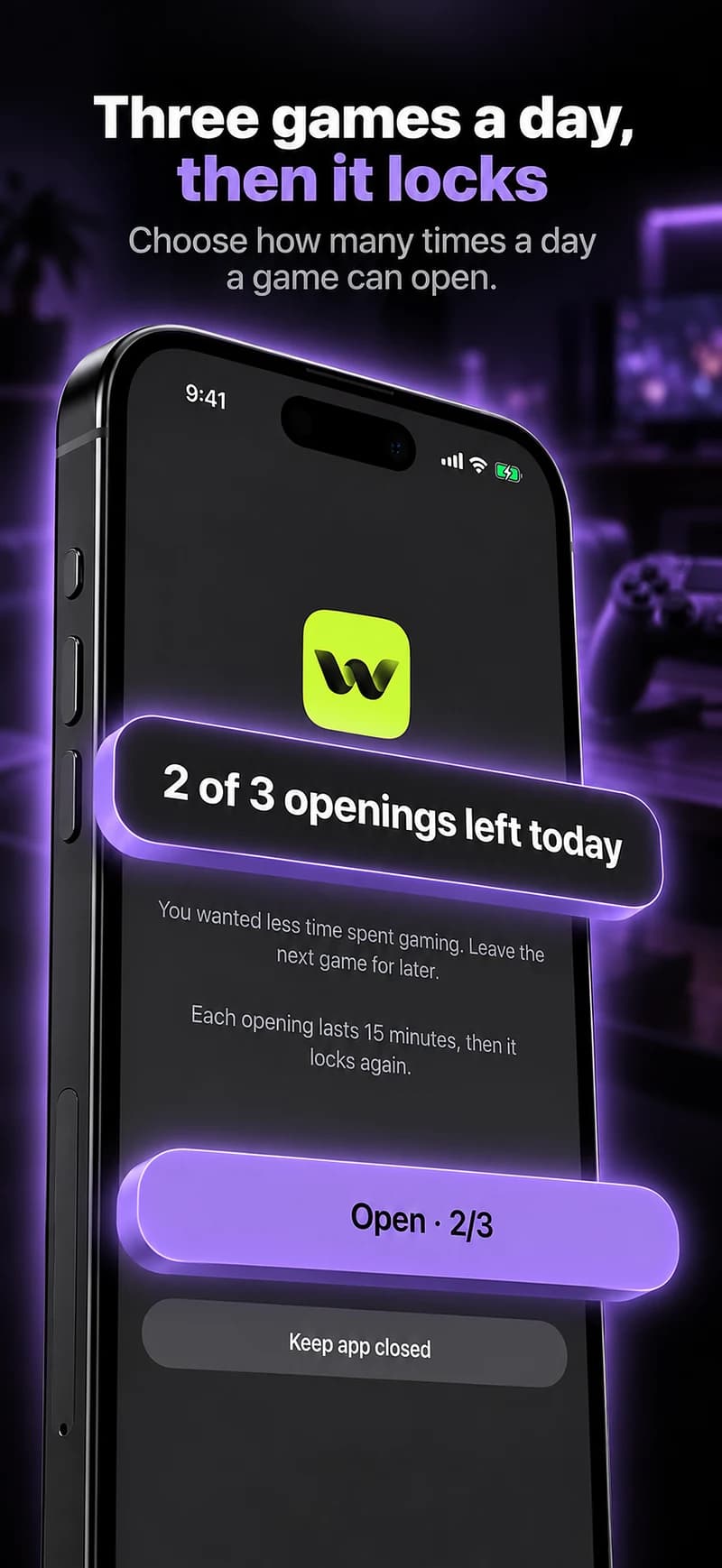
Fixez le point d'arrêt avant la session.
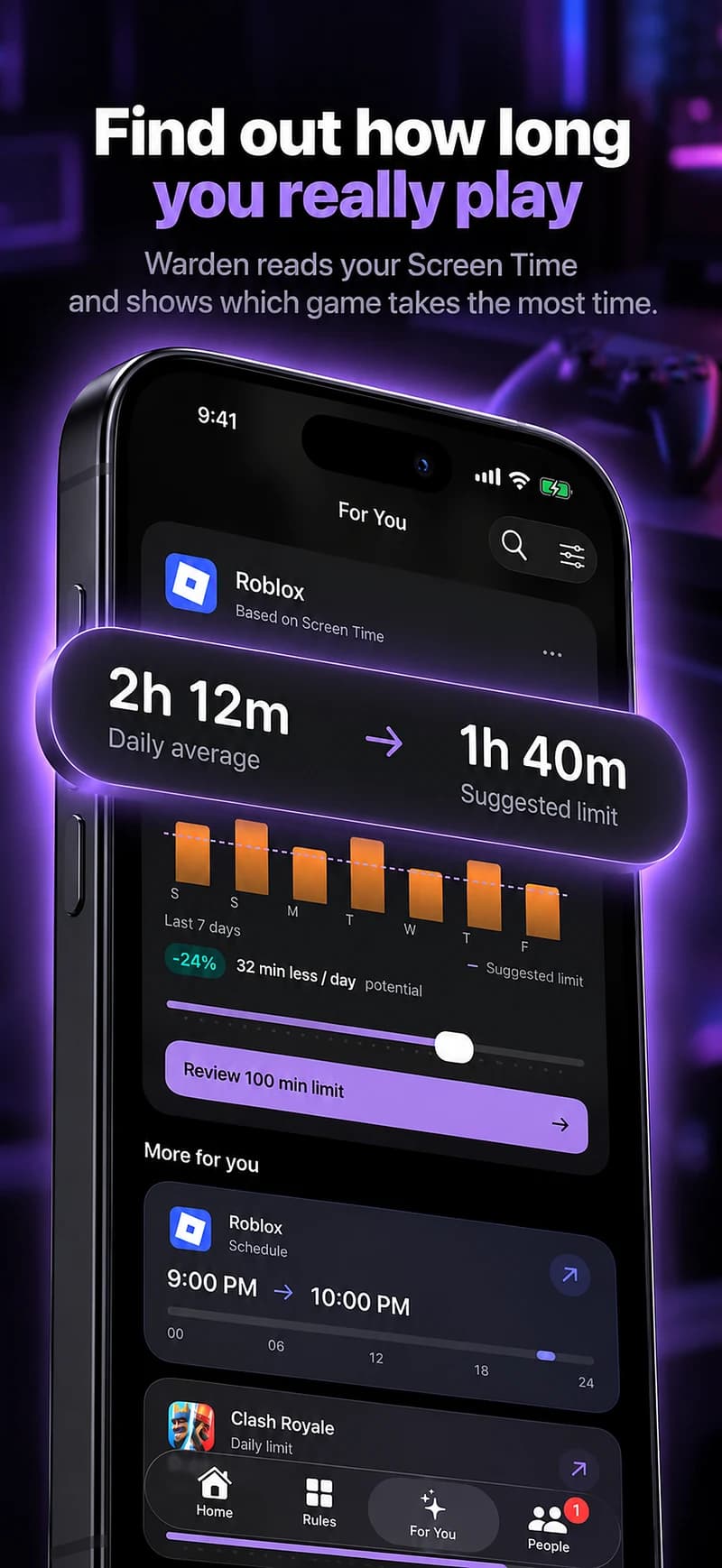
Une allocation quotidienne peut couvrir le total pour les jeux sélectionnés; une routine basée sur l'horloge peut libérer une fenêtre d'étude ou de coucher. Décidez quel problème vous essayez de résoudre avant de choisir le chiffre.
Vérifiez si plusieurs jeux partagent une limite ou ont des allocations distinctes. Une étiquette de catégorie ne vous dit pas à elle seule si chaque jeu reçoit le budget complet.
Un point de départ pour créer le vôtre
| Routine | Exemple de temps | Objectif |
|---|---|---|
| Après la dernière manche | 22 h – 7 h | Un point d'arrêt programmé pour certains jeux. |
| Travail avant le jeu | 45 minutes | Une session de concentration avec les jeux distrayants mis de côté. |
Warden pour iPhone
Configurez-le sans ajouter de règles inutiles
Limites quotidiennes, horaires et sessions de concentration
Installez Warden et connectez Temps d’écran lorsque iOS le demande. Ouvrez ensuite Règles et touchez le bouton plus.
Choisissez les applications ou le champ d’application concernés par cette interruption particulière. Utilisez une allocation pour l'utilisation totale, un horaire pour les heures récurrentes ou une session pour une tâche ponctuelle.
Ce que font Standard, Warden et Verrouillage total
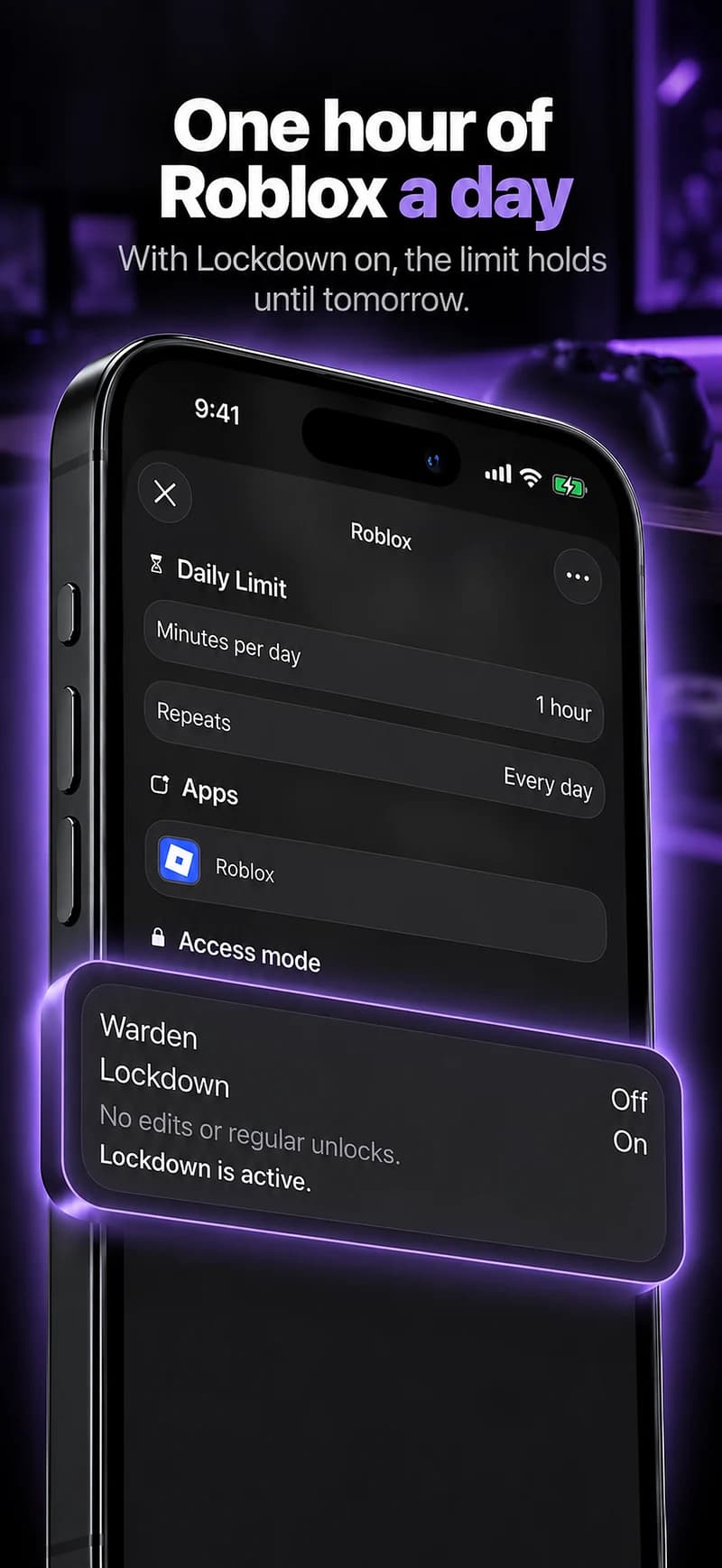
Choisissez Standard lorsque vous voulez gérer la limite vous-même. Choisissez Warden lorsqu’une personne de confiance doit examiner les demandes d’accès anticipé. Choisissez Lockdown pour empêcher les déverrouillages anticipés ordinaires jusqu’à la fin du blocage.
Choisissez le mode d’accès, puis maintenez le bouton d’enregistrement pour définir la règle. Essayez un blocage court avant d’en utiliser un long. L’accès d’urgence reste distinct des demandes de déblocage ordinaires.
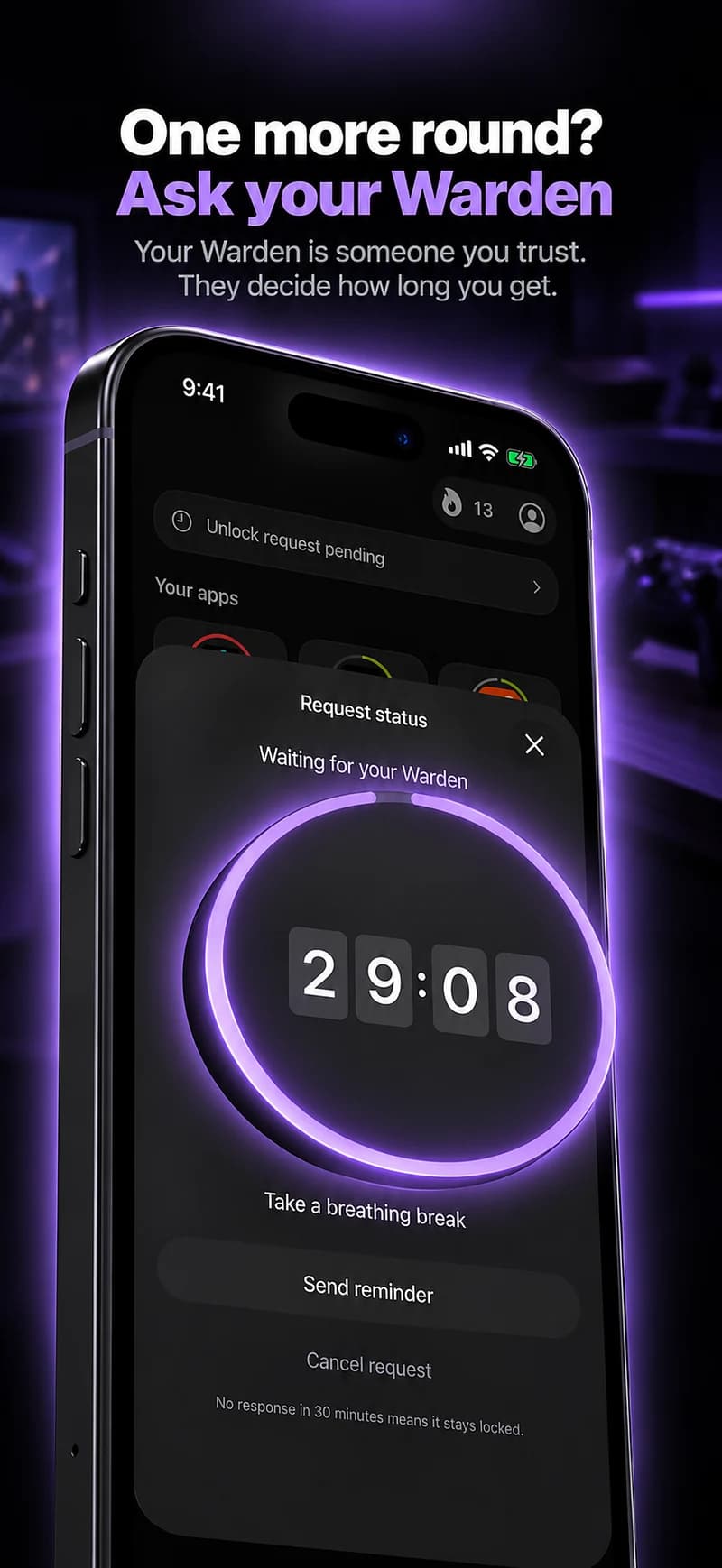
Comment fonctionne l'approbation de Warden
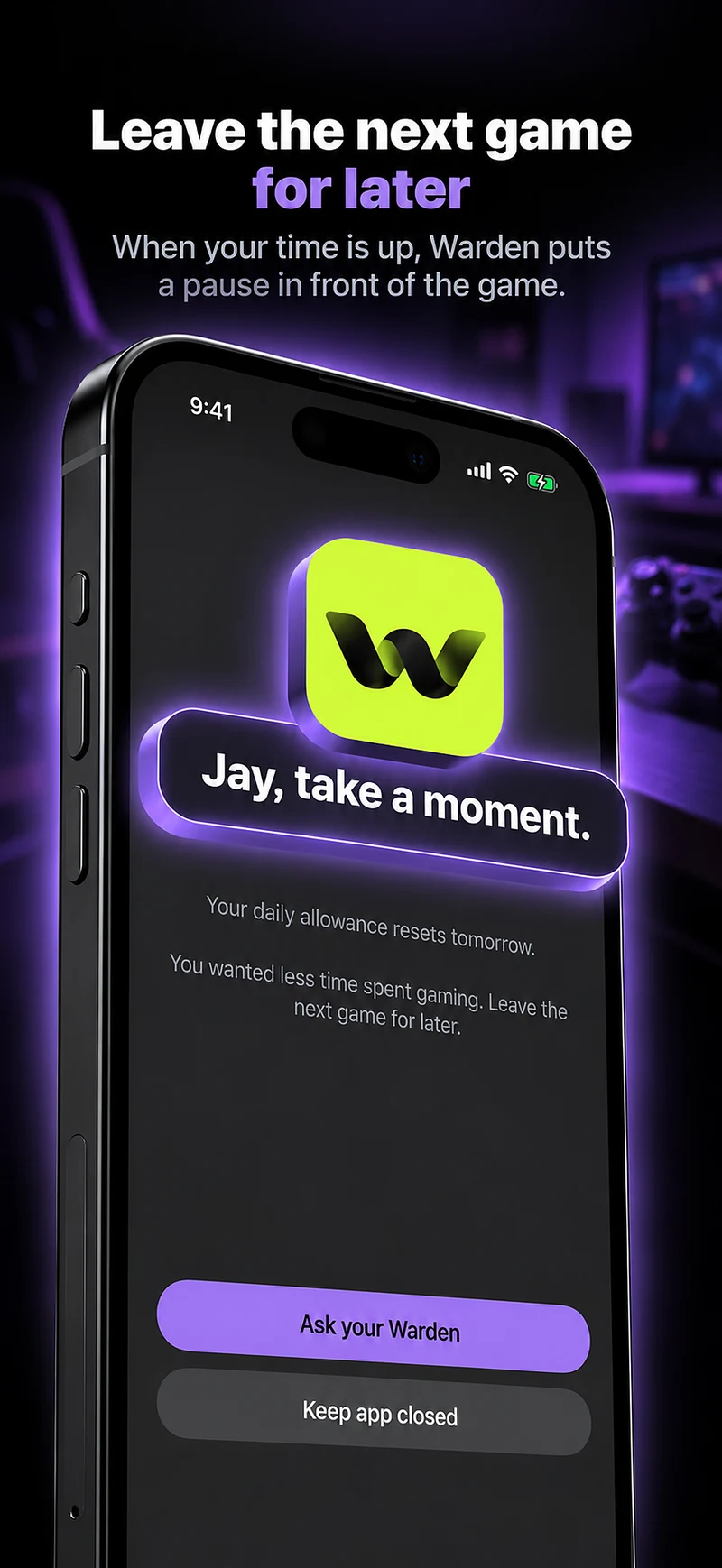
Choisissez le nombre de minutes nécessaires, ajoutez une note et maintenez pour envoyer. Sans réponse dans les 30 minutes, la demande expire et l’app reste verrouillée.
Une approbation s’applique à la portée et à la durée indiquées dans l’application. Une demande refusée ou sans réponse ne lève pas le blocage. L’accès d’urgence reste une option distincte sur votre appareil.

Testez une petite règle et gardez le reste de la journée intact.
Commencez par un court test en dehors d'une session importante. Confirmez le jeu sélectionné, l'heure de fin et le comportement normal d'accès anticipé avant d'utiliser un engagement plus long.
Warden peut prendre en charge l'autogestion ordinaire, l'approbation d'une personne connectée ou un arrêt strict. Des restrictions plus strictes sont facultatives; l'accès d'urgence reste un chemin de sécurité distinct.