 Warden
Commencez par la restriction dont vous avez réellement besoin
Pour une allocation quotidienne, choisissez le temps total dont dispose une application. Pour une période de travail ou de coucher, choisissez quand elle doit être indisponible. Un minuteur pour une seule session est encore différent. Évitez de commencer par « bloquer tout pour toujours », car cela ne distingue pas un flux indésirable d'un outil dont vous avez besoin.
Formulez le résultat comme une règle concrète : « Gardez les applications de vidéos courtes fermées de 9h à 11h », plutôt que « Rendez-moi productif ». Une règle claire est plus facile à tester et plus facile à expliquer lorsqu'une exception est raisonnable.
Comprendre les options intégrées d'Apple
Sous iOS 27, commencez dans Réglages > Temps d’écran > Temps accordés. Pour un blocage récurrent, ouvrez Programme de temps d’écran. Sous iOS 26, utilisez Limites d’app pour les durées quotidiennes et Temps d’arrêt pour les horaires. Vérifiez les apps choisies et la façon de demander ou d’accorder plus de temps.
La suppression d'une icône de l'écran d'accueil n'est pas la même chose que le refus d'accès. Les réglages de concentration gèrent les interruptions et la présentation, tandis que l'Accès guidé sert un cas d'utilisation différent à application unique. Choisissez le contrôle qui correspond au problème au lieu de superposer plusieurs réglages sans rapport.
Référence : Apple : horaires et autorisations d'applications
Choisissez comment fonctionne l'accès anticipé ordinaire
L'accès autogéré est utile lorsque vous n'avez besoin que d'un rappel. Un arrangement avec une personne de confiance est utile lorsque vous souhaitez qu'une exception soit examinée par quelqu'un d'autre. Un arrêt brutal est utile lorsque vous voulez que l'accès anticipé ordinaire soit indisponible jusqu'à la fin.
Testez la différence en utilisant un bloc court avant de vous fier à un bloc long. Confirmez l'heure de fin affichée, les applications sélectionnées et la manière dont une règle déjà en cours peut être modifiée. N'en déduisez pas qu'une icône de verrouillage signifie que toute forme de modification de compte ou d'appareil est empêchée.
Garder la sécurité hors du défi
Gardez à l'esprit les besoins essentiels en communication et en accès lorsque vous choisissez des applications. Un blocage ne doit pas devenir une raison de retarder une aide urgente ou de donner un mot de passe de compte. Dans Warden, l'accès d'urgence reste séparé des déverrouillages anticipés ordinaires.
Un fournisseur devrait expliquer la perte d'autorisation, les rapports indisponibles et les pannes de réseau sans qualifier son produit d'incassable. Lorsqu'un test se comporte de manière inattendue, capturez l'heure et le statut de la règle pour le support au lieu d'élargir immédiatement la restriction.
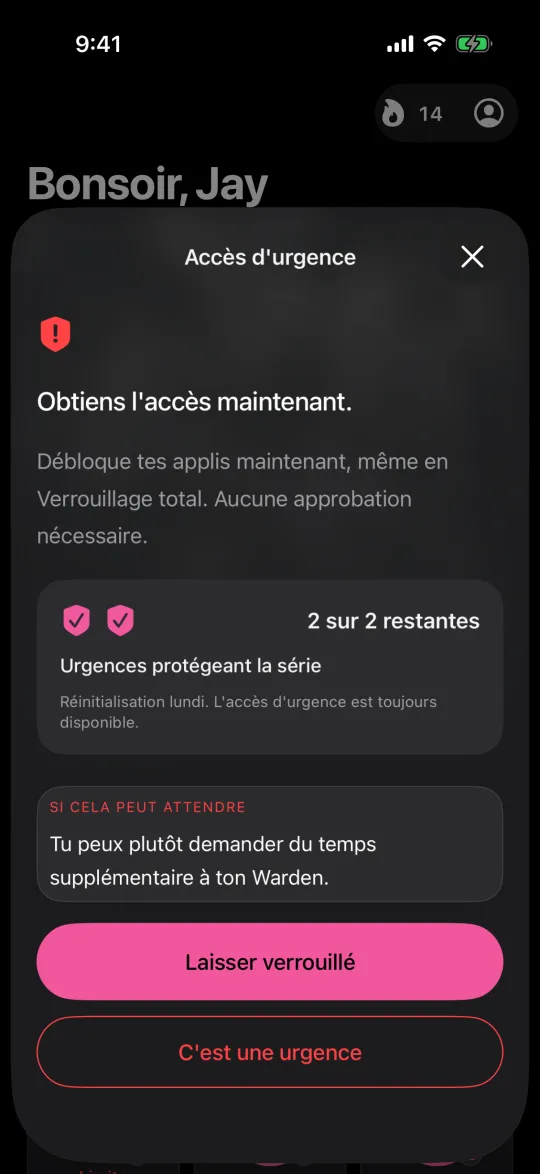
Exemple : un arrêt brutal avec un test sécurisé
Choisissez une application non essentielle pour un test court, sans tâche urgente en attente. Avant de commencer, notez l'heure de fin, le mode d'accès choisi et toutes les applications que vous avez délibérément laissées disponibles. Confirmez que l'application cible est effectivement bloquée, plutôt que de vous fier uniquement au compte à rebours de l'outil de blocage.
Une fois le test terminé, vérifiez que l'accès normal est rétabli. Si votre prochain plan nécessite une fenêtre beaucoup plus longue, examinez d'abord le comportement de l'accès d'urgence, des actions de compte et des modifications d'autorisations. Ne supprimez pas les protections pour que la règle semble plus sérieuse. Un plan fiable et compréhensible est plus utile que d'affirmer que la restriction est physiquement impossible à contourner.



