
Passer au contenu

Limites d'apps

Comment bloquer des apps avec un raccourci sur iPhone

En cherchant un raccourci qui bloque des apps, on trouve surtout des automatisations qui vous renvoient à l’écran d’accueil quand une app s’ouvre. Cela interrompt l’habitude, et quelques touchers suffisent à la désactiver. Un raccourci peut lancer un vrai blocage quand une app fournit l’action, et Warden le fait : « Démarrer la détox numérique » bloque toutes les apps hors « Toujours autorisé » aussi longtemps que vous le décidez.

Dans ce guide

Ce que fait une automatisation vers l’écran d’accueil

La version courante est une automatisation personnelle avec le déclencheur App : quand Instagram s’ouvre, aller à l’écran d’accueil. Cela coupe l’élan, mais l’app elle-même n’est pas bloquée, l’automatisation se désactive dans l’app Raccourcis, et elle ne couvre que les apps que vous listez.

Référence : Apple : Déclencheurs de réglages dans Raccourcis

Ajouter les actions de Warden à un raccourci

« Arrêter la détox numérique » est l’action correspondante. Elle n’arrête qu’une détox Standard ; les sessions Warden et Lockdown continuent.

  1. Installez Warden et connectez Temps d’écran.
  2. Ouvrez Raccourcis et trouvez Warden dans les raccourcis d’apps.
  3. Touchez « Démarrer la détox numérique », puis « Utiliser dans un nouveau raccourci ».
  4. Réglez les minutes (15 à 240), le mode d’accès et le démarrage silencieux ou non.

Référence : Apple : Exécuter des raccourcis d’apps

Ou demandez à Siri

Inutile de construire quoi que ce soit d’abord. Dites « Lance une détox numérique dans Warden » ou « Démarre la détox Warden » à votre iPhone ou à votre Apple Watch : Siri lance une détox Standard de 30 minutes et vous indique l’heure de fin. « Arrête la détox Warden » met fin à une détox Standard.
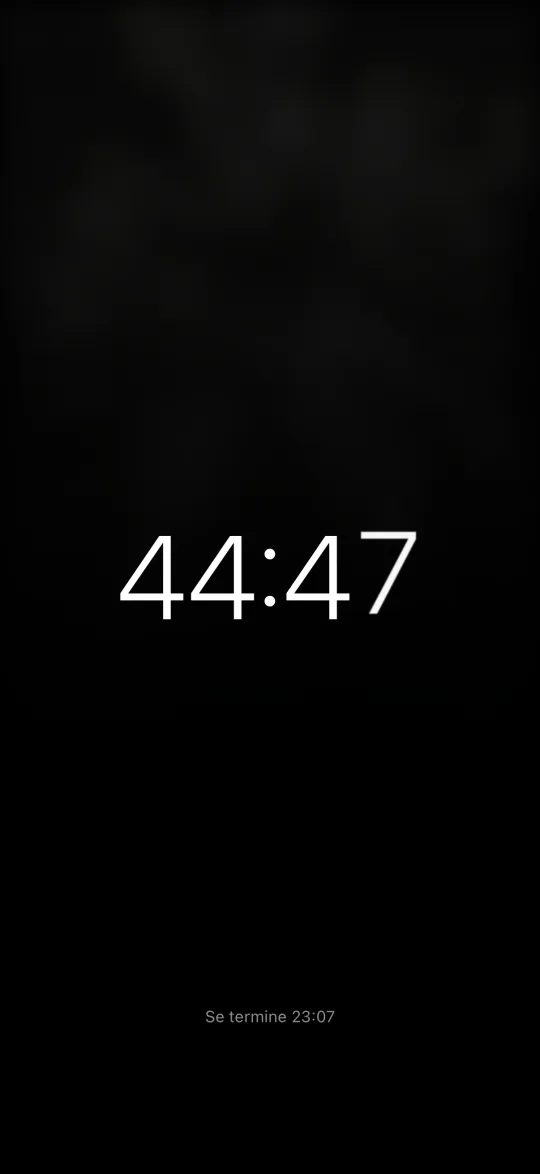
Une détox numérique en cours sur iPhone, avec le compte à rebours jusqu’à la fin

Lancer une détox quand un mode de concentration s’active

La liste d’Apple des déclencheurs qui peuvent s’exécuter sans demander comprend Heure de la journée, Wi-Fi et Ne pas déranger ; vous l’autorisez dans la section Confidentialité avec l’option d’exécution lorsque l’appareil est verrouillé. Pour les autres déclencheurs de concentration, Raccourcis peut vous demander de confirmer.

  1. Dans Raccourcis, créez un nouveau raccourci avec l’action « Démarrer la détox numérique » de Warden.
  2. Touchez Modifier, puis Automatisation, et choisissez un déclencheur de concentration, par exemple Travail, à l’activation.
  3. Enregistrez. La prochaine fois que ce mode s’active, la détox démarre avec lui.

Référence : Apple : Ajouter des automatisations à Raccourcis

Depuis l’Apple Watch

Les actions de Warden existent aussi dans l’app Warden de la montre : Siri sur la montre peut donc lancer une détox. Un raccourci créé sur l’iPhone apparaît dans l’app Raccourcis de la montre si vous activez « Afficher sur l’Apple Watch » dans ses détails.

Référence : Apple : Exécuter des raccourcis depuis l’Apple Watch
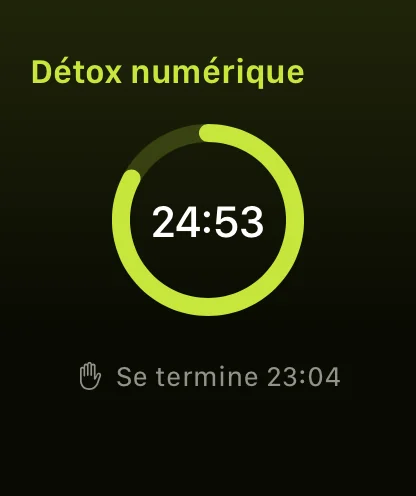
Une détox numérique en cours sur Apple Watch, avec le temps restant dans un anneau

La première heure de la journée de travail

Imaginons que vous voulez passer la première heure de chaque journée de travail sans apps sociales. Créez un raccourci avec « Démarrer la détox numérique » réglé sur 60 minutes et Lockdown, donnez-lui un déclencheur Heure de la journée à 9 h en semaine, et autorisez l’exécution appareil verrouillé. À 9 h, la détox démarre que vous y pensiez ou non, et seules vos apps « Toujours autorisé » s’ouvrent jusqu’à 10 h.

Les limites de l’approche par raccourci

  • Un raccourci lance un blocage ; il ne peut pas durcir un blocage en cours. Choisissez le mode dans l’action.
  • « Arrêter la détox numérique » n’arrête que les sessions Standard.
  • La détox couvre toutes les apps hors « Toujours autorisé ». Pour ne bloquer que certaines apps, utilisez plutôt une règle Warden.


Comment bloquer toutes les apps de l’iPhone d’un coup

Configurez-le sans ajouter de règles inutiles

Limites quotidiennes, horaires et sessions de concentration

Installez Warden et connectez Temps d’écran lorsque iOS le demande. Ouvrez ensuite Règles et touchez le bouton plus.

Choisissez les applications ou le champ d’application concernés par cette interruption particulière. Utilisez une allocation pour l'utilisation totale, un horaire pour les heures récurrentes ou une session pour une tâche ponctuelle.

Modification d’un horaire qui bloque des apps de 22 h à 7 h tous les jours

Ce que font Standard, Warden et Verrouillage total

Choisissez Standard lorsque vous voulez gérer la limite vous-même. Choisissez Warden lorsqu’une personne de confiance doit examiner les demandes d’accès anticipé. Choisissez Lockdown pour empêcher les déverrouillages anticipés ordinaires jusqu’à la fin du blocage.

Choisissez le mode d’accès, puis maintenez le bouton d’enregistrement pour définir la règle. Essayez un blocage court avant d’en utiliser un long. L’accès d’urgence reste distinct des demandes de déblocage ordinaires.

L’écran de blocage avec les boutons Demande à ton Warden et Garder l’appli fermée

Comment fonctionne l'approbation de Warden

Choisissez le nombre de minutes nécessaires, ajoutez une note et maintenez pour envoyer. Sans réponse dans les 30 minutes, la demande expire et l’app reste verrouillée.

Une approbation s’applique à la portée et à la durée indiquées dans l’application. Une demande refusée ou sans réponse ne lève pas le blocage. L’accès d’urgence reste une option distincte sur votre appareil.

Questions courantes

Existe-t-il un raccourci pour bloquer des apps sur iPhone ?
Les raccourcis courants vous renvoient à l’écran d’accueil quand une app s’ouvre. Pour bloquer des apps pendant une durée fixe, utilisez l’action d’une app, comme « Démarrer la détox numérique » de Warden, qui bloque toutes les apps hors « Toujours autorisé » de 15 minutes à 4 heures.
Siri peut-il verrouiller mes apps ?
Siri peut exécuter les actions d’une app. Avec Warden installé, dites « Lance une détox numérique dans Warden » et Siri lance une détox de 30 minutes qui bloque toutes les apps hors « Toujours autorisé ».
Puis-je bloquer des apps automatiquement quand la concentration Travail s’active ?
Oui. Créez un raccourci avec « Démarrer la détox numérique » et donnez-lui le déclencheur de la concentration Travail à l’activation. Raccourcis peut vous demander de confirmer avant l’exécution.

