 Warden
Ce que la montre peut bloquer seule
Les réglages de l’Apple Watch portent sur les notifications, pas sur les apps. Dans l’app Apple Watch de votre iPhone, vous pouvez désactiver les notifications d’une app sur la montre. Sur la montre, balayez une notification vers la gauche pour mettre l’app en sourdine pendant une heure ou pour le reste de la journée.
Une montre configurée pour un membre de la famille se gère depuis votre iPhone avec les contrôles familiaux d’Apple. Aucun de ces réglages ne bloque les apps de votre propre iPhone, là où l’on fait défiler le plus.
Référence : Apple : Modifier les réglages de notification sur l’Apple Watch
Référence : Apple : L’Apple Watch pour vos enfants
Lancer une détox numérique depuis la montre
Warden bloque alors sur votre iPhone toutes les apps hors « Toujours autorisé ». Warden reste ouvert, tout comme votre liste « Toujours autorisé » : ajoutez-y avant de commencer les apps dont vous avez besoin, comme Téléphone, Messages ou Plans.
- Ouvrez Warden sur votre Apple Watch. Warden doit être configuré sur votre iPhone, avec Temps d’écran connecté.
- Tournez la Digital Crown, ou touchez les boutons moins et plus, pour choisir une durée de 15 minutes à 4 heures. L’écran affiche l’heure de fin.
- Laissez le mode sur Standard, ou touchez-le pour choisir Warden ou Lockdown.
- Touchez « Démarrer ». Sur une montre compatible avec le double toucher, un double toucher lance aussi une détox Standard.
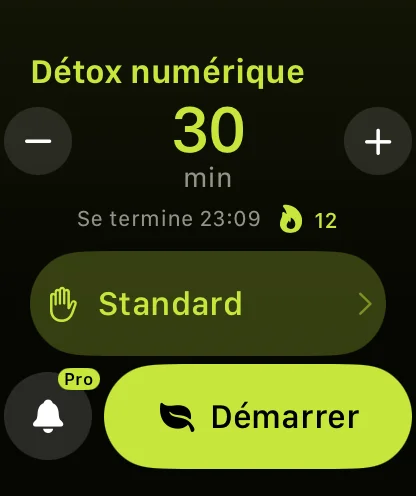
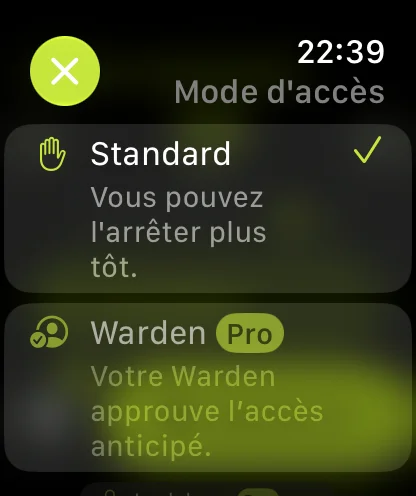
Choisir le niveau de rigueur
Warden et Lockdown se lancent en maintenant le bouton, pas d’un simple toucher, pour qu’une détox stricte ne démarre pas par erreur. La montre s’ouvre toujours sur Standard : un Lockdown ne part donc jamais d’un choix fait la semaine dernière.
| Standard | Vous pouvez l’arrêter plus tôt depuis la montre ou l’iPhone. Gratuit. |
|---|---|
| Warden | Votre Warden approuve l’accès anticipé. Nécessite Warden Pro et un Warden connecté. |
| Verrouillage | Impossible d’arrêter plus tôt. L’accès d’urgence reste disponible sur l’iPhone. Nécessite Warden Pro. |
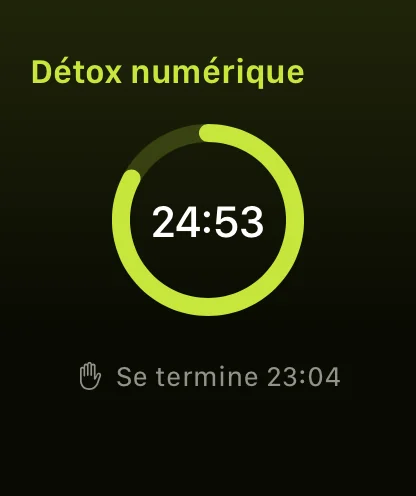
Ce que la montre affiche pendant la détox
Un anneau se vide à mesure que le temps passe, avec l’heure de fin en dessous. L’iPhone affiche la même session, et les deux se terminent ensemble.
En Standard, « Maintenir pour terminer » apparaît au démarrage puis chaque fois que vous touchez l’écran ; maintenez-le pour arrêter plus tôt. En Warden ou en Lockdown, la montre explique pourquoi elle ne peut pas arrêter la détox et vous renvoie vers votre Warden ou vers l’accès d’urgence sur l’iPhone.
Lancer une détox sans ouvrir l’app
- Siri : dites « Lance une détox numérique dans Warden » à votre montre ou à votre iPhone. Siri lance une détox Standard de 30 minutes et vous indique l’heure de fin.
- Raccourcis : Warden ajoute les actions « Démarrer la détox numérique » et « Arrêter la détox numérique », avec la durée et le mode en options.
- Cadran : ajoutez la complication Warden pour voir le temps restant et ouvrir l’app d’un toucher.
- Centre de contrôle sous watchOS 27 : appuyez sur le bouton latéral, faites défiler jusqu’en bas, touchez Modifier, puis ajoutez la commande Détox numérique de Warden. Elle lance une détox Standard de la dernière durée choisie, sans ouvrir l’app.
Référence : Apple : Utiliser le centre de contrôle sur l’Apple Watch
Une séance de sport sans fil d’actualité
Imaginons que vous partez à la salle à 18 h et que vous savez que vous ouvrirez Instagram entre deux séries. Avant de partir, ajoutez Téléphone, Messages et votre app de musique à « Toujours autorisé ». Sur le pas de la porte, tournez la Digital Crown jusqu’à 90 minutes et touchez « Démarrer ». Les appels et la musique fonctionnent, et toutes les autres apps de l’iPhone affichent l’écran de blocage jusqu’à 19 h 30.
Ce que cela ne fait pas
- Cela bloque les apps de votre iPhone. Les apps de la montre et leurs notifications continuent normalement.
- La montre envoie la demande à Warden sur votre iPhone. Si elle ne peut pas le joindre, elle affiche « Impossible de joindre votre iPhone. » et rien ne démarre.
- Vos règles ne changent pas. Les limites quotidiennes et les horaires réglés sur l’iPhone continuent à côté de la détox.



