 Warden
Une Apple Watch réduit-elle le temps d’écran ?
Elle peut prendre en charge les petites raisons de saisir le téléphone : l’heure, un message, un appel, le prochain virage pendant une marche. Elle n’a pas de fil d’actualité à faire défiler. Que votre temps sur le téléphone baisse dépend de ce que vous laissez passer vers la montre, et du fait que le téléphone reste vraiment hors de votre main.
Pour le savoir, consultez le rapport Temps d’écran de votre iPhone pendant une semaine avant de changer quoi que ce soit, puis comparez avec la semaine suivante.
Désactivez les notifications qui vous rappellent
Sur la montre, balayez une notification vers la gauche et touchez le bouton d’options pour mettre l’app en sourdine pendant une heure ou pour le reste de la journée.
- Ouvrez l’app Apple Watch sur votre iPhone.
- Touchez « Ma montre », puis « Notifications ».
- Touchez une app, touchez « Personnaliser », puis choisissez « Notifications désactivées ». « Envoyer au centre de notifications » les conserve sans son ni alerte.
Référence : Apple : Modifier les réglages de notification sur l’Apple Watch
Un seul mode de concentration pour les deux appareils
Un mode de concentration activé depuis le centre de contrôle de la montre s’active aussi sur votre iPhone, et inversement. Vous choisissez quelles personnes et quelles apps peuvent vous joindre pendant qu’il est actif. Dans les réglages de concentration de l’iPhone, vous pouvez aussi associer un cadran plus sobre à chaque mode.
Référence : Apple : Utiliser les modes de concentration sur l’Apple Watch
Bloquez les apps du téléphone depuis la montre
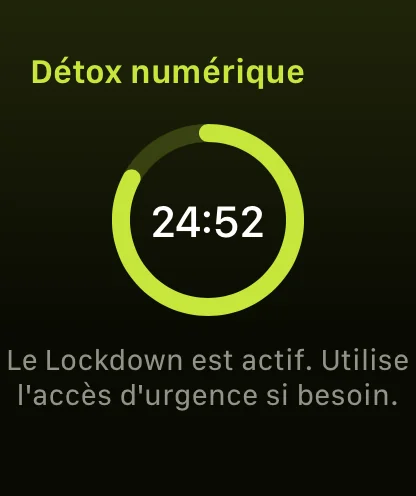
Un mode de concentration filtre les notifications. Il ne vous empêche pas d’ouvrir Instagram quand vous prenez le téléphone. Pour bloquer les apps elles-mêmes, Warden sur Apple Watch lance une détox numérique sur votre iPhone : tournez la Digital Crown pour choisir de 15 minutes à 4 heures, puis touchez « Démarrer ».
Toutes les apps hors « Toujours autorisé » restent bloquées jusqu’à la fin du minuteur. Choisissez Lockdown si vous ne voulez pas pouvoir l’arrêter plus tôt.
Comment bloquer les apps de l’iPhone depuis votre Apple Watch
Ce qui fonctionne quand le téléphone est loin
- Avec le Wi-Fi ou le réseau cellulaire, la montre peut passer et recevoir des appels, envoyer et recevoir des messages, guider dans Plans et diffuser de la musique.
- Sans aucune connexion, elle gère encore les séances d’entraînement, les alarmes et minuteurs, Apple Pay et la musique téléchargée sur la montre.
- Une montre sans réseau cellulaire se connecte aux réseaux Wi-Fi déjà utilisés par votre iPhone. En dehors, elle ne peut ni appeler ni recevoir de messages.
Référence : Apple : Utiliser votre Apple Watch sans votre iPhone à proximité
Une soirée avec le téléphone dans une autre pièce
Imaginons que vous voulez le téléphone hors de portée de 19 h à 22 h. À 19 h, posez l’iPhone sur un chargeur dans une autre pièce, activez une concentration Personnel qui laisse passer votre famille, et lancez depuis la montre une détox Standard de 3 heures. Un appel de la famille sonne toujours à votre poignet. Si vous passez devant le chargeur à 20 h 30, les apps que vous ouvrez d’habitude affichent l’écran de blocage.
Si la montre devient un deuxième téléphone
Si vous levez le poignet toutes les quelques minutes, trop de notifications passent encore. Désactivez-en davantage, en commençant par les apps qui ne vous manqueraient pas pendant une journée, et gardez celles des personnes.



